
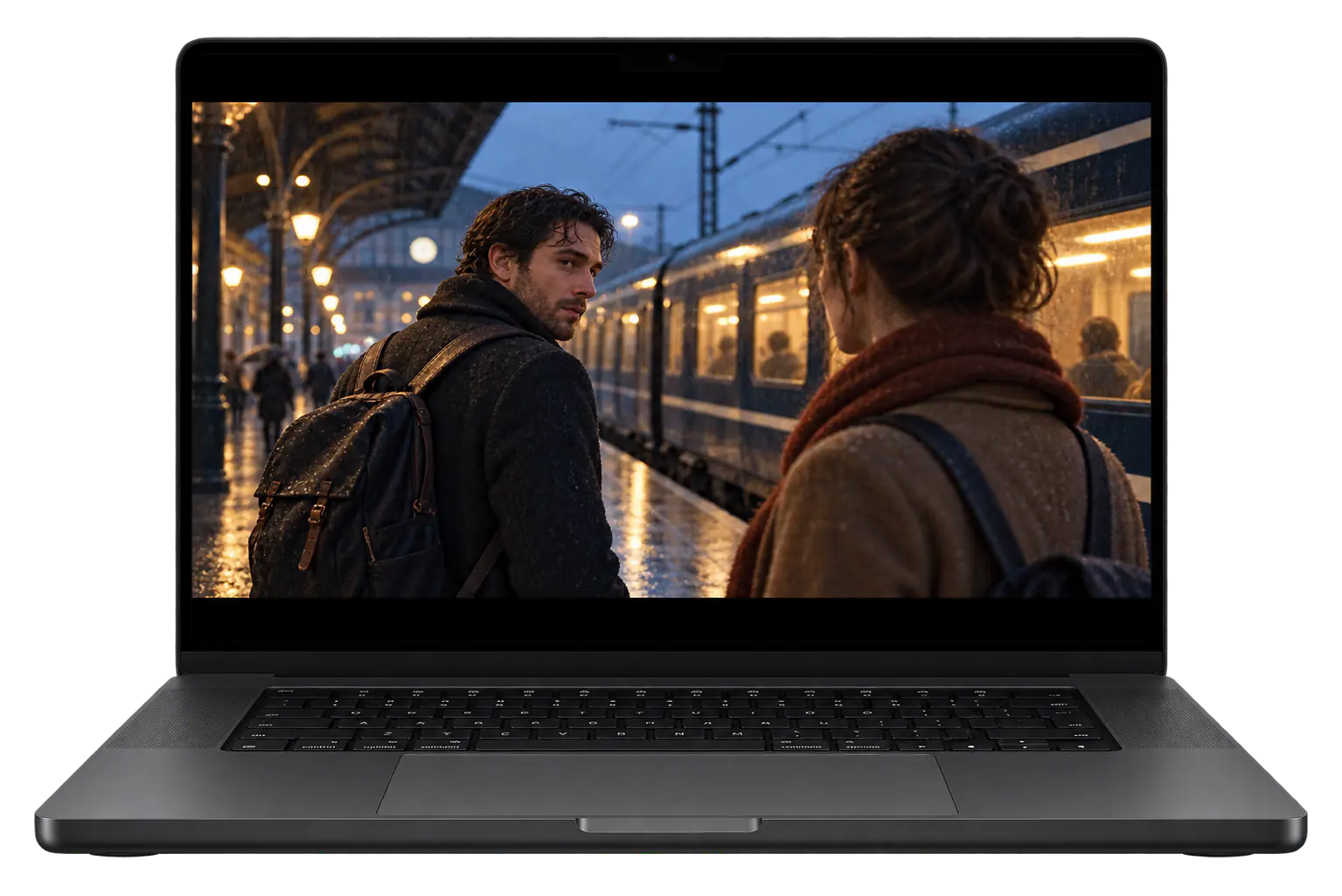
התרווחו בנוחות.
גללו, הקלידו ושלטו במדיה מהספה, מחדר הישיבות או משולחן העבודה שלכם.
 דילוג לתוכן
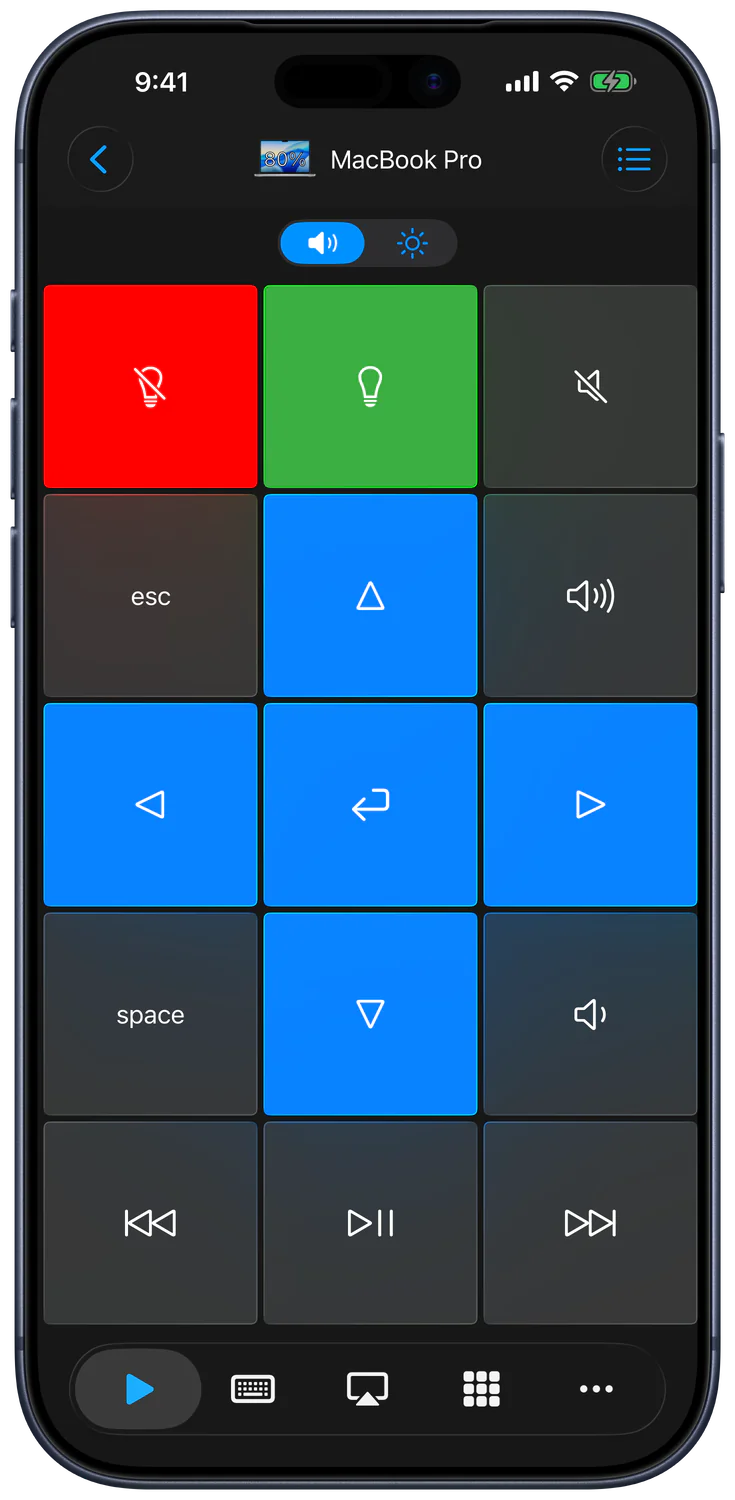
משטח עקיבה, מקלדת, שלט למדיה ולוח בקרה מותאם אישית. הכול ב-iPhone או ב-iPad שלכם.
iPhone ו-iPad · יישום עזר ל-Mac ול-Windows
גללו, הקלידו ושלטו במדיה מהספה, מחדר הישיבות או משולחן העבודה שלכם.
צרו לוחות מקשים מותאמים אישית לקיצורי המקלדת, ליישומים ולפעולות שבהם אתם משתמשים הכי הרבה.
ארגנו מכשירים לפי חדרים, בחרו את הפקדים שלכם וחברו פעולות נתמכות ל-Siri ול״קיצורי דרך״.
Remote Mouse & Keyboard הופך את ה-iPhone או ה-iPad שלכם למשטח מגע מדויק, למקלדת מלאה ולשלט מדיה ל-macOS ול-Windows. התרווחו על הספה, הפעילו מצגות מצדו השני של החדר או הפכו תהליכי עבודה לאוטומטיים מכל פינה בסטודיו.
התקינו את Remote Helper ב-Mac או במחשב ה-Windows שלכם, חברו את שני המכשירים לאותה רשת ובחרו ״הוספת מכשיר״ ב-Remote Mouse & Keyboard. לאחר מכן תוכלו להשתמש במשטח המגע, במקלדת, בפקדי המדיה ובלוחות מקשים מותאמים אישית. היישום גם מאפשר קישור ישיר לטלוויזיות נתמכות ומשתמש בתהליך נפרד דרך Bluetooth לשליטה ב-iPad אחר.
ההוראות עודכנו ב-12 בספטמבר 2026 עבור Control 2026.43. דרישות ה-App Store ומידע על הגרסה נבדקים בנפרד בהמשך.
| עובד עם | לא עובד עם |
|---|---|
| Mac עם macOS 12 ואילך ועם Remote Helper מותקן | מחשבים ללא יישום העזר הנדרש |
| Windows 7 SP1 ואילך עם Remote Helper מותקן | סביבות Windows לא נתמכות או מוגבלות, שחוסמות חיבורים ליישום העזר |
| iPhone ו-iPad באותה רשת Wi-Fi או באותה נקודת גישה אישית | מכשירים ברשתות שונות, ברשתות אורחים, ברשתות של בתי מלון, ברשתות של בתי ספר או ברשתות מבודדות |
| תהליכי עבודה לעכבר, למקלדת, למדיה, ליישומים, למערכת, ללוחות מקשים ולקיצורי דרך | שליטה דרך הרשת ללא ההרשאה הנדרשת לרשת המקומית או ללא קישור |
| טלוויזיות נתמכות שמקושרות ישירות דרך ״הוספת מכשיר״ | תמיכה מובטחת בכל תכונה ובכל דגם טלוויזיה; האפשרויות עבור Sony ו-Panasonic הן ניסיוניות |
| iPad אחר, כשהיישום מותקן בשני המכשירים והם מקושרים ב-Bluetooth | Bluetooth כתחליף לחיבור ליישום העזר ב-Mac/Windows |
היישום תוכנן למערכות קולנוע ביתי, לכיתות לימוד ולאמנים מופיעים, הורד יותר מ-2,000,000 פעמים מאז 2013—וממשיך לאפשר שליטה קלה במערכי Mac mini ו-PC בשימוש יומיומי.
ממשק ה-iPhone הנוכחי באנגלית, כפי שצולם ב-Control 2026.43. מסכי השליטה במחשב מציגים חיבור ל-Mac.


השליטה במחשב משתמשת ב-Remote Helper ברשת המקומית שלכם. אם האפשרות ״בקשת אישור גישה למכשירים לא מוכרים״ מופעלת ביישום העזר, אשרו במחשב כל מכשיר חדש. בדקו את הרשאות הגישה בהמשך בהגדרות המכשירים של יישום העזר. חיבורים לטלוויזיות משתמשים בתהליך הקישור של הפלטפורמה שלהן; שליטה ב-iPad דרך Bluetooth מחייבת קישור בין שני המכשירים.
נבדק ב-30 בספטמבר 2026. הזמינות, המחירים והדרישות עשויים להשתנות; הפרטים העדכניים ביותר מופיעים בעמוד ב-App Store.
| פרט | העמוד ב-App Store |
|---|---|
| שם | Remote, Mouse and Keyboard |
| הגרסה שנבדקה | 2026.49 |
| גרסת iOS / iPadOS הנדרשת | 17.0 ואילך |
| מחיר ההורדה | הורדה בחינם; לפרטים על רכישות בתוך היישום, עיינו בדף היישום בחנות |
| מקור | הצגת Remote, Mouse and Keyboard ב-App Store |
כן. Remote Mouse & Keyboard הופך iPhone או iPad לעכבר אלחוטי, למשטח מגע, למקלדת ולשלט מדיה ל-Mac.
כן. כשיישום העזר ל-Windows מותקן, Remote Mouse & Keyboard יכול לשלוט במחשב Windows מ-iPhone או מ-iPad דרך רשת מקומית משותפת.
לא. החיבור לשליטה מרחוק יכול לפעול דרך רשת Wi-Fi מקומית משותפת או נקודת גישה אישית. שליטה מקומית אינה דורשת חיבור לאינטרנט.
כן. התקינו את יישום Remote Helper החינמי ב-Mac או במחשב ה-Windows כדי שה-iPhone או ה-iPad יוכלו לשלוח פקודות עכבר, מקלדת, מדיה, יישומים ומערכת.
בחרו את המהדורה שלכם
ל-Remote, Mouse & Keyboard Pro יש עמוד משלו ב-App Store. בדקו בעמוד את המחירים ואפשרויות הרכישה העדכניים, או שחזרו רכישות במהדורה שרכשתם במקור.
עזרה ישירות מהמפתח
התחילו במדריך או פנו ישירות למפתח.