 דילוג לתוכן

תשובה מהירה
אם חומת האש של Windows חוסמת את Remote Mouse, השאירו את Remote Helper פועל, הגדירו את פרופיל הרשת המהימנה שלכם כפרטי, אפשרו ל-Remote Helper לעבור דרך חומת האש של Windows Defender ברשתות פרטיות וודאו שה-iPhone או ה-iPad ומחשב ה-Windows מחוברים לאותה רשת מקומית.
עודכן לאחרונה: 12 בספטמבר 2026.
תסמינים ופתרונות
| תסמין | מה כדאי לבדוק |
|---|---|
| מחשב Windows לא מופיע | Remote Helper פועל, אותה רשת, פרופיל רשת פרטי |
| המחשב מופיע אך החיבור נכשל | רשימת היישומים המורשים בחומת האש של Windows Defender |
| החיבור עובד דרך נקודת גישה אך לא דרך Wi-Fi | בידוד בנתב, רשת אורחים או פרופיל חומת אש |
| פקודות מקלדת או עכבר נכשלות | גרסת יישום העזר, כלל חומת האש והרשאות Windows |
פתרון שלב אחר שלב
-
רשת פרטית
הגדרות Windows → רשת ואינטרנט → הרשת שאליה אתם מחוברים.
-
אפשרו גישה ליישום
אבטחת Windows → חומת אש והגנה על הרשת → אפשר ליישום לעבור דרך חומת האש.
-
Remote Helper
אפשרו גישה ברשת פרטית, ואז התחברו מחדש מה-iPhone או מה-iPad שלכם.
- התקינו את הגרסה העדכנית של Remote Helper מהכתובת rs.ltd/get.
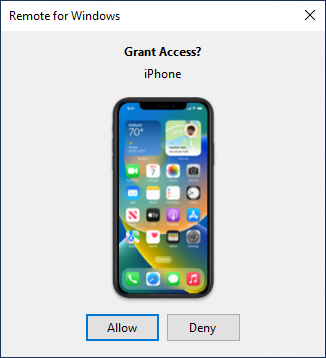
- פתחו את Remote Helper במחשב ה-Windows.
- חברו את ה-iPhone או ה-iPad ואת מחשב ה-Windows לאותה רשת מהימנה.
- בהגדרות Windows, ודאו שפרופיל הרשת מוגדר כפרטי עבור הרשת המהימנה שלכם.
- פתחו את אבטחת Windows > חומת אש והגנה על רשת > אפשר ליישום לעבור דרך חומת האש.
- אפשרו ל-Remote Helper לפעול ברשתות פרטיות.
- הפעילו מחדש את Remote Helper והתחברו מחדש מתוך Remote Mouse & Keyboard.
עובד עם / לא עובד עם
נסו קוד QR או הזנה ידנית של כתובת
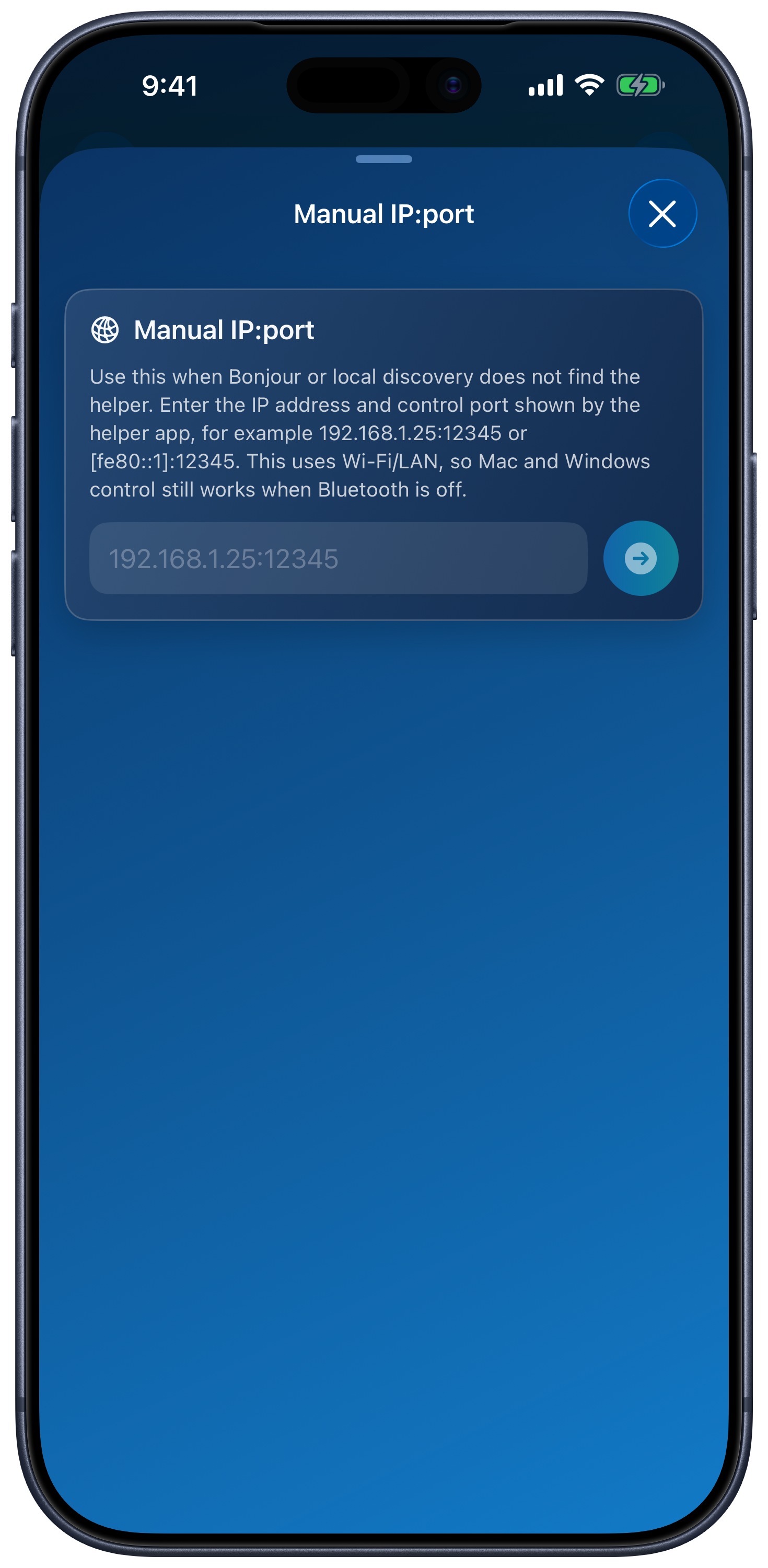
במסך הוספת מכשיר ← מחשב Windows, השתמשו ב-סריקת קוד QR או ב-הזנת IP:port באופן ידני עם הכתובת ויציאת הבקרה שמוצגות ב-Remote Helper. אפשרויות אלה משתמשות באותו חיבור לרשת המקומית, ולכן חומת האש עדיין חייבת לאפשר את פעולת יישום העזר. אין צורך באיתור באמצעות Bluetooth לצורך שליטה ב-Windows.
דרישות החיבור
| עובד עם | לא עובד עם |
|---|---|
| מחשב Windows שבו Remote Helper מותקן ומורשה לעבור דרך חומת האש | כללי חומת אש שחוסמים את Remote Helper |
| רשתות פרטיות מהימנות בבית או במשרד | רשתות ציבוריות, רשתות אורחים, רשתות בבתי מלון, רשתות בבתי ספר או רשתות מבודדות |
| iPhone או iPad באותה רשת מקומית | מכשירים המופרדים על ידי VPN, בידוד לקוחות או רשתות משנה שונות |
שאלות נפוצות על חומת האש של Windows
האם כדאי לי להשבית את חומת האש של Windows?
לא. השאירו את חומת האש פעילה, ובמקום להשבית אותה אפשרו ל-Remote Helper לפעול ברשת הפרטית המהימנה.
למה חשוב לשנות את הפרופיל מציבורי לפרטי?
ברשתות ציבוריות, חומת האש של Windows פועלת באופן מחמיר יותר. ברשת ביתית או משרדית מהימנה, הפרופיל הפרטי הוא בדרך כלל הפרופיל המתאים לאיתור מכשירים ברשת המקומית.
איפה נמצא מדריך ההגדרה המלא ל-Windows?
פתחו את מדריך החיבור של Remote Mouse ואת דף ההורדה של Remote Helper.
שאלות שכיחות
למה חומת האש של Windows חוסמת את Remote Mouse?
Windows עשוי לחסום חיבורים מקומיים ליישום העזר עד שתינתן ל-Remote Helper הרשאה לעבור דרך חומת האש, במיוחד בפרופילי רשת ציבוריים.
האם כדאי לי לאפשר ל-Remote Helper לפעול ברשתות ציבוריות?
השתמשו ברשת פרטית מהימנה כשאפשר. מתן הרשאת גישה ליישום העזר ברשתות ציבוריות אינו מומלץ לשליטה מרחוק בשימוש רגיל בבית או במשרד.
האם Remote Mouse זקוק לאינטרנט ב-Windows?
שליטה ברשת המקומית יכולה לפעול דרך אותה רשת Wi-Fi או נקודת גישה אישית ללא אינטרנט, אך כללי חומת האש חייבים לאפשר תקשורת מקומית.