 דילוג לתוכן

פתחו את רשימת המכשירים, ואז את התפריט שלה ואת הגדרות. בחרו הורדת יישום העזר לקבלת קישור לתוכנית ההתקנה עבור Mac/Windows. המכשירים השמורים שלכם מנוהלים ישירות ברשימת המכשירים.
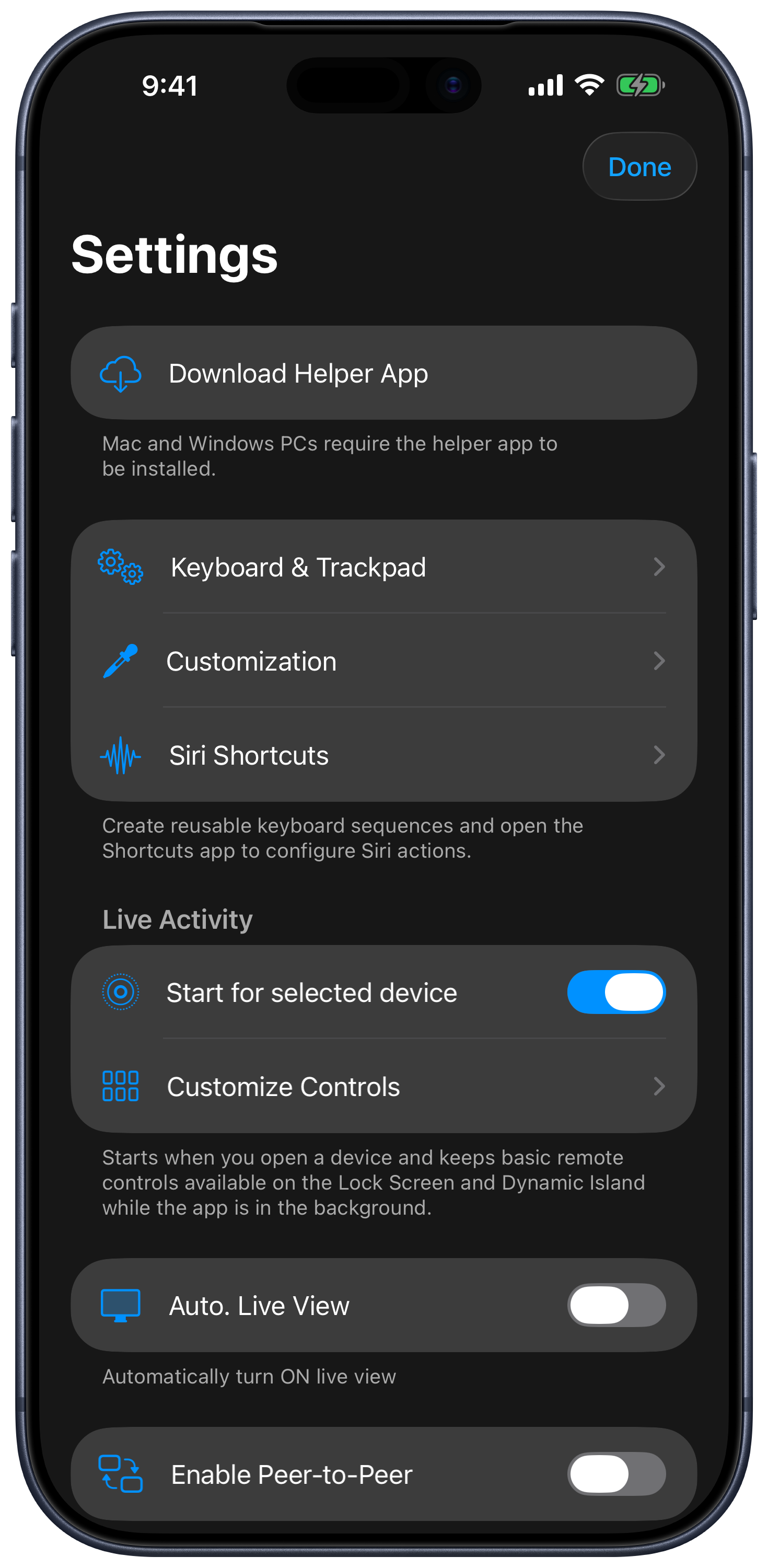
מקלדת & משטח עקיבה
כאן ניתן להתאים את התצוגה החיה, מהירות המעקב והגלילה, מיקום כפתורי העכבר, התצוגה המקדימה של המקלדת ונעילת מקשי הצירוף. האפשרות כפתורי עכבר בחלק העליון מעבירה את כפתורי העכבר אל מעל משטח העקיבה; האפשרות הקשה לנעילת מקשי צירוף משנה את האופן שבו מקשי הצירוף נשארים לחוצים. להסבר המלא, עיינו במדריך הקלט.
קיצורי דרך של Siri ורצפי מקשים
המסך קיצורי דרך של Siri כולל כעת אזור של היישום קיצורים ואזור של רצפי מקשים.
- הקישו על + כדי ליצור רצף ובחרו באפשרות Mac או מחשב Windows.
- הגדירו את המקשים ואת ההשהיות, ואז שמרו בשם שמתאר את הרצף.
- פתחו את היישום קיצורים של Apple והוסיפו את הפעולה [מחשב] שליחת רצף מקשים.
- בחרו מחשב שמור ואת הרצף, בדקו אותו ואז הפעילו את קיצור הדרך לפי שמו באמצעות Siri.
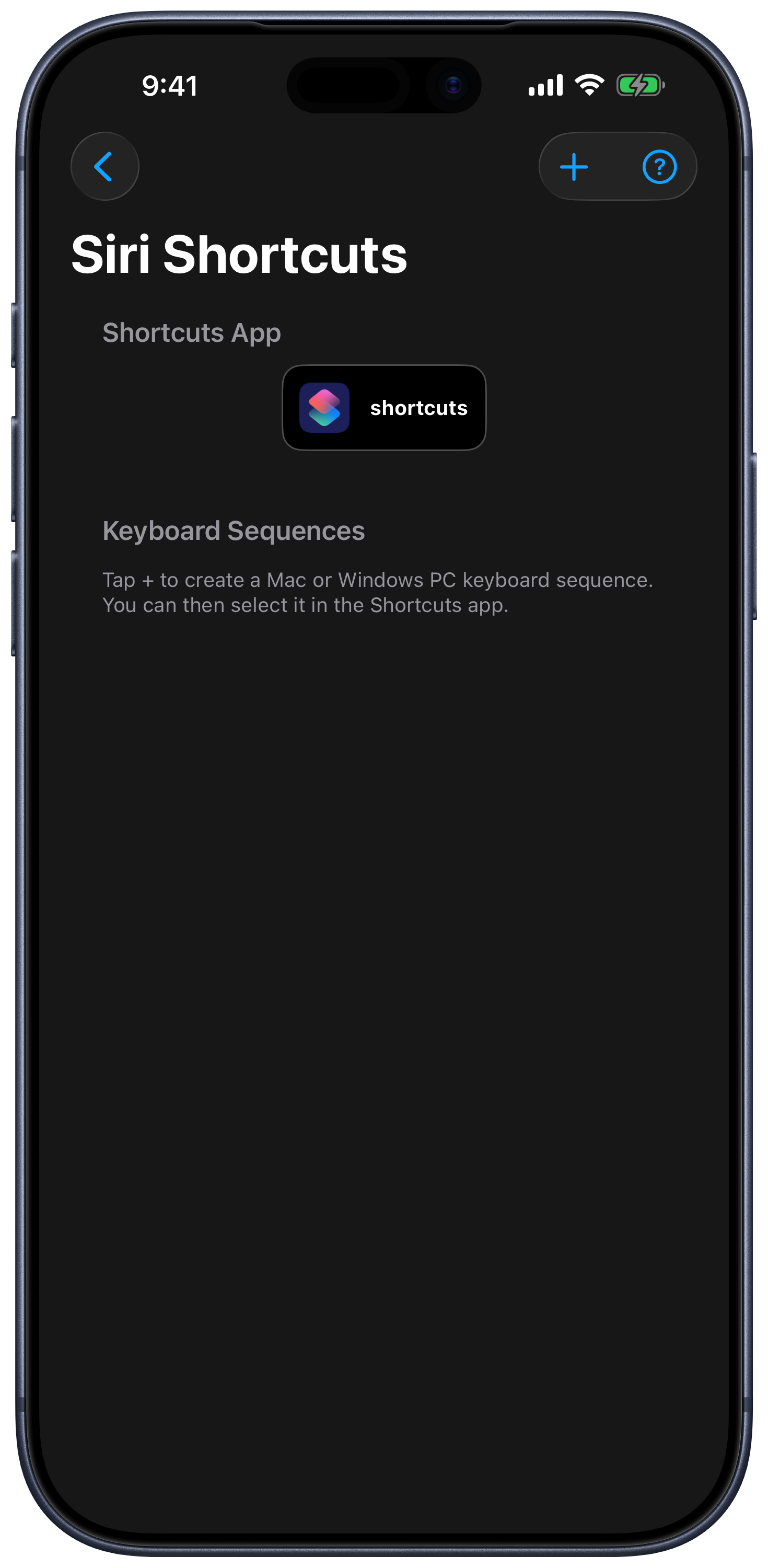
פעולות אחרות יכולות להפעיל יישומים, לפתוח אתרי אינטרנט, להריץ פעולות במחשב, לשנות יעדי AirPlay ב־Mac או לפתוח מכשיר בכרטיסייה מסוימת. קבוצות הפעולות הזמינות מפורטות במדריך ל־Siri ולקיצורים.
התאמה אישית
בחרו התאמה אישית כדי לשנות את סמל היישום, הווידג׳טים, המראה והתנהגות לוח המקשים.
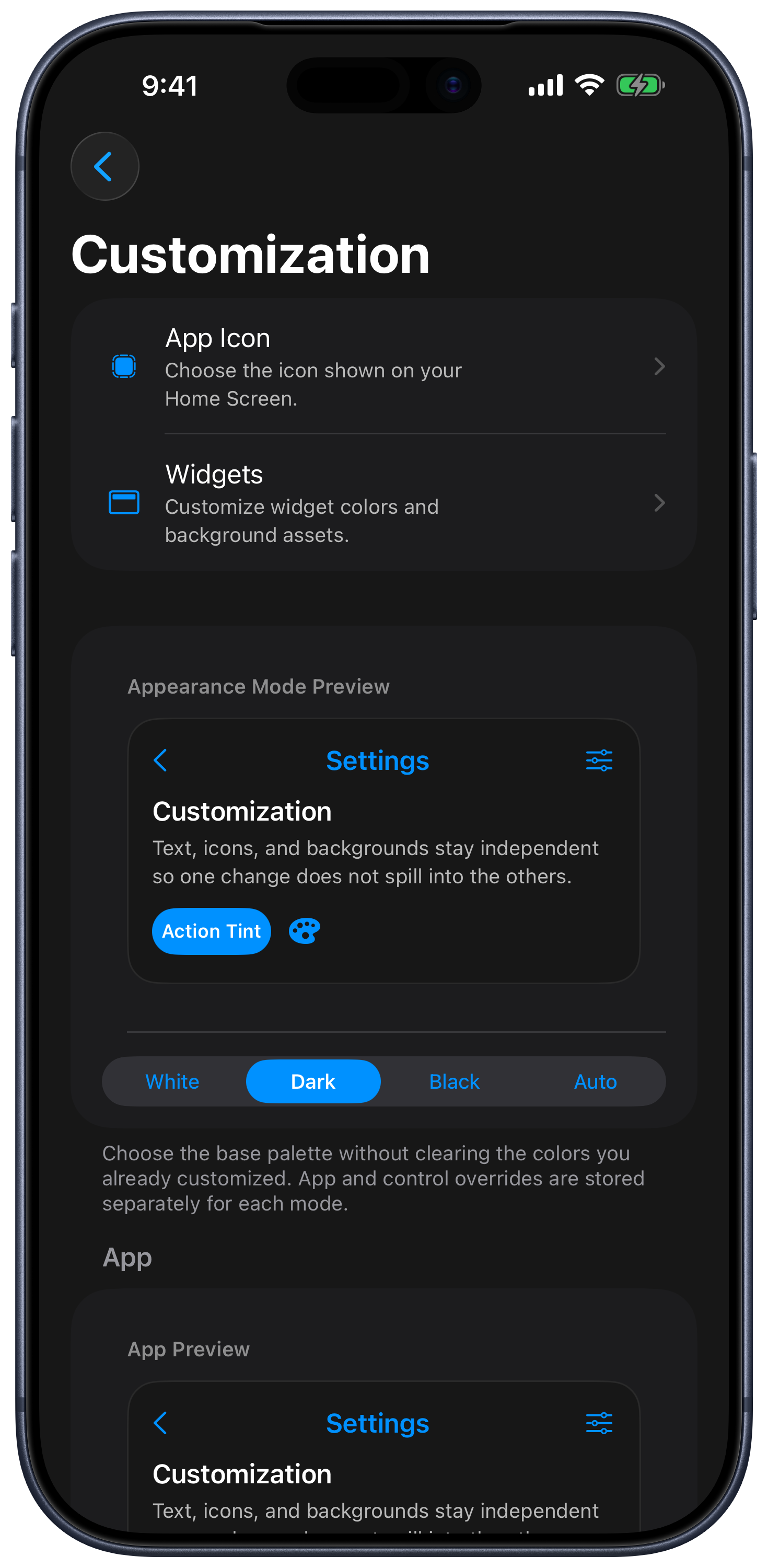
| הגדרה | מה משתנה |
|---|---|
| מצב תצוגה | ערכת צבעי הבסיס; הצבעים המותאמים אישית שלכם נשמרים בנפרד לכל מצב. |
| יישום | צבעים למסכים, לרשימות ולניווט. |
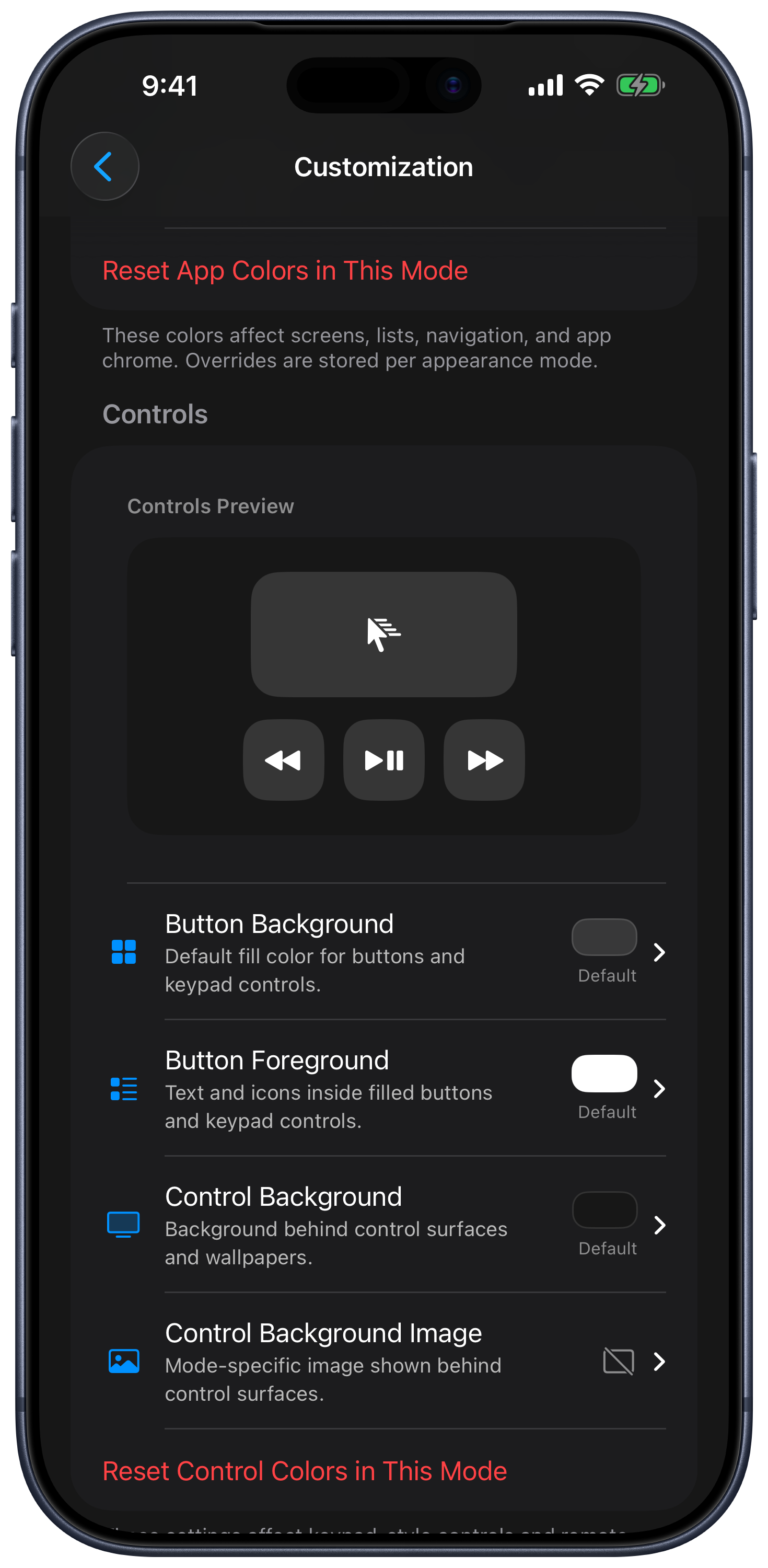
| פקדים | צבעים ללוחות מקשים ולמשטחי שליטה מרחוק, עם אפשרות לתמונת רקע. |
| איפוס צבעי היישום במצב זה | משחזר את צבעי היישום במצב התצוגה שנבחר. |
| איפוס צבעי הפקדים במצב זה | משחזר את צבעי הפקדים במצב התצוגה שנבחר. |
| נעילת כיוון / סיבוב ב־180° | כיוון ממשק השליטה מרחוק. |
| ניעור למעבר למסך מלא | מרחיב את משטח הקלט כשמנערים את המכשיר. |
| לוחות מקשים | עריכה בשתי אצבעות, כפתורים מעוגלים, לחיצה ממושכת לחזרה וטיפים ללוח המקשים. |
| צלילי לחיצה על מקשים / משוב הפטי | משוב מכפתורים, כולל אפשרות כבוי. |
ב-Mac, האפשרות בחירת לוח מקשים יכולה לעקוב אחר היישום הפעיל במחשב, ואילו יישום משויך יכולה להפעיל את היישום שמשויך ללוח המקשים שנבחר. אלה מתגים נפרדים.
ניהול מכשירים
ברשימת המכשירים, פתחו את תפריט עוד של מכשיר או לחצו לחיצה ממושכת על הכרטיס שלו. השתמשו בברירת מחדל כדי לבחור את המכשיר שייפתח אוטומטית, בשיוך לחדר או בשינוי חדר כדי לקבץ מכשירים, ובהסרה כדי להסיר מכשיר שמור. האפשרות הערה מופיעה עבור מכשירים מתאימים שאינם מקוונים ושכתובת החומרה של מתאם הרשת שלהם שמורה. ראו מכשירים וחדרים.
פעילות בזמן אמת
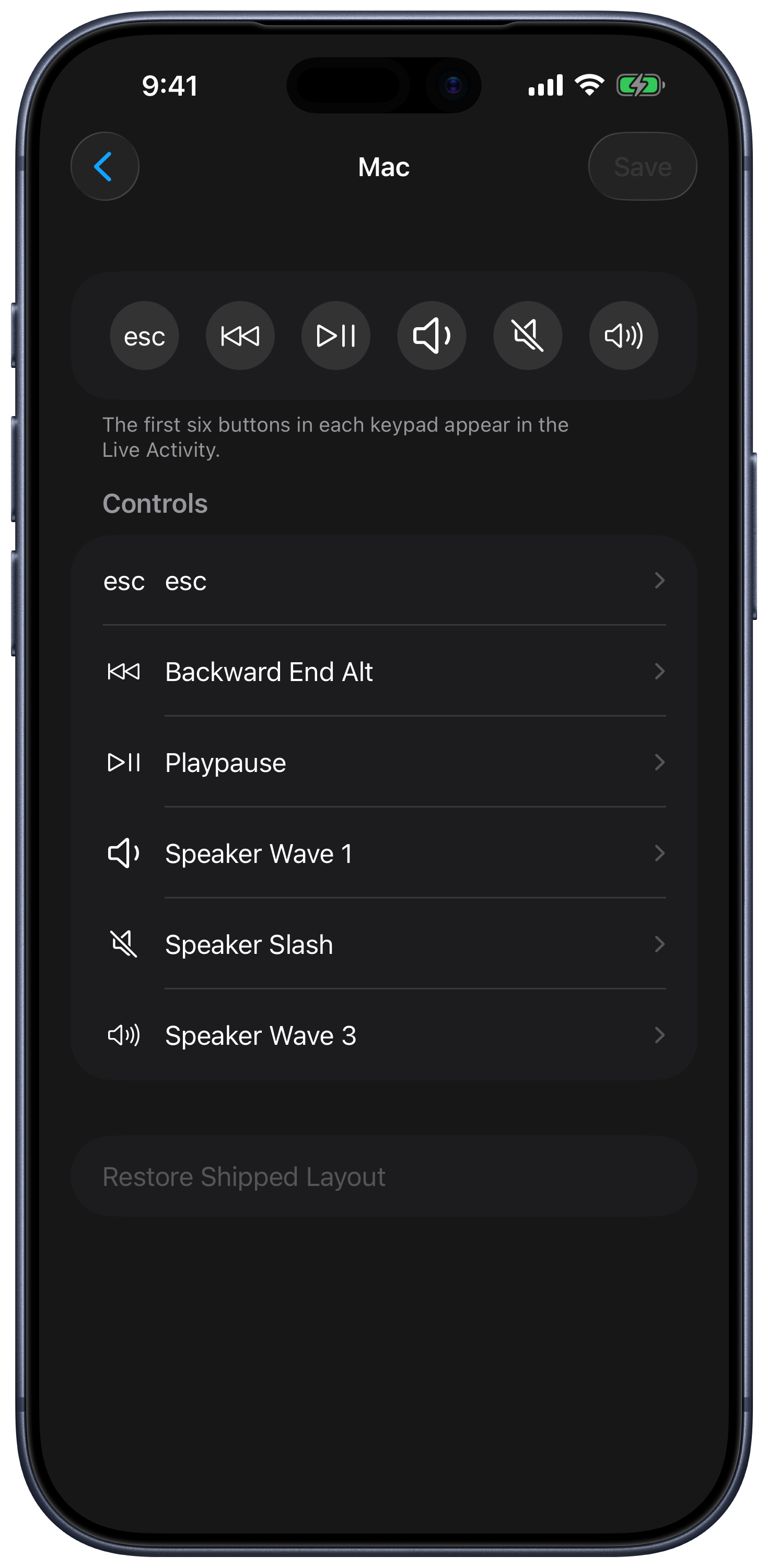
הפעילו את הפעלה עבור המכשיר שנבחר כדי שפקדי שליטה מרחוק בסיסיים יישארו זמינים במסך הנעילה וב-Dynamic Island כשהיישום ברקע. פתחו את התאמה אישית של פקדים כדי לערוך את לוח המקשים של הפעילות בזמן אמת. הזמינות תלויה במכשיר שלכם, בהרשאה לפעילויות בזמן אמת ובשלט שנבחר.
חיבור, עוצמת קול ומצב שינה
- האפשרות גילוי באמצעות Bluetooth כבויה כברירת מחדל ומופעלת בעת הוספת iPad. מחשבי Mac ו־Windows משתמשים ב־Wi-Fi/LAN ופועלים גם כשהאפשרות גילוי באמצעות Bluetooth כבויה.
- האפשרות הפעלת חיבור עמית לעמית מציעה מצב חיבור אופציונלי ל-Mac. השאירו אותה כבויה כשהשליטה הרגילה דרך הרשת המקומית פועלת; היישום מציין שהיא עלולה לפגוע בביצועי העכבר.
- האפשרות שימוש בכפתורי עוצמת הקול הפיזיים שולחת פקודות עוצמת קול למחשב באמצעות כפתורי עוצמת הקול של המכשיר. האפשרות כוונון עדין יותר משתמשת בצעדים קטנים יותר.
- האפשרות מניעת שינה ב-iPhone/iPad משאירה את המכשיר שמשמש כשלט ער. האפשרות שימוש בחיישן הקרבה יכולה לכבות את התצוגה כשהמסך פונה מטה; היא מושבתת בזמן טעינה או כשהסוללה מלאה.
עזרה ורכישות
השתמשו באזור הרכישות כדי לשדרג, להחליף מסלול או לשחזר רכישות. האפשרות טיפים על תכונות שולטת בהתראות מקומיות מזדמנות על תכונות. בהגדרות זמינים גם אתר האינטרנט, יצירת קשר עם התמיכה, קהילת Reddit ואפשרויות שיתוף.