 דילוג לתוכן

התחברו ל-Mac, ולאחר מכן פתחו את AirPlay כדי לבחור יציאות שמע או יעדים לשיקוף מסך. הפקדים האלה משנים את הפלט של ה-Mac; הם אינם משקפים את מסך ה-iPhone או ה-iPad. ב-Windows לא זמינים פקדי ה-AirPlay האלה של Mac.
צליל
בחרו בהתקן השמע שה-Mac מדווח עליו. הרשימה יכולה לכלול יציאות מקומיות ורמקולי AirPlay זמינים. חפשו ברשימה כדי למצוא יעד ובחרו בו כדי להחליף את יציאת השמע של ה-Mac.
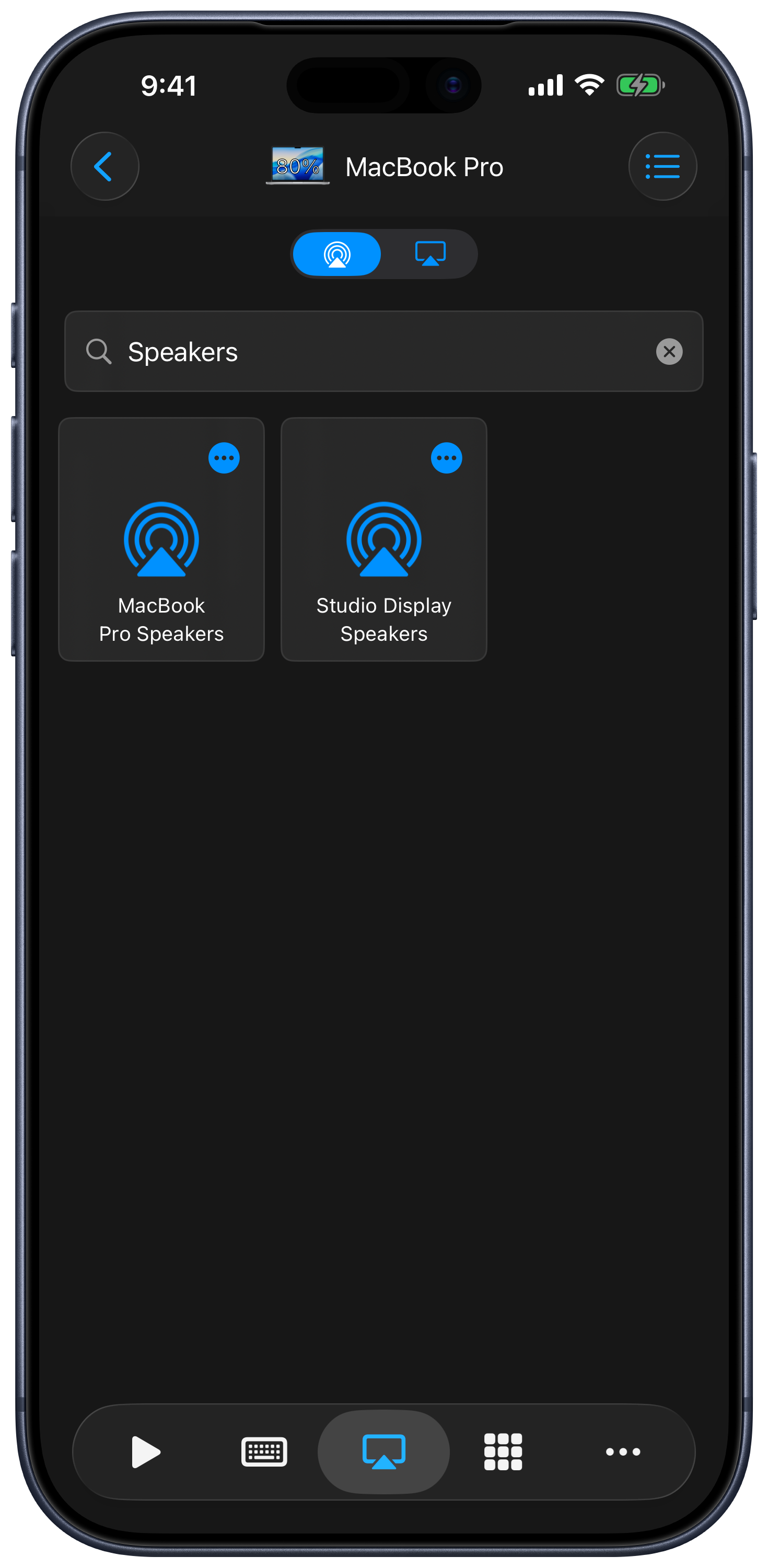
שיקוף מסך
בחרו בצג זמין או ב-Apple TV ברשימת שיקוף המסך. בחרו שוב ביעד הפעיל כדי להפסיק את השיקוף. לאחר החיבור, רעננו את הרשימה כדי לראות את אפשרויות השיקוף/ההרחבה שה-Mac מדווח עליהן, אם ישנן. הרחבה משתמשת ביעד כשולחן עבודה נוסף.
אם לא מופיעים מכשירים
- השאירו את ה-Mac ער ולא נעול. יישום העזר אינו יכול לקבל את רשימת יציאות הפלט מ-Mac נעול.
- הוסיפו את צליל ואת שיקוף מסך לשורת התפריטים ב-Mac. ההוראות שמופיעות ביישום כשהרשימה ריקה מסבירות את הדרישה הזו.
- בדקו את ההרשאות של יישום העזר ועדכנו את Remote Helper אם היישום מבקש זאת.
- ודאו שהתקן הפלט זמין ל-Mac, ולאחר מכן רעננו את הרשימה.
Siri וטיימרים
השתמשו בתפריט הפעולות של יעד כדי לגשת לאפשרויות Siri או טיימר נתמכות. ביישום ״קיצורים״ של Apple, בחרו ב[מחשב] שידור שמע מהמחשב באמצעות AirPlay או ב[מחשב] שידור תצוגת המחשב באמצעות AirPlay, ולאחר מכן בחרו ב-Mac השמור וביעד. ראו Siri וקיצורים.