 דילוג לתוכן

הגרסה העדכנית של Remote Mouse & Keyboard כוללת הגדרת טלוויזיות תחת הוספת מכשיר. אלה חיבורים ישירים לטלוויזיה: לא מתקינים Remote Helper בטלוויזיה. הטלוויזיה והמכשיר השולט חייבים להיות מסוגלים לתקשר זה עם זה באותה רשת מקומית.
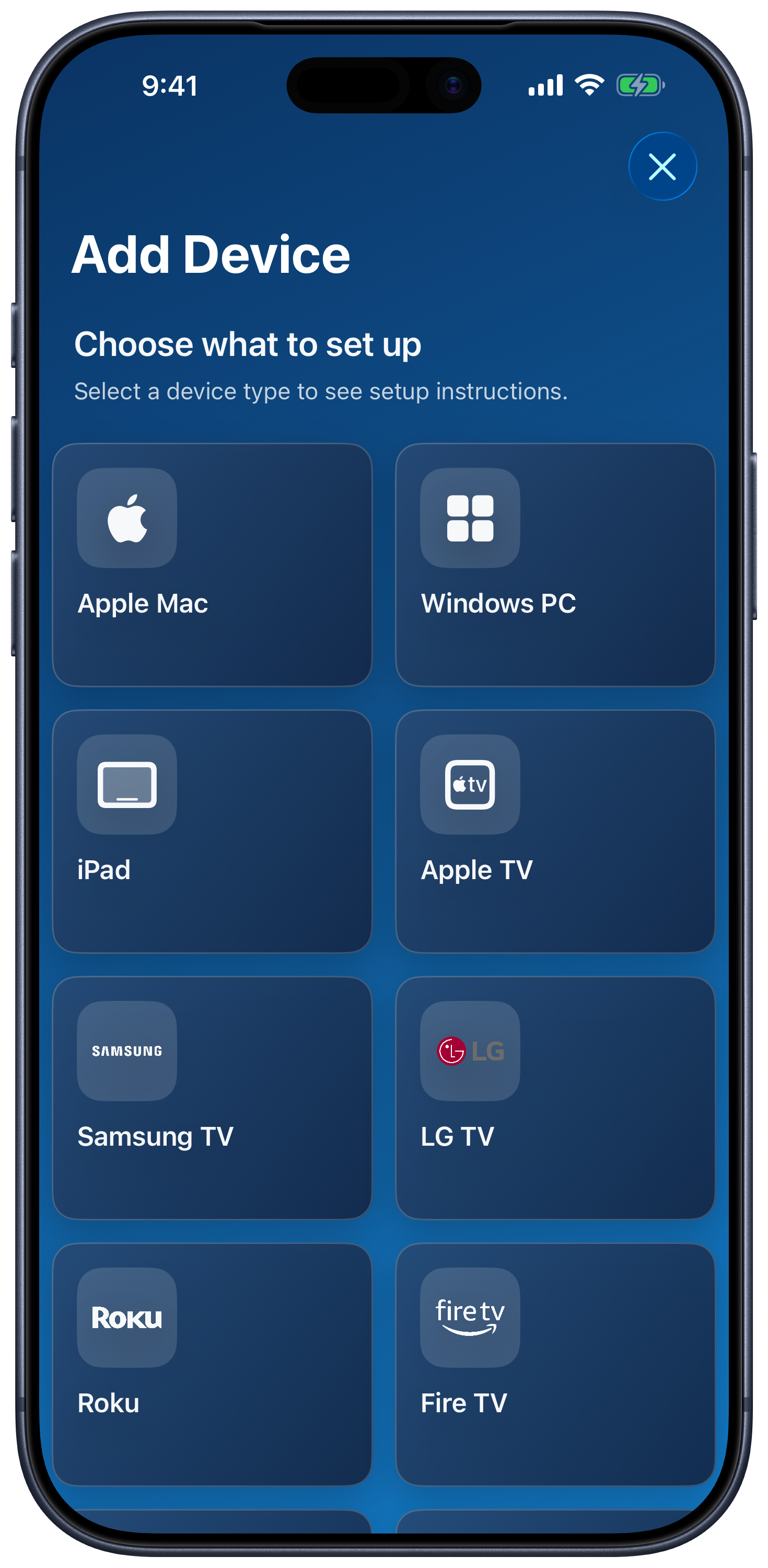
בחירת הפלטפורמה שלכם
| משפחת מכשירים | מדריך הגדרה |
|---|---|
| Apple TV | צמדו Apple TV והשתמשו בשלט שלו. |
| Apple TV מדור 1, 2 ו-3 | Apple TV מדור 1, 2 ו-3 |
| טלוויזיית Samsung | הגדרת Samsung. |
| טלוויזיית LG עם webOS | הגדרת LG. |
| Roku | הגדרת Roku. |
| Fire TV | הגדרת Fire TV. |
| Android TV / Google TV | הגדרת Android TV. |
| טלוויזיית Hisense | הגדרת Hisense. |
| טלוויזיית Vizio | הגדרת Vizio. |
| טלוויזיית Philips | הגדרת Philips — ניסיוני, עם חיבור ידני באמצעות כתובת IP. |
| טלוויזיית Sony | הגדרת Sony — ניסיוני, עם חיבור ידני באמצעות כתובת IP. |
| טלוויזיית Panasonic | הגדרת Panasonic — ניסיוני, עם חיבור ידני באמצעות כתובת IP. |
התחילו בהוספת מכשיר ובחרו את הפלטפורמה. כשמותג מציע דגמים עם מערכות שונות, בחרו לפי מערכת ההפעלה של הטלוויזיה—למשל, טלוויזיית Roku משתמשת בתהליך ההתחברות של Roku.
צימוד ושימוש בשלט
- פתחו הוספת מכשיר ובחרו את הפלטפורמה. הקישו על הצגת הכול אם הרשימה מסוננת.
- פעלו לפי רשימת הבדיקה והפעילו בטלוויזיה כל הגדרת שליטה מרחוק שנדרשת בה.
- בחרו את הטלוויזיה שהתגלתה, ואז אשרו את הבקשה או הזינו את הקוד המוצג כשתתבקשו.
- פתחו את המכשיר השמור והשתמשו בכרטיסיות הזמינות בשלט.
לוחות מקשים, הזנת טקסט, משטחי מגע, פתיחת אפליקציות, בחירת כניסות, ערוצים ופקדי הפעלה וכיבוי משתנים לפי הפלטפורמה והדגם. השתמשו בפקדים שמוצעים בפועל עבור המכשיר שלכם. התמיכה ב-Sony, Panasonic ו-Philips היא ניסיונית, ולכן היקף התכונות ותהליך הצימוד עשויים להיות מוגבלים יותר.
חדרים, Siri ופעילות בזמן אמת
קבצו טלוויזיות ומחשבים באמצעות חדרים. השתמשו בפעולות [טלוויזיה] ביישום קיצורים עבור מקשי שלט, יישומים, מקורות קלט, ערוצים ופקודות הוצאה ממצב שינה הנתמכים במכשיר. הגדרות הפעילות בזמן אמת מספקות פקדים מהירים למכשירים שנבחרו ותומכים בכך.