 דילוג לתוכן

פתחו את לוחות מקשים, ולאחר מכן בחרו ביצירה מתפריט לוחות המקשים. עבור לוח מקשים קיים, בחרו בעריכה כדי לפתוח את הרשימה, ואז בעריכה בתפריט של אותו לוח מקשים. העורך הנוכחי כולל רשת תאים לבחירה, פרטי פריסה, עריכת כפתורים וביטול/ביצוע חוזר. הקישו על שמירה כדי לשמור את העבודה או על ביטול כדי לצאת מהעורך.

פרטי לוח מקשים
פתחו את פרטי הפריסה כדי לשנות את השם, הסמל והמראה של לוח המקשים. אפשר לבחור תמונת רקע מתוך ״תמונות״ או iCloud Drive. כשמחוברים ל-Mac, האפשרות שיוך יישום משייכת את לוח המקשים ליישום במחשב.
המתגים בחירת לוח מקשים ויישום משויך בהתאמה אישית קובעים אם השיוך יעקוב אחר היישום הפעיל ב-Mac או יפעיל את היישום המשויך בעת החלפת לוח המקשים.
פריסה ובחירה
- בחרו תא, ואז השתמשו בעריכת כפתור כדי להוסיף או לשנות את הפעולה שלו.
- השתמשו בפקדי הבחירה כדי לעבור בין בחירה יחידה לבחירה מרובה.
- בחרו תאים סמוכים שמתאימים למיזוג ובחרו במיזוג כדי ליצור כפתור גדול יותר. השתמשו בפיצול כדי לחלק כפתור ממוזג.
- הוסיפו או הסירו שורות ועמודות באמצעות פקדי הפריסה.
- השתמשו בגזירה, העתקה, הדבקה, מחיקה, ביטול פעולה וביצוע חוזר לפי הצורך.
העורך מאפשר פעולות בהתאם לבחירה הנוכחית. השתמשו בשכפול ברשימת לוחות המקשים אם תרצו גרסה נפרדת של לוח קיים.
מראה הכפתורים והפעולות שלהם
הגדירו את הכותרת, הסמל, הצבעים והטיפוגרפיה של כפתור בעורך הכפתורים. בהתאם לפלטפורמה ולהקשר בעורך, הפעולות כוללות רצפי מקשים, מקשי מדיה/פונקציה, פקודות מערכת ויישומים, פעולות תפריט ב-Mac, קישורים לאתרי אינטרנט, הזנת טקסט ומשטח מגע. חלק מהפעולות דורשות גישת פרימיום.
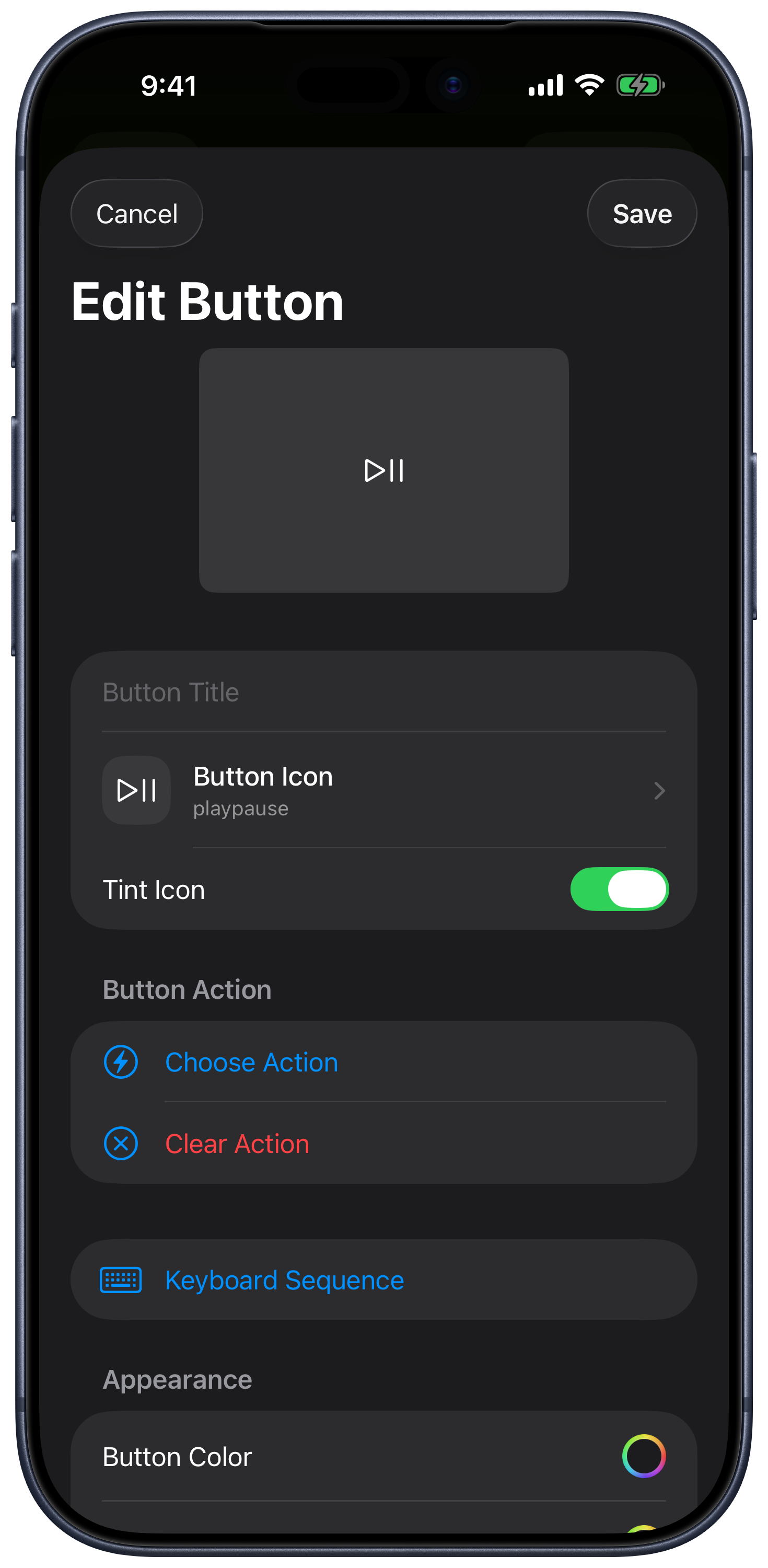
השתמשו בבדיקת מקש רק כשאתם מוכנים להפעיל את הפעולה שנבחרה במחשב המחובר. הבדיקה מבצעת את הפעולה; היא אינה רק מציגה תצוגה מקדימה של הכפתור.
רצפי הקשות במקלדת
בנו רצף ממקשים וממקשי צירוף, והוסיפו השהיות בין שלבים כשיישום היעד זקוק לזמן להגיב. לדוגמה, כפתור למצגת יכול לשלוח את המקש המתאים למעבר לשקופית הבאה באותו יישום.
השתמשו ברצף מקשים כדי לשמור רצף עם שם לשימוש חוזר ב״קיצורים״, כשהאפשרות זמינה. בחרו את סוג המחשב המתאים, Mac או Windows. ראו Siri וקיצורים.
אותו עורך משמש גם את סרגל הקלט ואת פקדי הפעילות בזמן אמת, עם פעולות ואפשרויות פריסה שמתאימות לכל אזור בממשק.