 דילוג לתוכן

התחילו ברשימת המכשירים ובחרו הוספת מכשיר. בחרו Apple Mac, מחשב Windows, פלטפורמת טלוויזיה או iPad. אם מוצגים רק חלק מהסוגים, הקישו על הצגת הכול.
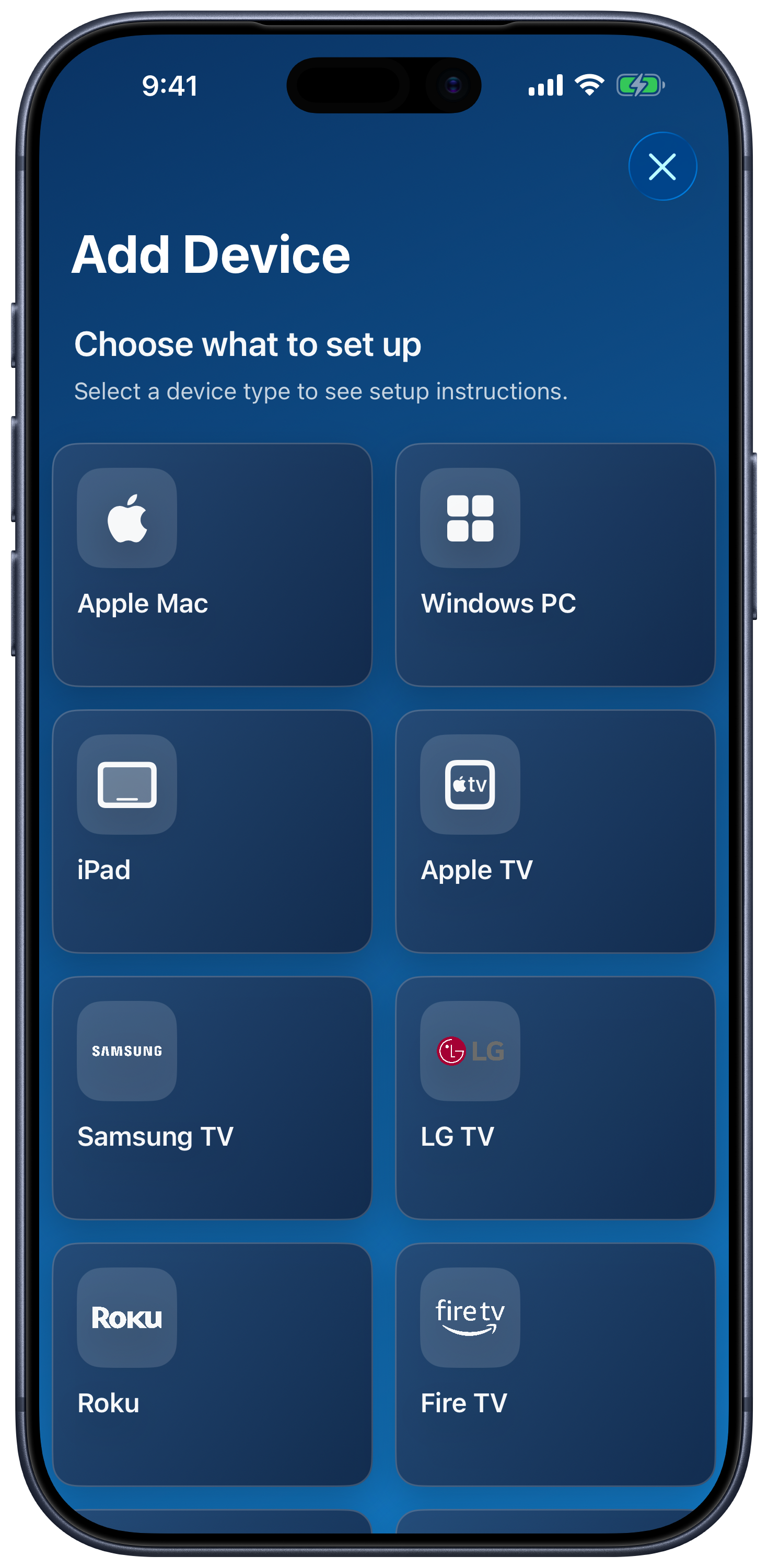
חיבור Mac או מחשב Windows
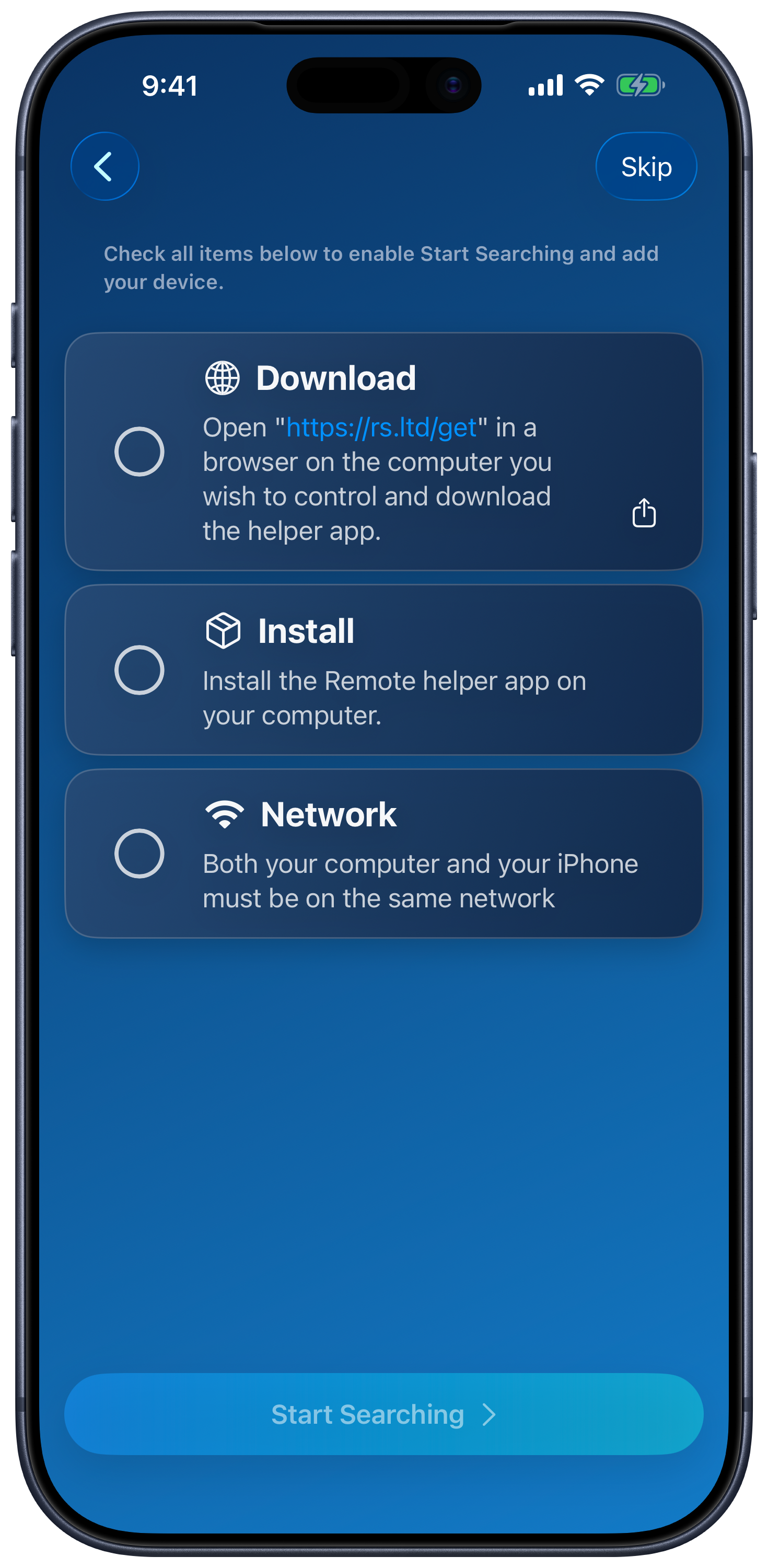
- במחשב, הורידו והתקינו את Remote Helper, ואז פתחו אותו.
- חברו את המחשב ואת ה־iPhone/iPad שלכם לאותה רשת מקומית. חיבור Ethernet במחשב מתאים כל עוד הוא מאפשר גישה לאותה רשת LAN; גם נקודת גישה אישית יכולה לספק את הרשת המשותפת.
- אפשרו גישה לרשת מקומית כשהיישום במכשיר הנייד מבקש זאת. ניתן לבדוק את ההרשאה הזו בעמוד היישום בהגדרות המערכת.
- בחרו הוספת מכשיר ← Apple Mac או מחשב Windows. השלימו את השלבים ברשימת הבדיקה להגדרה והקישו על התחלת חיפוש כשהאפשרות מוצגת.
- בחרו את המחשב שלכם, אשרו גישה ב-Remote Helper אם תתבקשו, ופתחו את המכשיר שנשמר.
הרשאות
אם האפשרות בקשת אישור גישה למכשירים לא מוכרים מופעלת ב־Remote Helper, אשרו את החיבור במחשב. בדקו את הרשאות הגישה של המכשירים בהגדרות מכשירים של יישום העזר.
ב־Mac, העניקו ליישום העזר הרשאות עבור התכונות שבהן אתם משתמשים: שליטה בקלט ולכידת מסך דורשות הרשאות נפרדות ב־macOS. עיינו במדריך ליישום העזר ב־Mac. ב־Windows, אפשרו ל־Remote Helper גישה דרך חומת האש ברשת המקומית המהימנה שלכם; עיינו במדריך ליישום העזר ב־Windows.
אם המחשב שלכם אינו מופיע
איתור וחיבור הם שני דברים נפרדים: אפשר להזין את כתובת המחשב גם כשהאיתור האוטומטי אינו מוצא אותו.
- ביישום העזר, בחרו הצגת קוד QR, ואז השתמשו באפשרות סריקת קוד QR במסך חיפוש המחשבים.
- לחלופין, בחרו הזנה ידנית של IP:port. הזינו את כתובת ה־IP ואת יציאת השליטה שמוצגות ביישום העזר, למשל
192.168.1.25:12345. השתמשו ביציאה בפועל של יישום העזר; הדוגמה אינה ברירת מחדל קבועה. - ודאו ש-Remote Helper פועל וששני המכשירים יכולים לתקשר באותה רשת מקומית (LAN). בדקו את ההרשאה ״רשת מקומית״, את כללי חומת האש והאם VPN או רשת אורחים מבודדים בין המכשירים.
- נסו להשתמש בנקודת גישה אישית משותפת כדי לבדוק אם הרשת הרגילה שלכם חוסמת תקשורת בין מכשירים.
הזנה ידנית וסריקת QR אינן עוקפות חומת אש או בידוד ברשת. גילוי באמצעות Bluetooth אינו נדרש לשליטה במחשב.
חיבור עמית לעמית אופציונלי ב-Mac
בתצורת Mac תואמת, הפעילו חיבור עמית לעמית גם ב-Remote Helper וגם ביישום במכשיר הנייד. השאירו אפשרות זו כבויה כשהחיבור הרגיל לרשת פועל; היישום מציין שהשארתה פעילה עלולה לפגוע בביצועי העכבר.
לעזרה נוספת, השתמשו במדריך לפתרון בעיות בגילוי Mac או במדריך לפתרון בעיות בחומת האש של Windows.
חיבור טלוויזיה או מכשיר סטרימינג
- חברו את הטלוויזיה ואת ה-iPhone/iPad שלכם לאותה רשת מקומית.
- בחרו הוספת מכשיר, בחרו את פלטפורמת הטלוויזיה ופעלו לפי הוראות ההגדרה שמופיעות על המסך.
- בחרו את המכשיר שהתגלה. הזינו את קוד הצימוד של הטלוויזיה או אשרו את בקשת החיבור שלה כשתתבקשו.
- שמרו את הטלוויזיה ופתחו אותה. השליטה בטלוויזיה אינה משתמשת ביישום העזר שבמחשב.
האפשרויות Apple TV, Samsung, LG, Roku, Fire TV, Android TV/Google TV, Hisense ו־Vizio זמינות. Sony ו־Panasonic מופיעות כאפשרויות ניסיוניות. הצימוד והתכונות משתנים בין הפלטפורמות; עיינו במדריכי הגדרת הטלוויזיות.
חיבור iPad נוסף באמצעות Bluetooth
- התקינו ופתחו את Remote Mouse & Keyboard בשני המכשירים.
- במכשיר השולט, בחרו הוספת מכשיר ← iPad.
- ב־iPad שבו תרצו לשלוט, פתחו את תפריט רשימת המכשירים ובחרו שליטה באמצעות Bluetooth.
- הפעילו איתור באמצעות Bluetooth אם תתבקשו, בחרו את המכשיר המרוחק ואשרו את כל בקשות הקישור בשני המכשירים.
- סיימו את ההגדרה ופתחו בשלט שלכם את ה־iPad שנוסף.
לפרטים ולפתרון בעיות צימוד, עיינו במדריך Bluetooth.
השלבים הבאים
ארגנו את המכשירים השמורים בחדרים, נסו את העכבר והמקלדת או הגדירו פעולות Siri.