 דילוג לתוכן

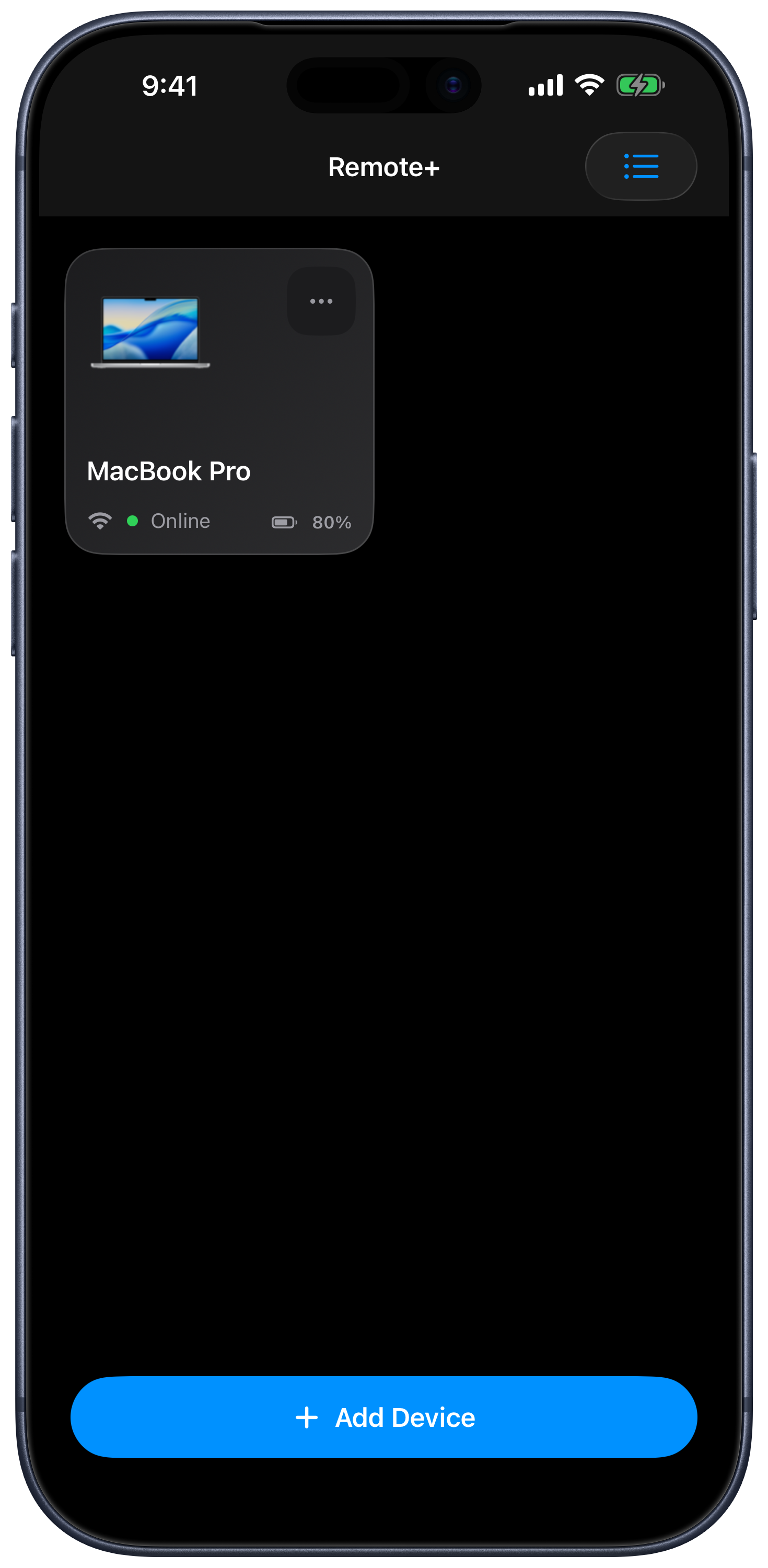
רשימת המכשירים היא נקודת ההתחלה ב-Remote Mouse & Keyboard. פתחו מכשיר שמור כדי להשתמש בפקדים שלו, או בחרו בהוספת מכשיר כדי לחבר מכשיר נוסף.
הוספת מכשיר
- בחרו בהוספת מכשיר ובחרו Mac של Apple, מחשב Windows, iPad או את פלטפורמת הטלוויזיה שלכם.
- פעלו לפי רשימת הבדיקה להגדרה והוראות הגילוי או הקישור.
- אם הבחירות שביצעתם בהגדרה הראשונית מגבילות את סוגי המכשירים המוצגים, בחרו בהצגת הכול.
Mac ו-Windows דורשים Remote Helper ורשת משותפת. בטלוויזיות משתמשים בתהליך הקישור של הפלטפורמה שלהן. שליטה ב-iPad אחר מתבצעת באמצעות Bluetooth והיישום בשני המכשירים.
בחירת מכשיר ברירת מחדל
פתחו את תפריט עוד של מכשיר, או לחצו לחיצה ממושכת על הכרטיס שלו, ובחרו בברירת מחדל. הכוכב מסמן את מכשיר ברירת המחדל שלכם. בחרו שוב בברירת מחדל כדי לבטל את הבחירה. היישום יכול לפתוח את מכשיר ברירת המחדל באופן אוטומטי; הוא יכול גם לשחזר את המכשיר ואת הכרטיסייה מההפעלה הקודמת.
ארגון מכשירים בחדרים
- פתחו את תפריט המכשיר ובחרו בשיוך לחדר.
- בחרו אחד מהחדרים המוצעים או הזינו שם חדר משלכם, ולאחר מכן הקישו על שמירה.
- השתמשו בשינוי חדר כדי להעביר אותו בהמשך, או בהסרה מהחדר כדי לבטל את השיוך.
מכשירים שמשויכים לאותו חדר מקובצים יחד ברשימה. שנו את סדר כרטיסי המכשירים באמצעות גרירה; פעולות הנגישות מציעות גם העברה למיקום מוקדם יותר והעברה למיקום מאוחר יותר, כאשר הן זמינות.
חיבור מחדש למחשב או הערתו
פתחו מחשב כדי להתחבר מחדש. במכשיר שאינו מקוון ושכתובת החומרה של מתאם הרשת שלו שמורה, התפריט מציע הערה. Wake-on-LAN תלוי במחשב, במתאם הרשת, בהגדרות צריכת החשמל וברשת המקומית; הוא אינו מתג הפעלה אוניברסלי.
אם הגילוי נכשל, השתמשו בסריקת קוד QR או הזנת IP:port ידנית. גם מכשיר שמור צריך להיות נגיש כדי לקבל פקודות.
הסרת מכשיר
בחרו בהסרה מתפריט המכשיר כדי להסיר את המכשיר השמור הזה. פעולה זו אינה מסירה את התקנת Remote Helper ואינה מבטלת גישה בהרשאות המכשירים של יישום העזר עצמו. אם תזדקקו לו בהמשך, קשרו אותו שוב דרך הוספת מכשיר.
לאפשרויות מראה, גילוי באמצעות Bluetooth ופעילות בזמן אמת, ראו הגדרות.