
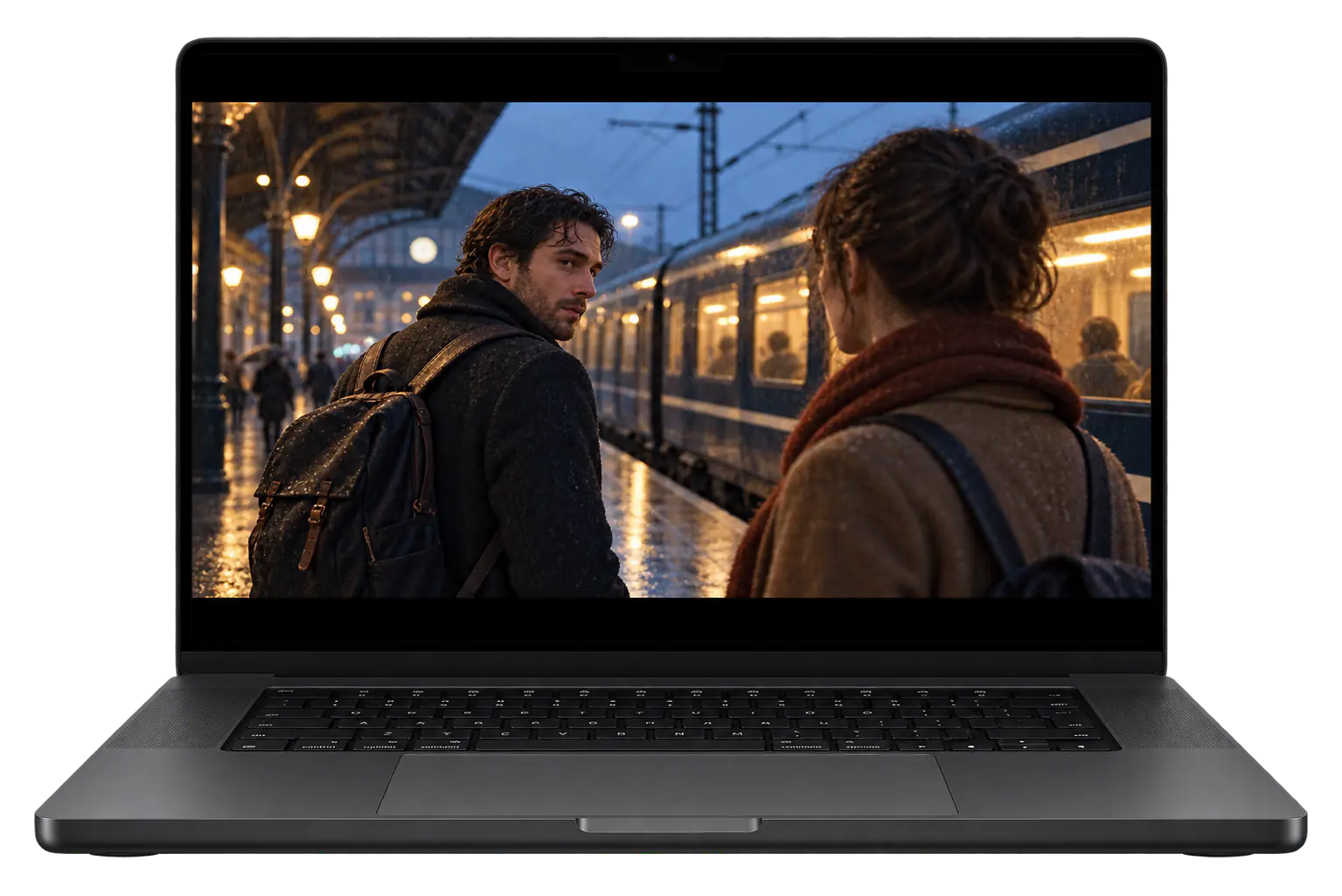
舒舒服服,随心操控。
无论在沙发上、会议室还是书桌旁,都能滚动、输入文字和控制媒体播放。
 跳至正文
跳至正文

触控板、键盘、媒体遥控器和自定义控制面板,尽在你的 iPhone 或 iPad。
iPhone 和 iPad · Mac 与 Windows 辅助应用
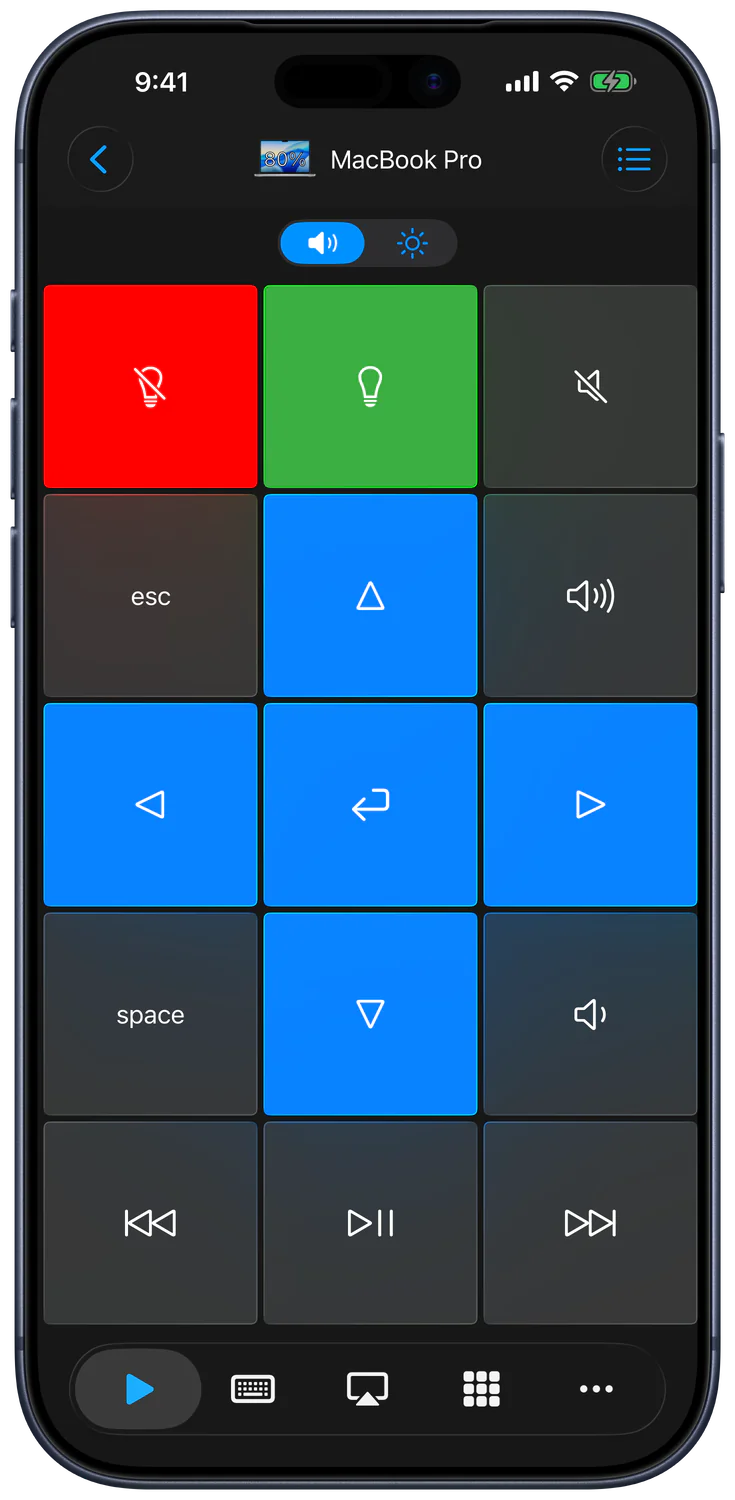
无论在沙发上、会议室还是书桌旁,都能滚动、输入文字和控制媒体播放。
为常用的键盘快捷键、应用和操作创建自定义键盘面板。
按房间整理设备,选择所需控件,并将受支持的操作接入 Siri 和快捷指令。
Remote Mouse & Keyboard 可将 iPhone 或 iPad 变为适用于 macOS 和 Windows 的精准触控板、完整键盘和媒体控制器。舒适地坐在沙发上,在房间另一端进行演示,或在工作室的任何角落自动执行工作流程。
在 Mac 或 Windows PC 上安装 Remote Helper,将两台设备连接到同一网络,然后在 Remote Mouse & Keyboard 中选择“添加设备”。接下来即可使用触控板、键盘、媒体控制和自定义键盘面板。App 还可直接与受支持的电视配对,并通过单独的蓝牙流程控制另一台 iPad。
说明于 2026 年 9 月 12 日针对 Control 2026.43 更新。App Store 要求和版本信息在下方单独核实。
| 兼容 | 不兼容 |
|---|---|
| 搭载 macOS 12 或更高版本并安装 Remote Helper 的 Mac | 未安装所需辅助应用的电脑 |
| 安装 Remote Helper 的 Windows 7 SP1 或更高版本 | 不受支持或受到严格限制、会阻止辅助应用连接的 Windows 环境 |
| 连接同一 Wi-Fi 网络或个人热点的 iPhone 和 iPad | 位于不同网络、访客网络、酒店网络、学校网络或隔离网络中的设备 |
| 鼠标、键盘、媒体、应用、系统、键盘面板和快捷指令工作流程 | 未授予所需本地网络权限或未完成配对时的网络控制 |
| 通过“添加设备”直接配对受支持的电视 | 保证每款电视型号均支持所有功能;索尼和松下选项仍属实验性功能 |
| 控制另一台 iPad:两台设备均需安装 App,并通过蓝牙配对 | 用蓝牙替代 Mac/Windows 辅助应用连接 |
这款 App 专为家庭影院、课堂和表演者打造,自 2013 年以来下载量已超过 2,000,000 次,让日常使用的 Mac mini 和 PC 始终轻松可控。
当前英文版 iPhone 界面,截取自 Control 2026.43。电脑控制画面展示的是 Mac 连接。


电脑控制通过局域网中的 Remote Helper 实现。如果辅助应用启用了“询问是否授予未知设备访问权限”,请在电脑上逐一批准新设备。之后可在辅助应用的设备设置中检查访问权限。电视连接使用相应平台的配对流程;通过蓝牙控制 iPad 需要将两台设备配对。
核查于 2026 年 9 月 30 日。可用性、价格和系统要求可能发生变化;请查看 App Store 页面了解最新详情。
| 详情 | App Store 页面 |
|---|---|
| 名称 | Remote, Mouse and Keyboard |
| 已核查版本 | 2026.49 |
| iOS / iPadOS 要求 | 17.0 或更高版本 |
| 下载价格 | 免费下载;App 内购买项目请查看商店页面 |
| 来源 | 在 App Store 查看 Remote, Mouse and Keyboard |
可以。Remote Mouse & Keyboard 可将 iPhone 或 iPad 变为 Mac 的无线鼠标、触控板、键盘和媒体控制器。
可以。安装 Windows 辅助应用后,Remote Mouse & Keyboard 即可让 iPhone 或 iPad 通过同一局域网控制 Windows PC。
不需要。遥控连接可以通过同一 Wi-Fi 局域网或个人热点建立,本地控制无需互联网连接。
需要。在 Mac 或 Windows PC 上安装免费的 Remote Helper,iPhone 或 iPad 才能发送鼠标、键盘、媒体、应用和系统指令。
选择您的版本
Remote, Mouse & Keyboard Pro 拥有独立的 App Store 页面。请查看该页面了解当前价格和购买选项,或在你最初购买的版本中恢复购买。
开发者亲自为你解答
先查看指南,或直接联系开发者。