 跳至正文
跳至正文

打开设备列表,再打开菜单和设置。使用下载辅助应用获取 Mac/Windows 安装程序链接。已保存的设备直接在设备列表中管理。
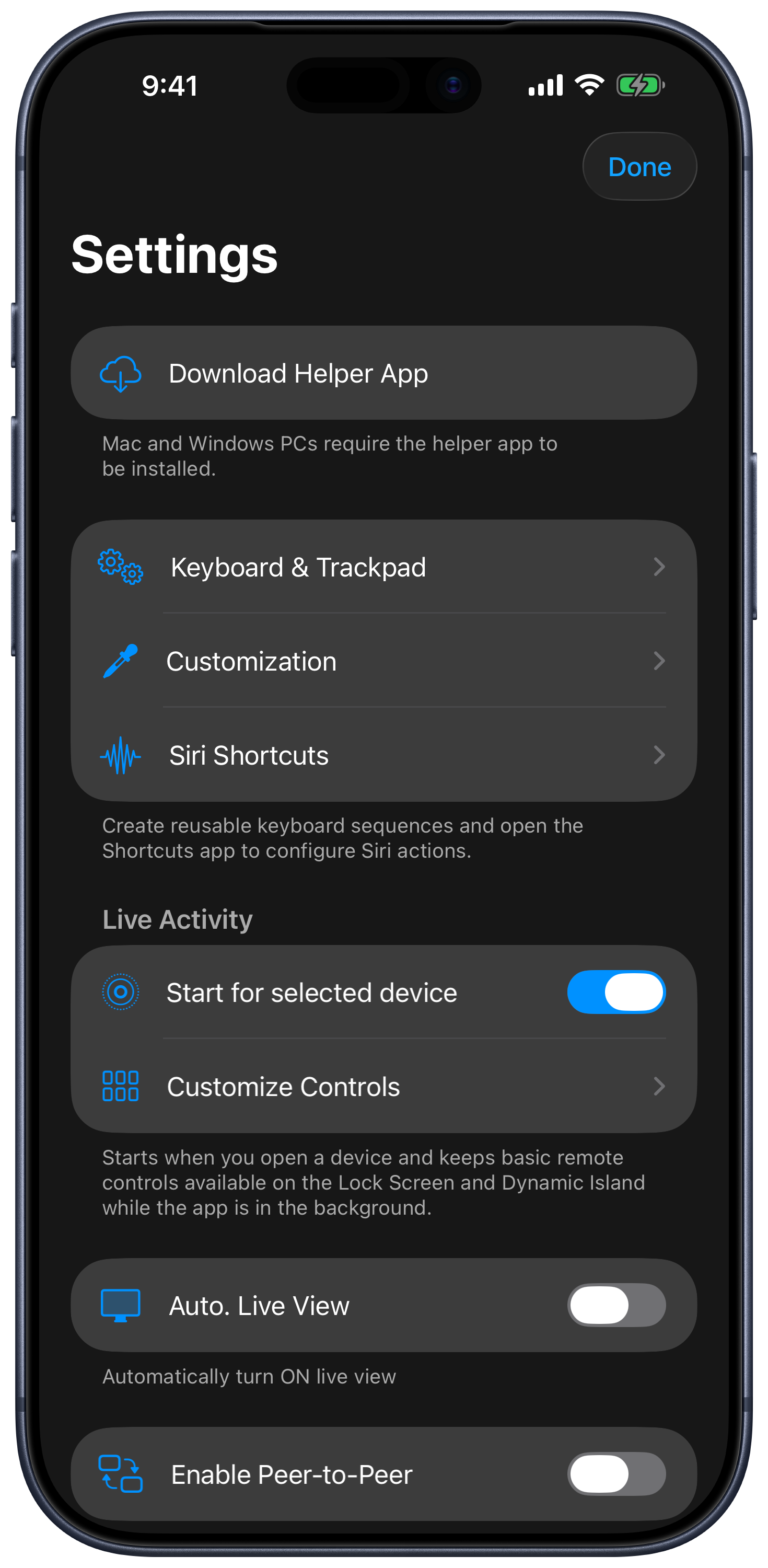
键盘与触控板
在此调整实时画面、跟踪和滚动速度、鼠标按钮位置、键盘预览和修饰键锁定。顶部鼠标按钮将鼠标按钮移至触控板上方;轻点锁定修饰键更改修饰键保持按下的方式。完整操作说明请参阅输入指南。
Siri 快捷指令与键盘序列
Siri 快捷指令现包含快捷指令 App和键盘序列两个区域。
- 点按 + 创建序列,并选择 Mac 或 Windows PC。
- 配置按键和延迟,然后以有描述性的名称保存。
- 打开 Apple 的快捷指令 App,添加 [电脑] 发送键盘序列。
- 选择已保存的电脑和序列,测试后通过 Siri 按名称运行快捷指令。

其他操作可启动应用、打开网站、运行电脑操作、更改 Mac AirPlay 目标,或打开设备的特定标签页。可用操作分组请参阅 Siri 和快捷指令指南。
自定义
选择自定义,更改 App 图标、小组件、外观和键盘面板行为。
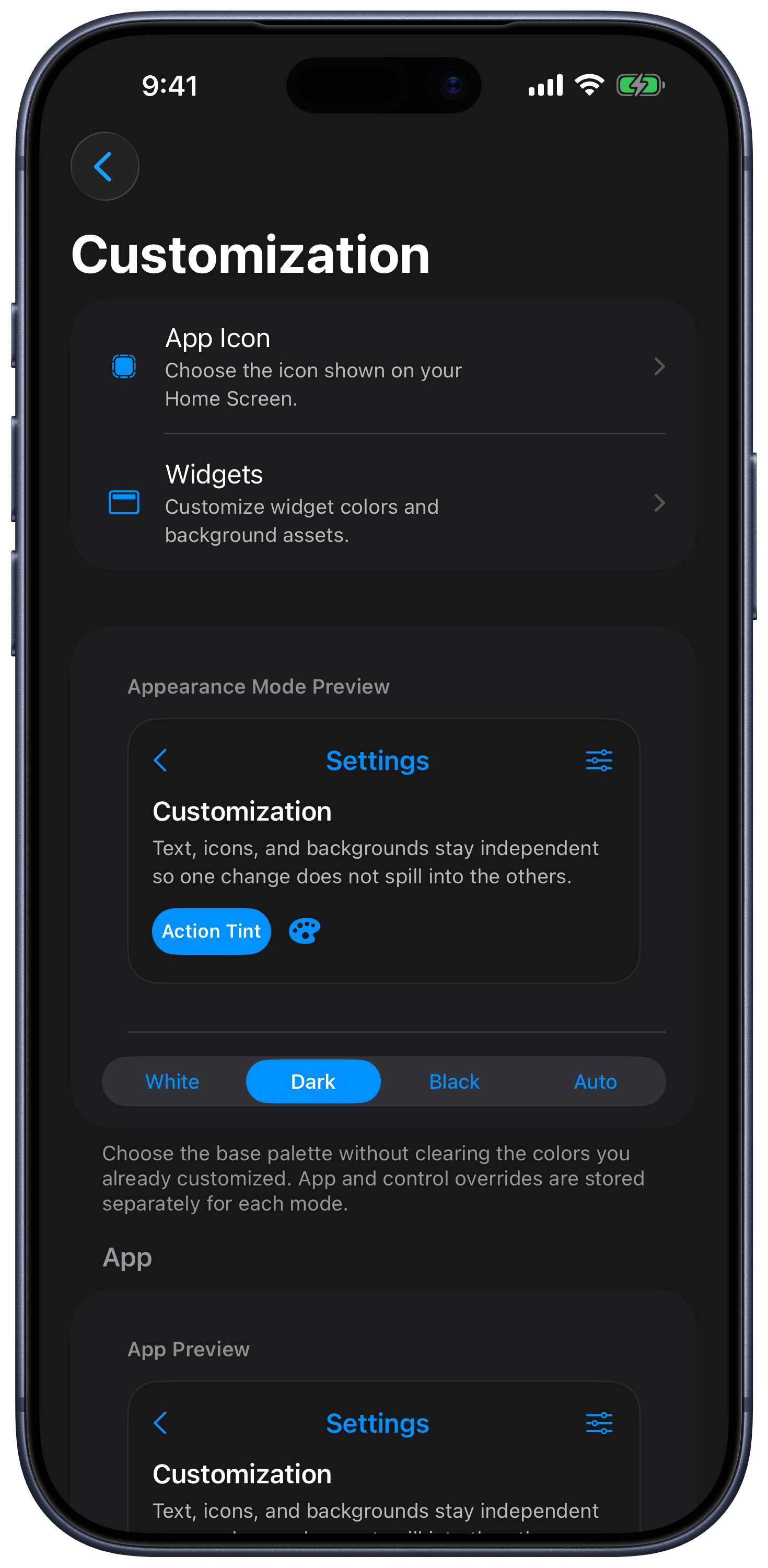
| 设置项 | 更改的内容 |
|---|---|
| 外观模式 | 基础配色;每种模式分别保留你的自定义颜色。 |
| App | 屏幕、列表和导航的颜色。 |
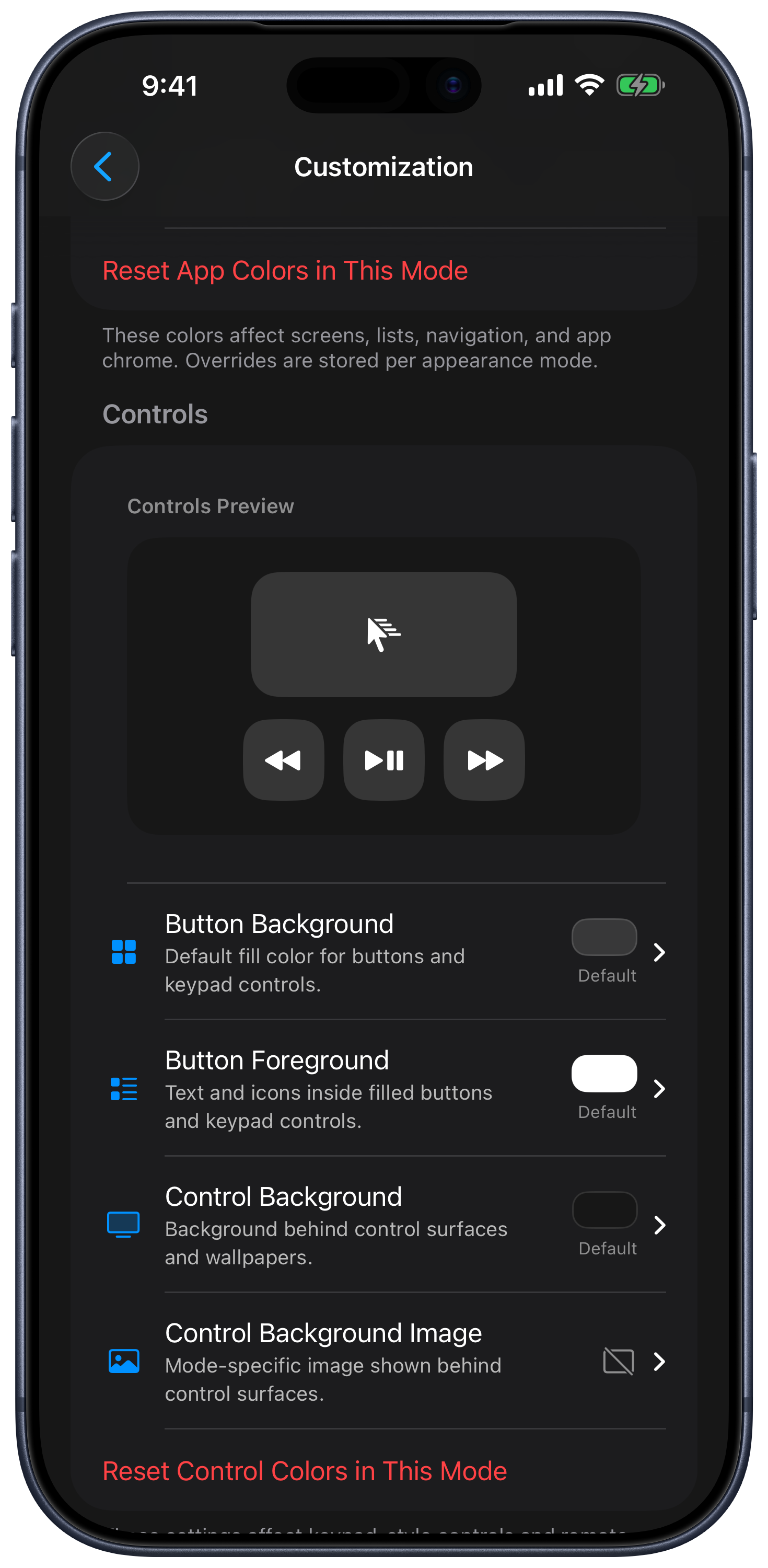
| 控件 | 键盘面板和遥控界面的颜色,可选配背景图片。 |
| 重置此模式下的 App 颜色 | 恢复所选外观模式的 App 颜色。 |
| 重置此模式下的控件颜色 | 恢复所选外观模式的控件颜色。 |
| 方向锁定 / 旋转 180° | 遥控界面的方向。 |
| 摇动进入全屏 | 摇动设备时扩大“输入”区域。 |
| 键盘面板 | 双指编辑、圆角按钮、按住重复,以及键盘面板提示。 |
| 按键点击音 / 触感反馈 | 按钮反馈,包括关闭选项。 |
在 Mac 上,选择键盘面板可跟随电脑上的当前应用,而关联应用可启动分配给所选键盘面板的应用。这是两个独立开关。
管理设备
在设备列表中,打开设备的更多菜单或按住其卡片。使用默认选择自动打开的设备,使用分配到房间或更改房间对设备分组,使用移除移除已保存的设备。对于符合条件且已保存网络硬件地址的离线设备,会显示唤醒。请参阅设备与房间。
实时活动
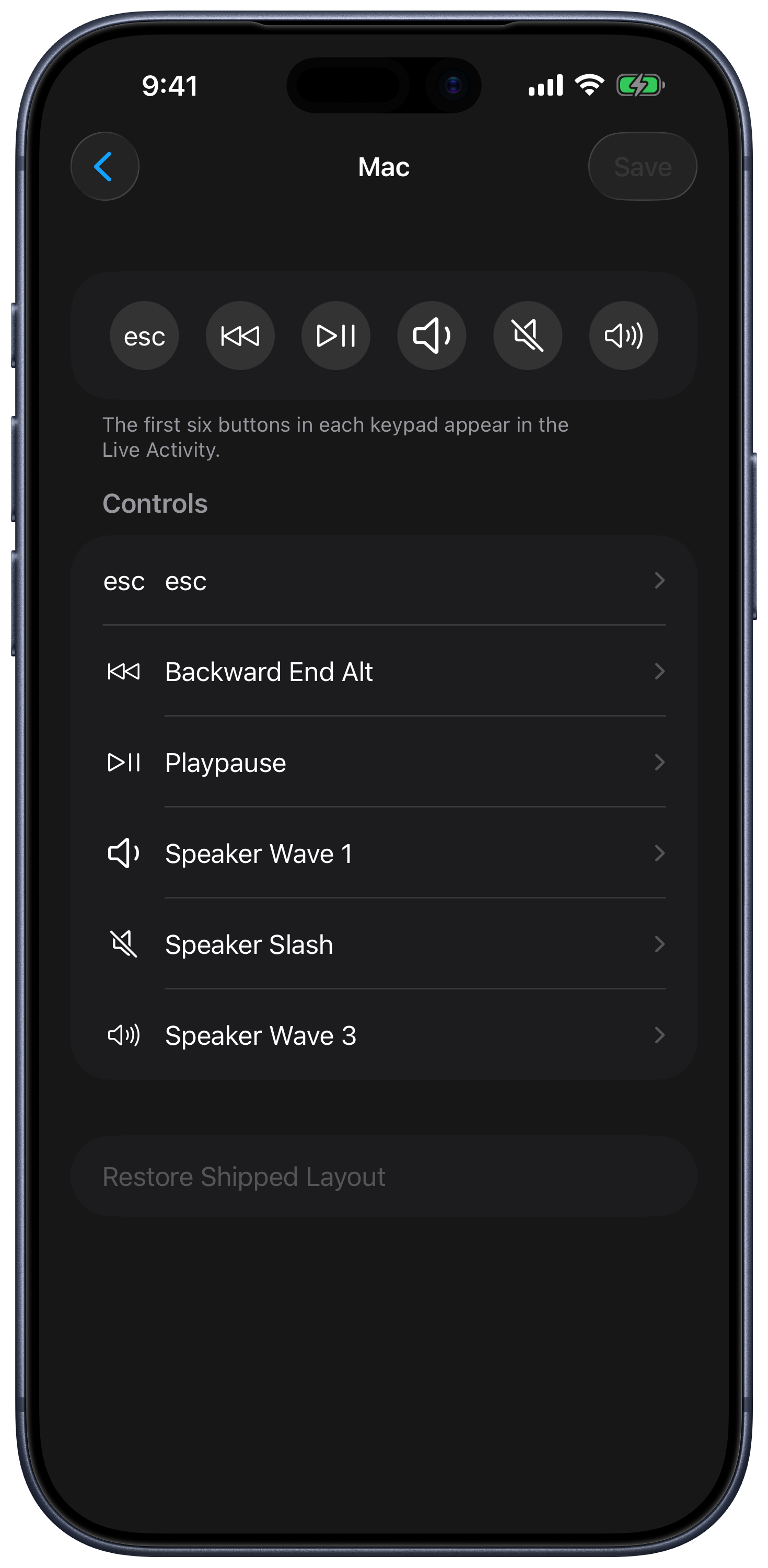
启用为所选设备启动,即可在 App 处于后台时,让基本遥控功能继续显示在锁定屏幕和灵动岛上。打开自定义控件,可编辑实时活动键盘面板。可用性取决于设备、实时活动权限和所选遥控设备。
连接、音量与睡眠
- 蓝牙发现默认关闭,添加 iPad 时会开启。Mac 和 Windows 使用 Wi-Fi/局域网,关闭蓝牙发现也可正常工作。
- 启用点对点是一种可选的 Mac 连接模式。正常局域网控制可用时,请将其保持关闭;App 提示,此选项可能降低鼠标性能。
- 使用实体音量按钮可通过设备的音量按钮发送电脑音量指令。精细调节使用更小的调节幅度。
- 防止 iPhone/iPad 睡眠可让遥控设备保持唤醒。使用接近传感器可在设备正面朝下时关闭显示屏;充电时或电池充满时,此功能停用。
帮助与购买
在购买区域升级、切换方案或恢复购买。功能提示控制偶尔显示的本地功能通知。设置中还提供网站、联系支持、Reddit 社区和分享选项。