 跳至正文

快速解答
如果 Windows 防火墙阻止 Remote Mouse,请保持 Remote Helper 运行,将可信网络的配置文件设为“专用”,允许 Remote Helper 在专用网络上通过 Windows Defender 防火墙,并确认 iPhone 或 iPad 与 Windows PC 连接同一局域网。
最后更新:2026年9月12日。
症状与解决方法
| 症状 | 需要检查的事项 |
|---|---|
| Windows PC 未显示 | Remote Helper 正在运行、同一网络、专用网络配置文件 |
| PC 已显示,但连接失败 | Windows Defender 防火墙的允许应用列表 |
| 通过热点可以连接,但 Wi-Fi 不行 | 路由器隔离、访客网络或防火墙配置文件 |
| 键盘或鼠标指令失败 | 辅助应用版本、防火墙规则和 Windows 权限 |
分步解决方法
-
专用网络
Windows 设置 → 网络和 Internet → 当前连接的网络。
-
允许应用
Windows 安全中心 → 防火墙和网络保护 → 允许应用通过防火墙。
-
Remote Helper
允许通过专用网络访问,然后从你的 iPhone 或 iPad 重新连接。
- 从 rs.ltd/get 安装最新的 Remote Helper。
- 在 Windows PC 上打开 Remote Helper。
- 将 iPhone 或 iPad 与 Windows PC 连接同一可信网络。
- 在 Windows 设置中,确认你的可信网络使用“专用”网络配置文件。
- 打开“Windows 安全中心”>“防火墙和网络保护”>“允许应用通过防火墙”。
- 允许 Remote Helper 在专用网络上访问。
- 重启 Remote Helper,并从 Remote Mouse & Keyboard 重新连接。
兼容 / 不兼容
尝试二维码或手动输入地址
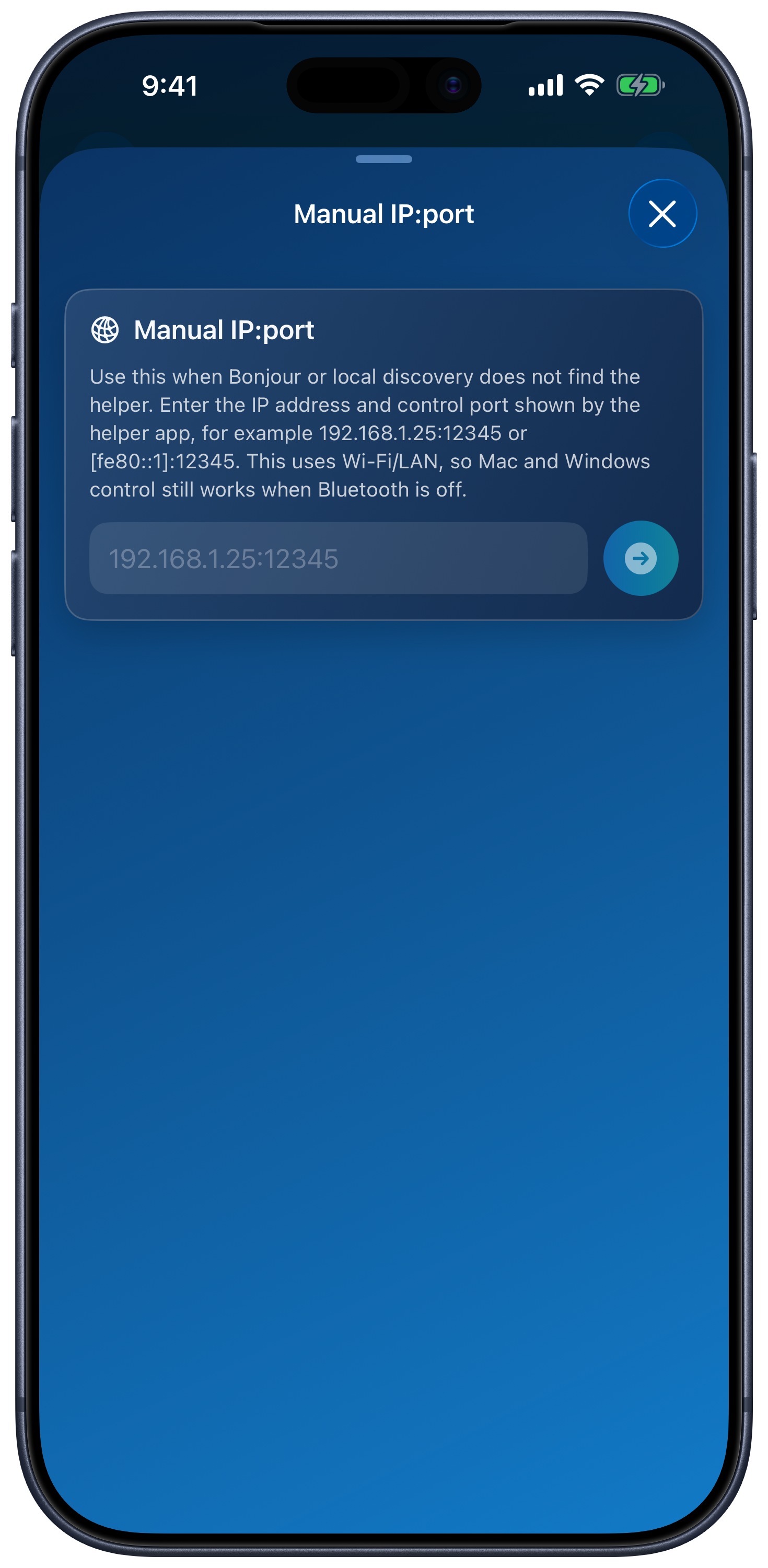
在添加设备 → Windows PC中,使用扫描二维码,或根据 Remote Helper 显示的地址和控制端口选择手动输入 IP:port。这些方式使用同一局域网连接,因此防火墙仍必须允许辅助应用。控制 Windows 不需要蓝牙发现。
连接要求
| 兼容 | 不兼容 |
|---|---|
| 已安装 Remote Helper 并允许其通过防火墙的 Windows PC | 阻止 Remote Helper 的防火墙规则 |
| 可信的家庭或办公室专用网络 | 公用网络、访客网络、酒店网络、学校网络或隔离网络 |
| 连接同一局域网的 iPhone 或 iPad | 设备被 VPN、客户端隔离或不同子网分隔 |
Windows 防火墙常见问题
应该关闭 Windows 防火墙吗?
不应该。保持防火墙开启,并允许 Remote Helper 在可信的专用网络上访问。
为什么从“公用”改为“专用”很重要?
Windows 对公用网络实施更严格的防火墙规则。对于可信的家庭或办公室网络,“专用”配置文件通常更适合局域网设备发现。
在哪里查看完整的 Windows 设置指南?
打开远程鼠标连接指南和 Remote Helper 下载页面。
常见问题
Windows 防火墙为何会阻止 Remote Mouse?
在允许 Remote Helper 通过防火墙之前,Windows 可能阻止辅助应用的本地连接,尤其是在使用公用网络配置文件时。
应该在公用网络中允许 Remote Helper 吗?
尽可能使用可信的专用网络。对于日常家庭或办公室遥控,不建议允许辅助应用在公用网络上访问。
Remote Mouse 在 Windows 上需要互联网连接吗?
本地控制可通过同一 Wi-Fi 网络或个人热点进行,无需互联网,但防火墙规则必须允许本地通信。