 跳至正文
跳至正文

打开电脑,选择键盘面板。键盘面板将媒体控件、键盘快捷键和其他操作整合为按钮,供你从 iPhone 或 iPad 使用。
内置键盘面板
使用内置的音量、播放和导航控件。可用布局取决于设备:Mac、Windows 和 iPad 支持的按键及系统功能各不相同。

查找更多键盘面板
- 打开键盘面板菜单,选择商店。
- 搜索、筛选或排序目录,查找要控制的应用或网站。
- 预览键盘面板,添加后返回遥控器。
你可以自定义下载的键盘面板。部分键盘面板或操作需要高级功能权限;App 会显示相应的解锁流程。
创建键盘面板
从键盘面板菜单选择创建,即可构建新的控制面板。要更改现有键盘面板,请先选择编辑打开键盘面板列表,再在该面板的菜单中选择编辑。编辑器支持按钮、键盘序列、布局调整、图标和颜色。请参阅创建和编辑键盘面板。
整理键盘面板
在键盘面板菜单中选择编辑以打开列表。每个键盘面板的菜单提供编辑、创建副本、可用时的导出和删除。在列表菜单中选择重新排序来更改顺序,然后点按完成。
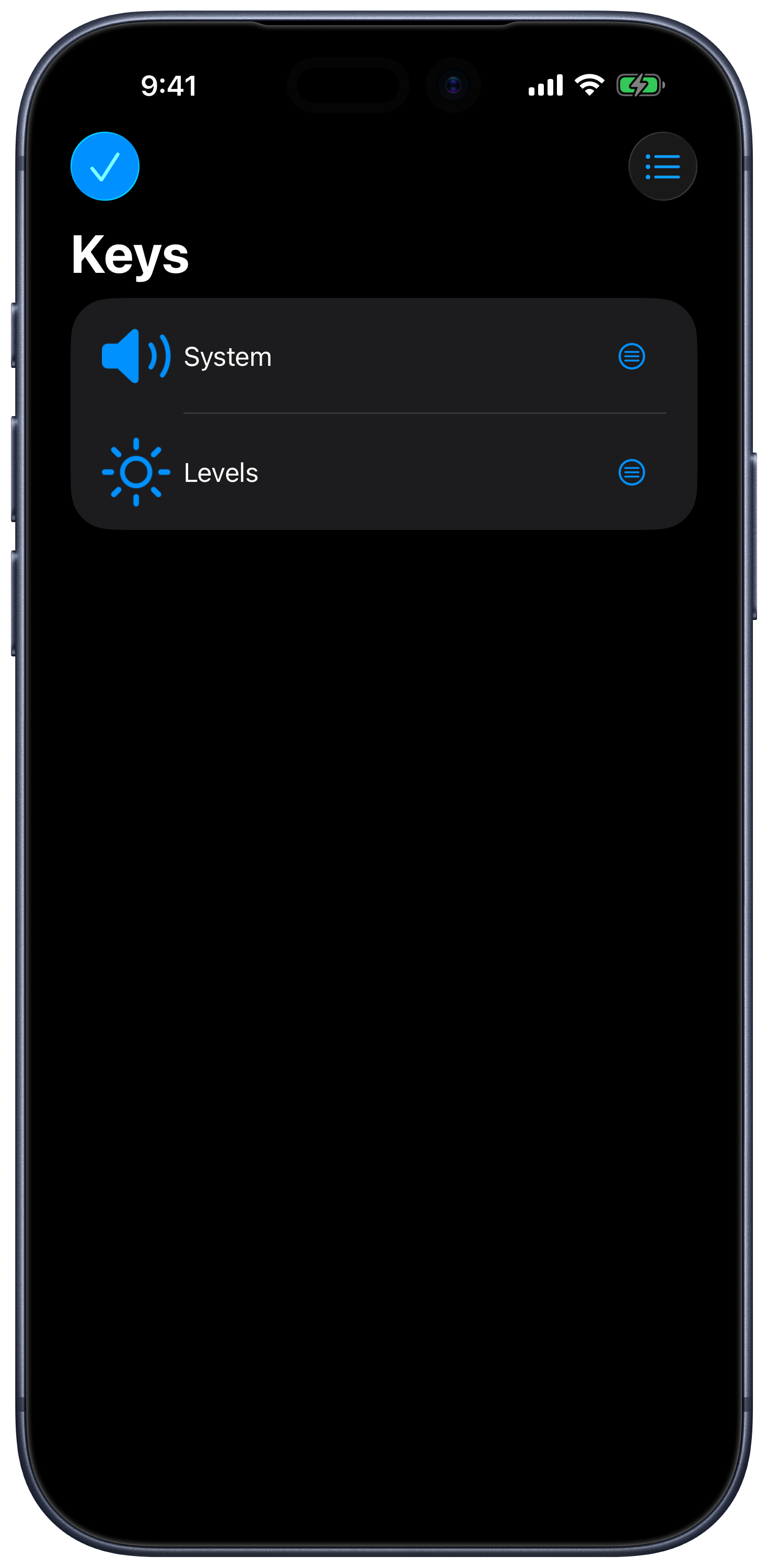
列表菜单还提供重置默认键盘面板的选项,应用更改前会要求确认。重置前请先导出自定义内容。
导出与导入
- 选择要分享的键盘面板。
- 打开其菜单,选择导出。
- 保存导出的文件,或通过系统共享表单分享。
- 在接收设备上,使用 Remote Mouse & Keyboard 打开文件进行导入。
选择为目标电脑平台设计的键盘面板:Mac 快捷键和脚本不能与 Windows 的互换使用。