 跳至正文
跳至正文

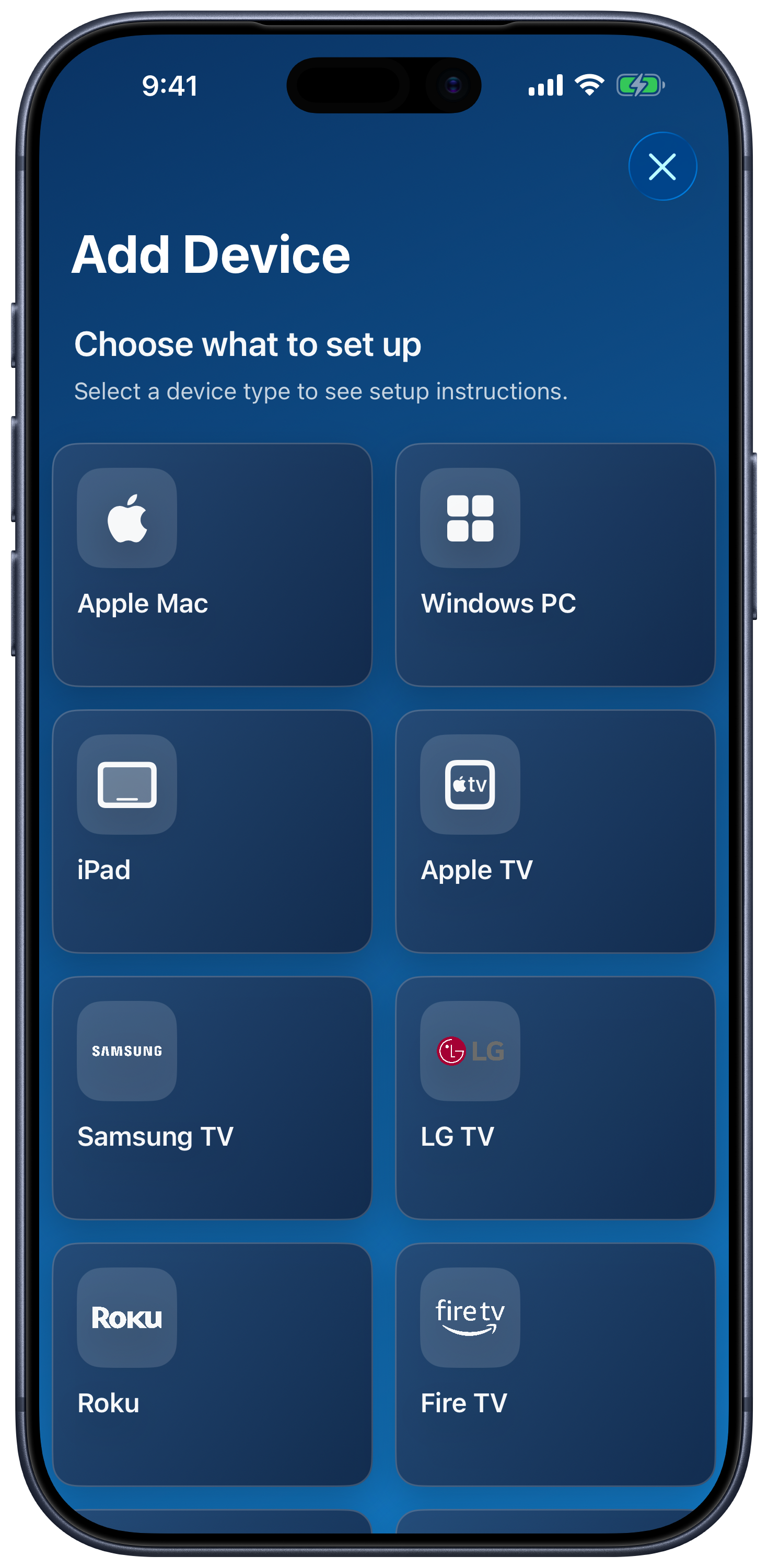
从设备列表开始,选择添加设备。选择 Apple Mac、Windows PC、电视平台或 iPad。如果只显示部分类型,请点按显示全部。
连接 Mac 或 Windows PC
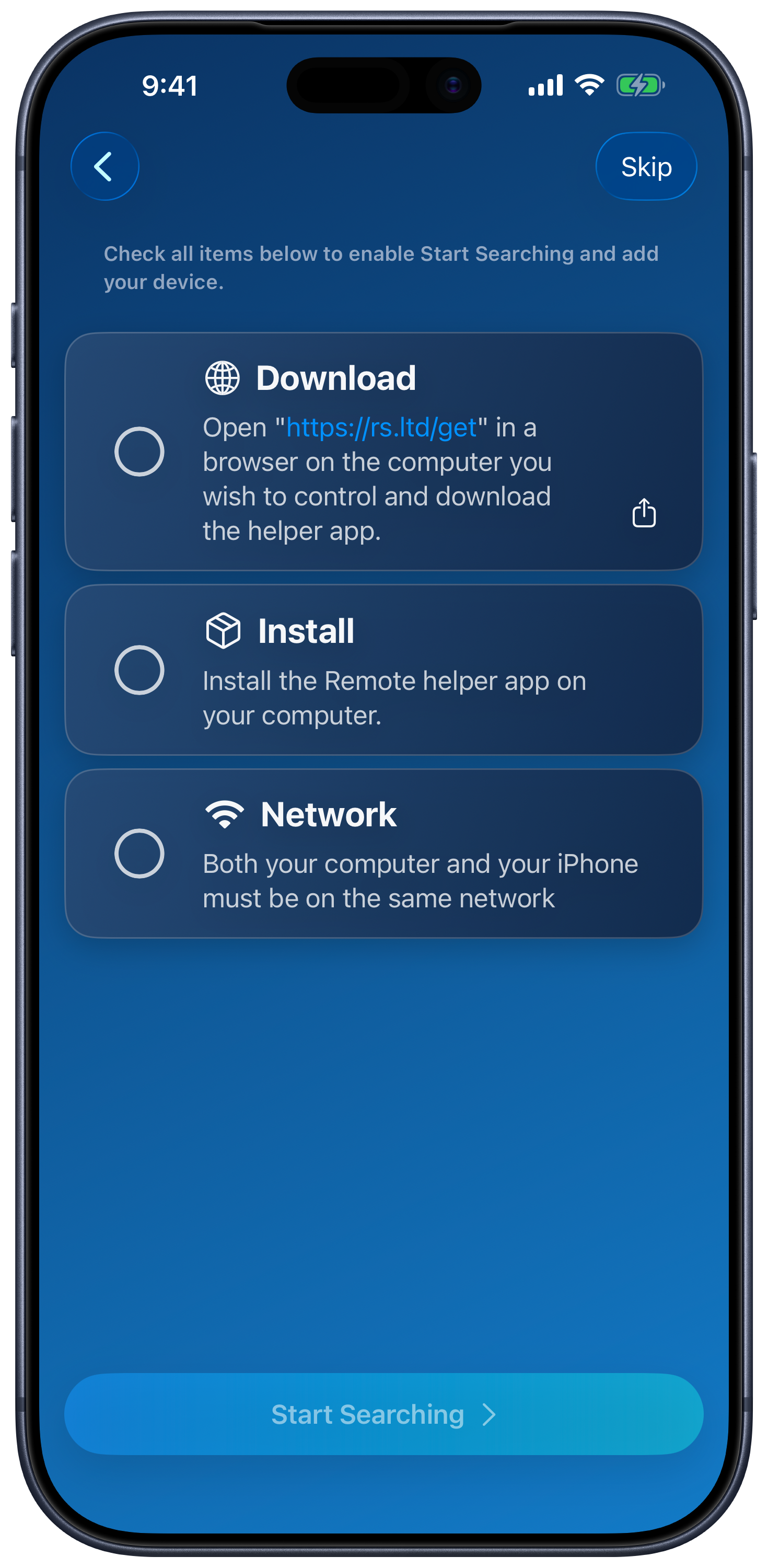
- 在电脑上下载并安装 Remote Helper,然后打开。
- 将电脑和 iPhone/iPad 连接同一局域网。电脑可使用以太网,只要能访问同一局域网即可;个人热点也可提供共享网络。
- 移动 App 请求时,请允许访问本地网络。你可以在系统设置中该 App 的条目下检查此权限。
- 选择添加设备 → Apple Mac或 Windows PC。完成设置检查清单,并在显示时点按开始搜索。
- 选择电脑,在提示时于 Remote Helper 中批准访问,然后打开已保存的设备。
权限
如果 Remote Helper 启用了询问是否授予未知设备访问权限,请在电脑上批准连接。在辅助应用的“设备”设置中检查设备访问权限。
在 Mac 上,根据使用的功能授予辅助应用权限:输入控制和屏幕捕捉需要单独的 macOS 权限。请参阅 Mac 辅助应用指南。在 Windows 上,允许 Remote Helper 在可信局域网上通过防火墙;请参阅 Windows 辅助应用指南。
如果电脑未显示
设备发现和网络连接是两回事:即使自动发现找不到电脑,你也可以输入其地址。
- 在辅助应用中选择显示二维码,然后在电脑搜索界面使用扫描二维码。
- 也可以选择手动输入 IP:port。输入辅助应用显示的 IP 地址和控制端口,例如
192.168.1.25:12345。请使用辅助应用的实际端口;示例并非固定默认值。 - 确认 Remote Helper 正在运行,且两台设备能在同一局域网中通信。检查本地网络权限、防火墙规则,以及 VPN 或访客网络隔离。
- 尝试共用个人热点,以检查平时使用的网络是否阻止设备之间通信。
手动输入和二维码扫描无法绕过防火墙或网络隔离。电脑控制不需要蓝牙发现。
可选的 Mac 点对点连接
对于兼容的 Mac 配置,在 Remote Helper 和移动 App 中同时启用点对点连接。正常网络连接可用时,请保持关闭;App 提示,持续开启可能降低鼠标性能。
如需更多帮助,请参阅 Mac 设备发现故障排除或 Windows 防火墙故障排除。
连接电视或流媒体设备
- 将电视和 iPhone/iPad 连接到同一局域网。
- 选择添加设备,选择电视平台,并按照屏幕上的设置说明操作。
- 选择已发现的设备。在提示时,输入电视配对码或批准其连接请求。
- 保存并打开电视。控制电视不使用电脑辅助应用。
可选择 Apple TV、三星、LG、Roku、Fire TV、Android TV/Google TV、海信和 Vizio。索尼和松下显示为实验性选项。配对方式和功能因平台而异;请参阅电视设置指南。
通过蓝牙连接另一台 iPad
- 在两台设备上安装并打开 Remote Mouse & Keyboard。
- 在遥控设备上选择添加设备 → iPad。
- 在要控制的 iPad 上,打开设备列表菜单,选择通过蓝牙控制。
- 在提示时启用蓝牙发现,选择遥控设备,并接受两台设备上的配对提示。
- 完成设置,并在遥控设备上打开已添加的 iPad。
详细说明和配对故障排除请参阅蓝牙指南。