 跳至正文

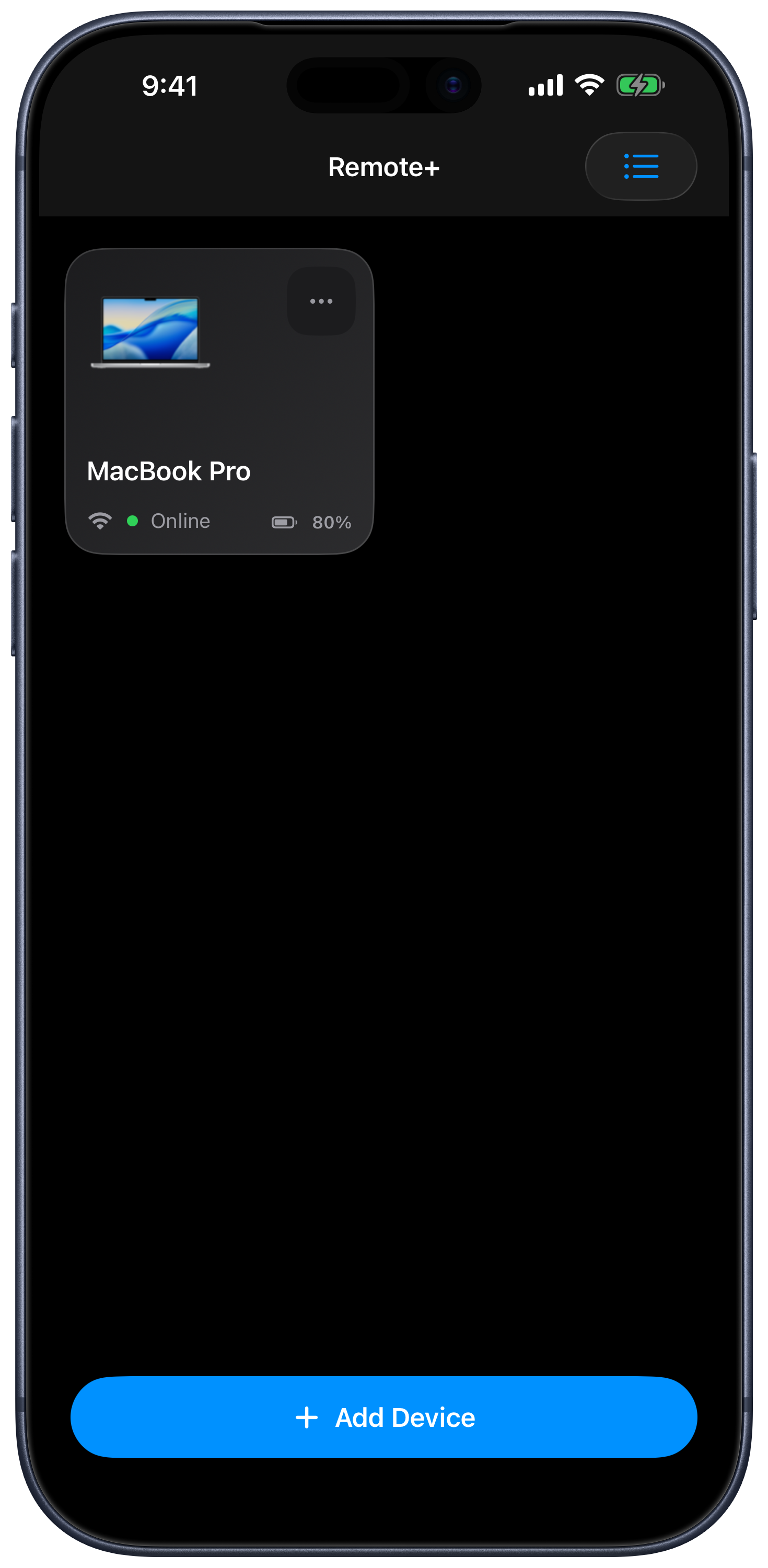
设备列表是使用 Remote Mouse & Keyboard 的起点。打开已保存的设备以使用其控件,或选择添加设备连接另一台设备。
添加设备
- 选择添加设备,然后选择 Apple Mac、Windows PC、iPad 或电视平台。
- 按照设置检查清单和发现或配对说明操作。
- 如果初始设置时的选择限制了可见设备类型,请选择显示全部。
Mac 和 Windows 需要 Remote Helper 和同一网络。电视使用各自的平台配对流程。控制另一台 iPad 则使用蓝牙,两台设备均需安装 App。
选择默认设备
打开设备的更多菜单,或按住其卡片,选择默认。星标表示默认设备。再次选择“默认”可清除设置。App 可自动打开默认设备,也可恢复上次会话的设备和标签页。
按房间整理设备
- 打开设备菜单,选择分配到房间。
- 选择建议的房间或输入自己的房间名称,然后点按保存。
- 之后可通过更改房间移动设备,或通过从房间移除清除分配。
分配到同一房间的设备会在列表中归为一组。拖动设备卡片可调整顺序;辅助功能操作也会在可用时提供向前移动和向后移动。
重新连接或唤醒电脑
打开电脑即可重新连接。对于已保存网络硬件地址的离线设备,菜单会提供唤醒。Wake-on-LAN 取决于电脑、网卡、电源设置和局域网,并非通用开机开关。
如果发现失败,请使用扫描二维码或手动输入 IP:port。已保存的设备仍需可访问,才能接收指令。
移除设备
在设备菜单中选择移除,即可移除该已保存设备。此操作不会卸载 Remote Helper,也不会撤销辅助应用自身设备权限中的访问许可。如日后需要,可通过“添加设备”重新配对。
有关外观、蓝牙发现和实时活动选项,请参阅设置。