 跳至正文
跳至正文

打开键盘面板,然后从键盘面板菜单选择创建。对于现有键盘面板,先选择编辑打开列表,再在该键盘面板的菜单中选择编辑。当前编辑器包含可选择的网格、布局详情、按钮编辑,以及撤销/重做。点按保存保留修改,或点按取消离开编辑器。

键盘面板详情
打开布局详情,更改键盘面板的名称、图标和外观。墙纸可来自“照片”或 iCloud 云盘。连接 Mac 时,分配应用可将键盘面板关联到电脑应用。
自定义中的选择键盘面板和关联应用开关,控制此关联是否跟随当前 Mac 应用,或在切换键盘面板时启动所分配的应用。
布局与选择
- 选择一个单元格,然后使用编辑按钮添加或更改其操作。
- 使用选择控件,在单选和多选之间切换。
- 选择可兼容合并的相邻单元格,选择合并创建更大的按钮。使用拆分可拆开已合并的按钮。
- 通过布局控件添加或移除行和列。
- 按需使用剪切、复制、粘贴、删除、撤销和重做。
编辑器会根据当前选择启用操作。如果需要现有面板的独立版本,请在键盘面板列表中使用创建副本。
按钮外观与操作
在按钮编辑器中设置按钮的标题、图标、颜色和文字样式。根据平台和编辑器所处场景,操作包括键盘序列、媒体/功能键、系统和应用指令、Mac 菜单操作、网站链接、文字输入和触控板区域。部分操作需要高级功能权限。
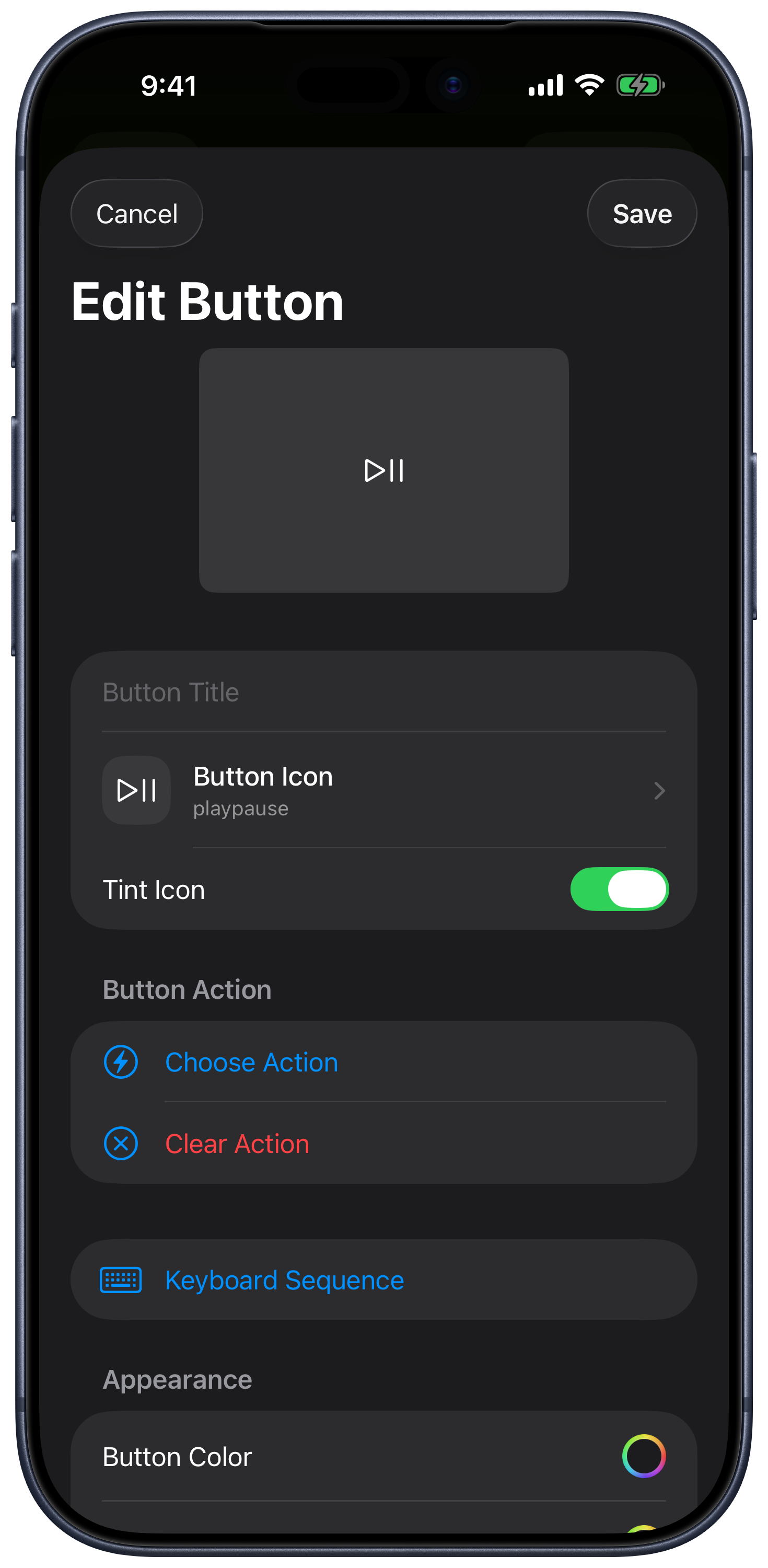
仅在准备好在已连接的电脑上运行所选操作时,才使用测试按键。测试会执行操作,而非仅预览按钮。
键盘序列
使用按键和修饰键构建序列,当目标应用需要时间响应时,在步骤之间添加延迟。例如,演示按钮可以发送该应用对应的下一张幻灯片按键。
当提供相应选项时,使用键盘序列保存可重复使用的已命名序列,供快捷指令调用。选择匹配的 Mac 或 Windows 电脑类型。请参阅 Siri 和快捷指令。