 跳至正文

最新版 Remote Mouse & Keyboard App 在添加设备中包含电视设置。这些连接会直接连接电视,无需在电视上安装 Remote Helper。电视和遥控设备必须能在同一局域网内互相访问。
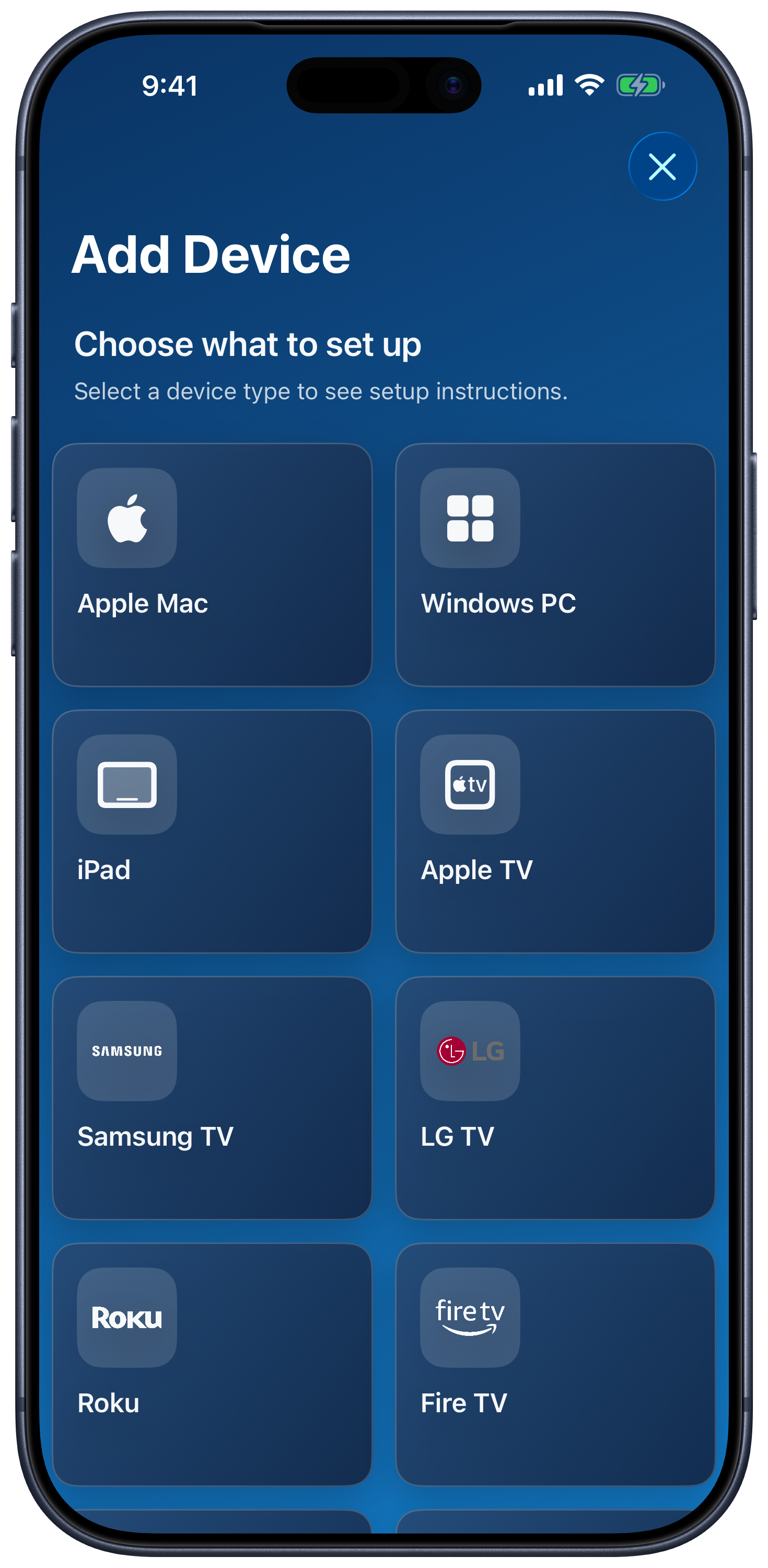
选择你的平台
| 设备系列 | 设置指南 |
|---|---|
| Apple TV | 配对 Apple TV 并 使用其遥控器。 |
| Apple TV 第 1、2、3 代 | Apple TV 第 1、2、3 代 |
| Samsung 电视 | 三星设置。 |
| LG webOS 电视 | LG 设置。 |
| Roku | Roku 设置。 |
| Fire TV | Fire TV 设置。 |
| Android TV / Google TV | Android TV 设置。 |
| Hisense 电视 | 海信设置。 |
| Vizio 电视 | Vizio 设置。 |
| Philips TV | 索尼设置 — 实验性功能,通过手动 IP 连接。 |
| 索尼电视 | 索尼设置 — 实验性功能,通过手动 IP 连接。 |
| 松下电视 | 松下设置 — 实验性功能,通过手动 IP 连接。 |
从添加设备开始,选择平台。当某品牌销售搭载不同系统的电视时,请按电视操作系统选择,例如 Roku TV 使用 Roku 连接流程。
配对并使用遥控器
- 打开添加设备并选择平台。如果列表经过筛选,请点按显示全部。
- 按照检查清单,启用其中要求的电视端遥控设置。
- 选择已发现的电视,然后在提示时批准请求或输入显示的验证码。
- 打开已保存的设备,使用遥控器中可用的标签页。
按键面板、文本输入、触控板、App 启动、输入源选择、频道和电源控制因平台和型号而异。请使用设备实际提供的控件。Sony、Panasonic 和 Philips 支持属于实验性功能,因此功能覆盖和配对可能还不够完善。
房间、Siri 和实时活动
通过房间将电视与电脑分组。使用快捷指令中的 [电视] 操作,调用受支持的遥控按键、应用、输入、频道和唤醒指令。实时活动设置可为受支持的所选设备提供快捷控件。