 跳至正文
跳至正文

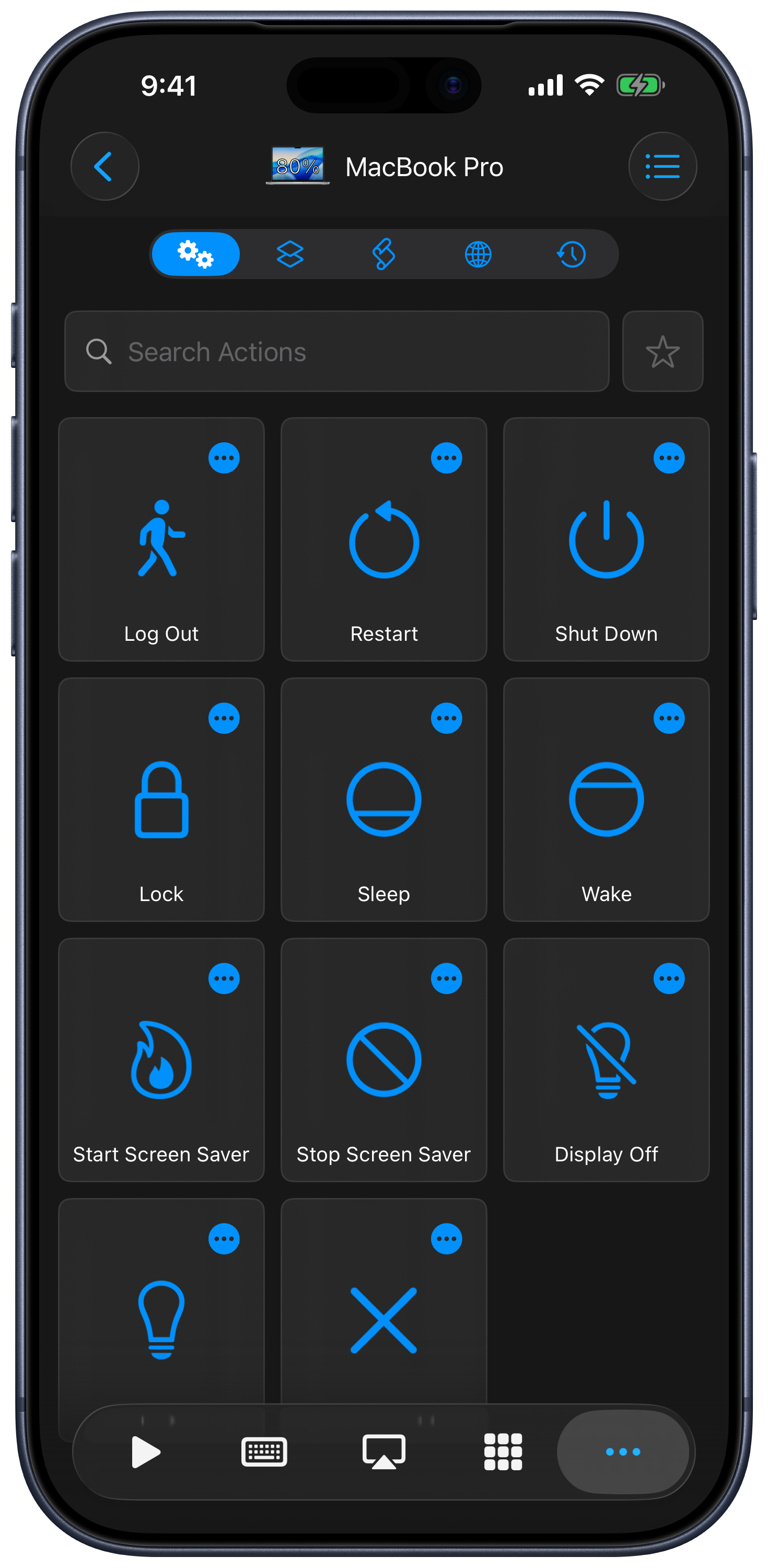
打开已保存的电脑,选择更多。其中各区域包含系统指令、Mac 快捷指令、自定义操作、网站和计划操作。通过搜索和收藏筛选可快速查找指令。
系统操作
运行睡眠、锁定、重新启动、关机、显示器开/关或屏幕保护程序控制等受支持的指令。列表取决于已连接的电脑。操作的更多菜单可让你收藏该操作,并在支持时创建 Siri 快捷指令或设置定时器。
Mac 快捷指令
快捷指令区域列出已连接 Mac 上可用的快捷指令。选择一个即可在该 Mac 上运行。这与用于配置 Siri 遥控操作的 iPhone/iPad 快捷指令 App 不同,也不适用于 Windows。
自定义操作
在 Mac 的 Remote Helper 中创建 AppleScript 操作,或在 Windows 辅助应用中创建 PowerShell 操作。随后,它会显示在遥控器的“自定义操作”中。添加或更改操作后,请刷新列表。
网站
选择添加以保存网站,然后通过其操作在电脑上打开。浏览器选项包括默认浏览器和受支持的已安装浏览器。你可以搜索列表、添加收藏,或从菜单中移除已保存的条目。
计划操作
要稍后锁定电脑,请从操作菜单中设置定时器:
- 打开已保存的电脑,选择更多,然后在系统操作中找到锁定。
- 打开锁定的更多菜单,然后选择定时器。
- 选择操作的执行时间,然后确认定时器。
- 打开更多 → 已计划的操作查看倒计时。使用待执行操作旁的取消来停止它。
受支持的应用启动和其他电脑操作也提供同样的更多 → 定时器菜单。请使用菜单来计划操作;直接点按操作本身会立即执行。
在此区域查看待执行操作,并在定时器运行前取消。为指令设置计划不会让无法访问或处于睡眠状态的电脑变为可用;电脑和辅助应用必须能在预定时间执行该指令。
Siri 快捷指令与定时器
在提供相应选项时,使用操作的更多 → Siri或更多 → 定时器。对于可重复使用的自动化,Apple 快捷指令 App 还提供 [电脑] 运行电脑操作、打开网站、专用系统指令,以及其他电脑操作。
重新启动、关机、退出登录和关闭所有应用等操作,一旦执行便会立即影响电脑。使用或测试前,请先保存工作。