 跳至正文

先在 Remote Mouse & Keyboard 中保存并连接设备。然后打开 Apple 的快捷指令 App,创建快捷指令,并查找此 App 的操作。电脑操作带有 [电脑] 前缀,电视操作带有 [电视] 前缀。
创建第一个快捷指令
- 在快捷指令中添加所需的操作。
- 选择已保存的电脑或电视。设置该操作提供的应用、按键、网站或其他参数。
- 在设备可通过局域网访问时测试快捷指令。
- 为快捷指令起一个清晰的名称,然后让 Siri 运行它。
电脑操作需要 Remote Helper 正在运行且可访问。唤醒操作不受通常要求设备处于唤醒状态的限制,但取决于硬件和网络支持。部分操作需要高级功能权限。
键盘序列
在 Remote Mouse & Keyboard 中,打开设置 → Siri 快捷指令。在键盘序列下点按 +,选择 Mac 或 Windows PC,配置按键和延迟,并保存名称。在快捷指令中使用 [电脑] 发送键盘序列,选择已保存的序列和兼容的电脑。
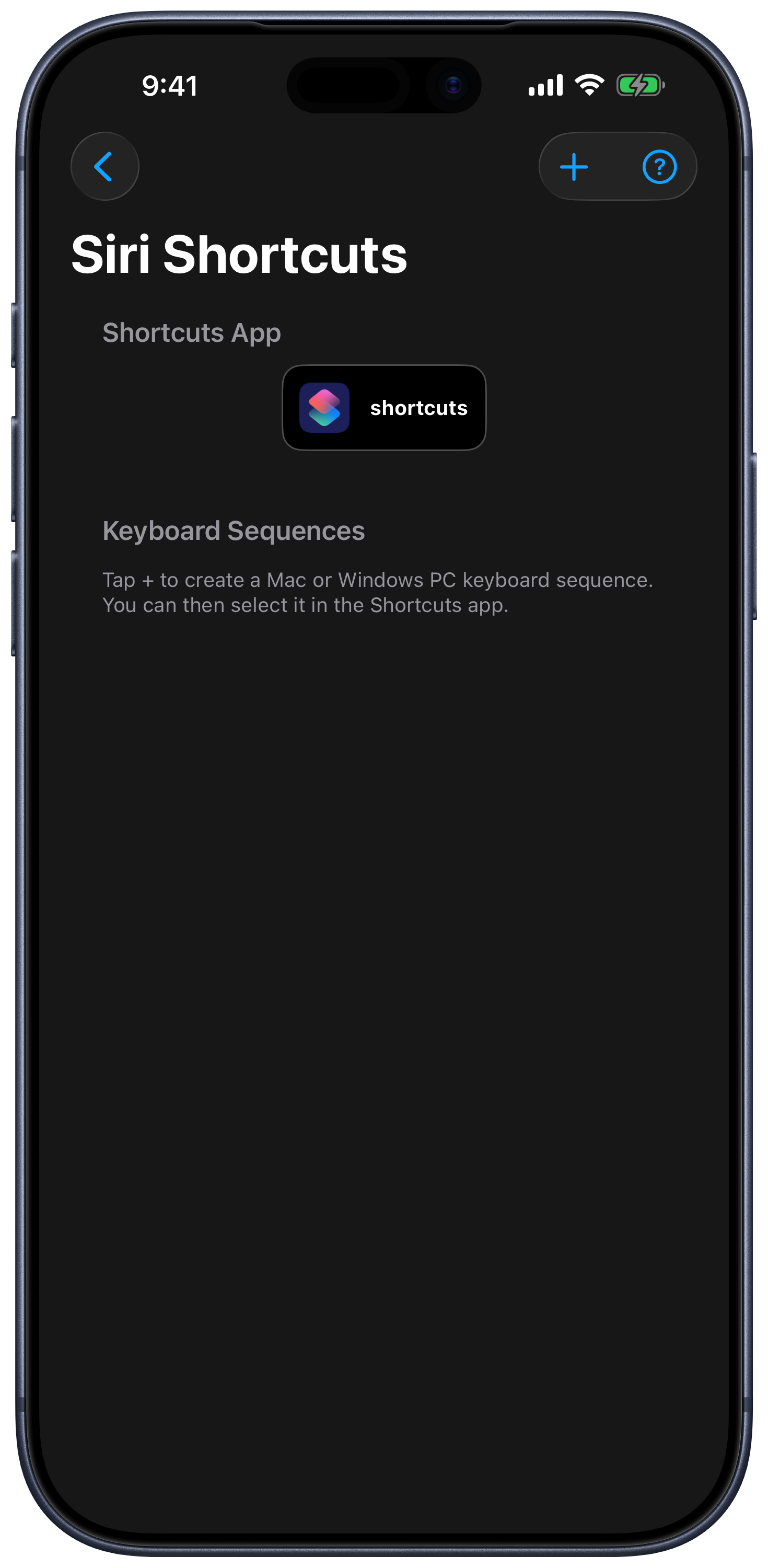
序列按名称和电脑类型保存。现有快捷指令会引用已保存的序列,因此要更新按键时,请在 App 中编辑该序列。如果删除并重新创建序列,请在快捷指令中选择新的序列。
电脑操作
| 操作分组 | 可用操作 |
|---|---|
| 打开遥控器 | 打开电脑,并进入受支持的标签页,例如键盘面板、输入、应用、更多或 Mac AirPlay。 |
| 输入 | 发送键盘序列;发送媒体或功能键。 |
| 应用 | 启动、退出、强制退出、最小化、全屏,以及将应用置于最前。 |
| 系统 | 唤醒、睡眠、锁定、重新启动、关机、退出登录、关闭所有应用、显示器开/关,以及屏幕保护程序启动/停止。 |
| 已保存的操作 | 运行电脑操作;使用所选浏览器打开网站。 |
| Mac 功能 | 运行应用菜单操作;AirPlay 电脑显示画面;AirPlay 电脑音频。 |
所选电脑决定可用的指令和选项。Mac 菜单操作和 Mac AirPlay 不属于 Windows 功能。已保存的电脑操作可包含自定义辅助应用脚本和受支持的 Mac 快捷指令。
电视操作
当前 App 提供打开电视设备、发送遥控按键、发送自定义遥控按键、启动电视 App、切换电视输入、选择电视频道和打开电视。App 会提供所选平台支持的选项。即使基本遥控功能可用,电视也可能不支持应用、输入、频道或唤醒功能。
定时器与操作菜单
“应用”“更多”和 AirPlay 中的操作,可能在菜单中提供 Siri 和定时器。可通过 App 内的快捷指令入口,或直接在快捷指令中创建操作。在更多 → 计划操作中查看待执行的定时器。
请选择你确实希望执行的操作进行测试。重新启动、关机、强制退出和脚本操作可能关闭正在进行的工作或更改电脑状态。