
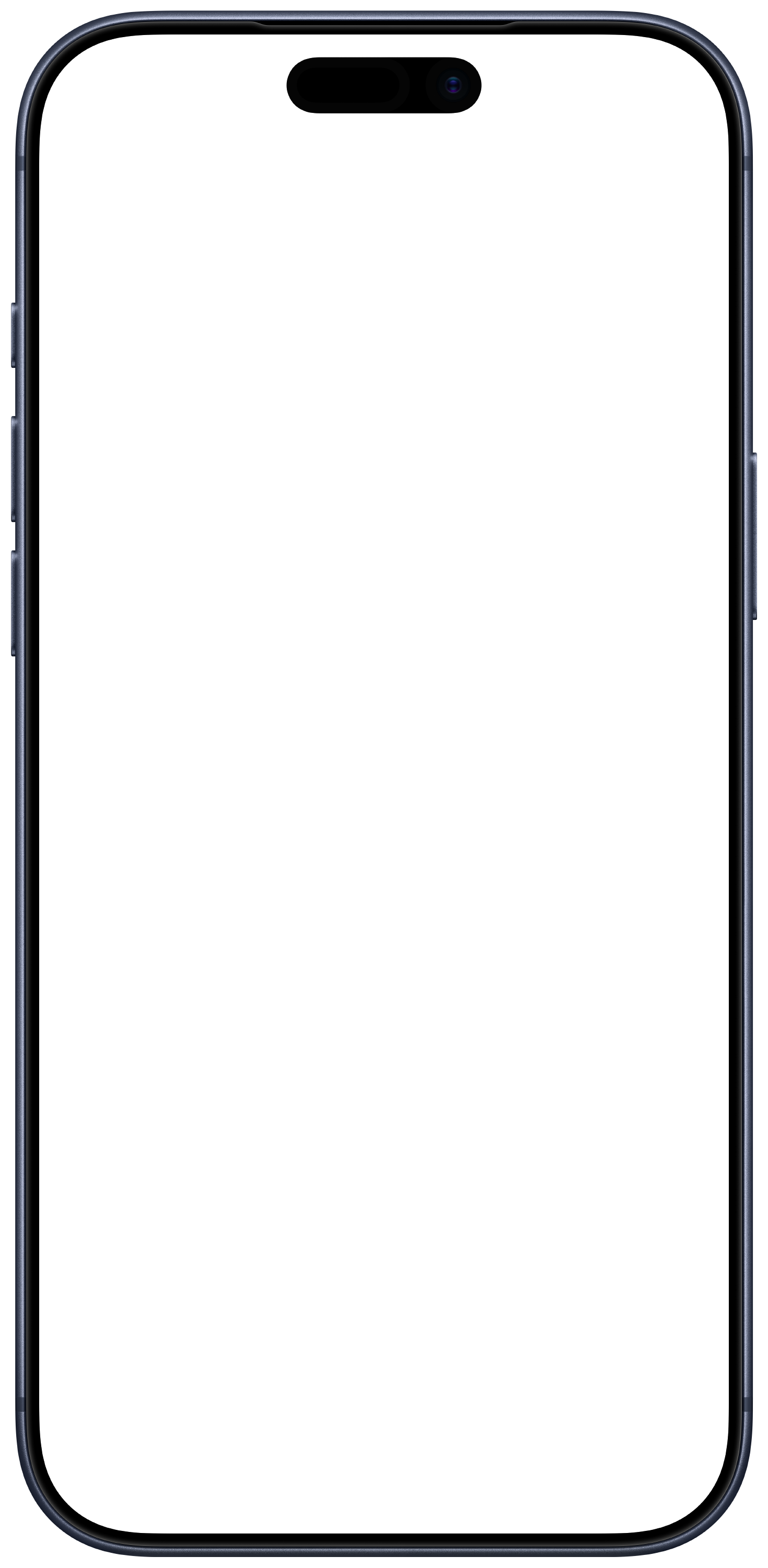
指点。滚动。轻扫。
通过手机或平板上的多点触控手势,在电脑中灵活操作。
 跳至正文
跳至正文

为 Mac 或 Windows 电脑提供专注核心功能的无线触控板和键盘,专为 iPhone 和 iPad 打造。
iPhone 和 iPad · Mac 与 Windows 辅助应用
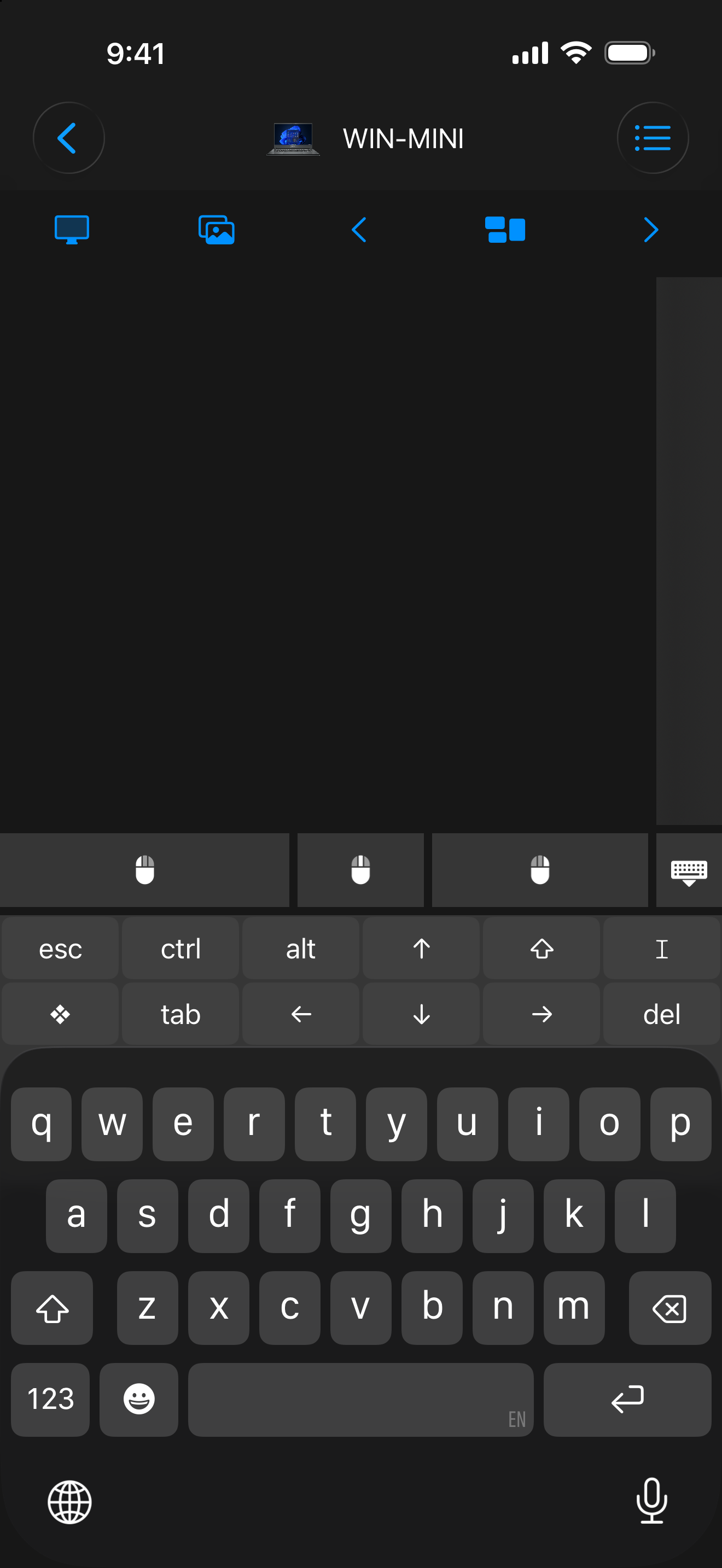
通过手机或平板上的多点触控手势,在电脑中灵活操作。
无论竖屏还是横屏,都能使用文本快捷方式、表情符号和功能键输入。
安装 Remote Helper,加入同一局域网,并在电脑上批准您的设备。
Mouse · Keyboard(也称 Input)为 iPhone 或 iPad 提供专门用途:通过触控板和键盘控制 Mac 或 Windows PC。使用多点触控滚动和手势、输入文本,并在多台电脑之间切换。
App 支持竖屏和横屏布局、浅色和深色外观、文本快捷方式、表情符号和功能键。
需要专注于触控板和键盘的功能时,选择 Mouse · Keyboard。需要媒体控制、自定义键盘面板、应用操作、Siri 工作流程和受支持的电视连接时,选择 Remote Mouse & Keyboard。
两者均通过 Remote Helper 连接电脑。其他选项请参阅App 比较。
设备必须能在同一局域网中互相访问。访客或隔离 Wi-Fi 可能阻止连接。Remote Helper 负责电脑授权以及输入控制所需的权限。请阅读局域网与安全指南。
核查于 2026 年 9 月 30 日。可用性、价格和系统要求可能发生变化;请查看 App Store 页面了解最新详情。
| 详情 | App Store 页面 |
|---|---|
| 名称 | Mouse · Keyboard |
| 已核查版本 | 2026.44 |
| iOS / iPadOS 要求 | 17.0 或更高版本 |
| 下载价格 | 美国区商店售价 7.99 美元 |
| 来源 | 在 App Store 查看 Mouse · Keyboard |
在 Mac 或 Windows PC 上安装 Remote Helper,将两台设备连接到同一局域网,然后在 Mouse · Keyboard 中选择电脑,并在提示时批准访问。
Mouse · Keyboard 专注于触控板和键盘输入。Remote Mouse & Keyboard 则增加媒体遥控、自定义键盘面板、应用操作和受支持的电视连接等更广泛的功能。
开发者亲自为你解答
先查看指南,或直接联系开发者。