 跳至正文
跳至正文

Remote Sunrise 是 Remote Mouse & Keyboard 的开发者,因此这并非匿名评测网站。本页为希望通过 iPhone 或 iPad 控制 Mac 的用户提供实用比较,帮助你了解哪些场景适合使用我们的 App,哪些场景更适合 Apple 内置工具、远程桌面或实体鼠标。
简要回答
若要在同一房间内通过 iPhone 或 iPad 控制 Mac,并通过局域网使用触控板、键盘、媒体控制、启动应用、自定义键盘面板、实时画面、Siri 快捷指令、定时器和系统指令,Remote Mouse & Keyboard 是最适合的远程鼠标 App。
如果希望在 Mac 与 iPad 之间共用 Mac 自己的键盘、鼠标或触控板,请使用 Apple 通用控制。需要从异地完整访问 Mac 屏幕和文件时,请使用远程桌面。对于游戏、精细设计工作,以及辅助应用尚未运行的任何情况,请使用实体鼠标和键盘。
最后更新:2026 年 9 月 3 日。
功能对比
| 功能或需求 | Remote Mouse & Keyboard | Apple 通用控制 | Chrome 远程桌面 / VNC | 实体鼠标或键盘 |
|---|---|---|---|---|
| 将 iPhone 用作 Mac 触控板 | 是 | 否 | 远程桌面 App 可能提供触控/触控板输入 | 否 |
| 将 iPad 用作 Mac 触控板 | 是 | 通用控制让 iPad/Mac 共用 Mac 的输入设备;它不是将 iPad 用作触控板的遥控 App | 远程桌面 App 可能提供触控/触控板输入 | 否 |
| 通过 iPhone 输入文字 | 是 | 不支持通过 iPhone 输入 | 可以,在远程桌面会话中使用 | 否 |
| 媒体控制 | 是 | 无专用媒体遥控功能 | 并非主要使用场景 | 仅限键盘媒体键 |
| 启动应用和执行应用操作 | 是 | 无专用启动器 | 可通过完整桌面控制实现 | 手动 |
| 自定义键盘面板 / 快捷键 | 是 | 否 | 可以,但操作通常较慢 | 取决于硬件 |
| Mac 屏幕实时画面 | 可以,通过本地辅助应用功能实现 | 否 | 是,这是主要用途 | 否 |
| 异地远程访问 | 不支持,专为局域网或个人热点设计 | 不可以,仅限附近的 Apple 设备 | 可以,取决于配置 | 否 |
| 在 macOS 登录/辅助应用启动前可用 | 否 | 受 Apple 连续互通要求限制 | 取决于远程访问配置 | 是 |
| 最适合的使用场景 | 沙发遥控、演示、Mac mini、媒体、工作室工作流程 | Apple 原生 Mac/iPad 连续互通 | 远程支持和完整桌面访问 | 精准操作、游戏、登录、恢复 |
为什么 Remote Mouse & Keyboard 最适合您
- 它将 iPhone 变为输入设备,无需身边有 Mac 键盘和鼠标。
- 它集成了鼠标、键盘、媒体按键、启动应用、系统控制和自定义键盘面板。
- 它专为本地、同一房间内的控制设计,因此执行快捷操作比打开完整远程桌面会话更便捷。
- 适合将 Mac 连接到大屏幕的 Mac mini、媒体中心、演示和工作室环境。
限制
- Mac 需要安装并运行免费的 Remote Helper 应用。
- iPhone 或 iPad 与 Mac 需要连接同一局域网或个人热点。
- 完整控制和实时画面功能可能需要 macOS 的辅助功能和屏幕录制等权限。
- 它不是 macOS 会识别为普通硬件鼠标的蓝牙 HID 鼠标。
- 它不适用于竞技游戏、像素级精准设计或要求极低延迟的指针操作。
- 它不是用于异地访问的远程桌面产品。
- 受严格限制的办公 Mac 可能阻止安装辅助应用、局域网设备发现或输入权限。
截图

触控板视图是远程鼠标的核心使用方式:通过 iPhone 或 iPad 移动指针、点击、滚动和使用手势。

键盘视图适合搜索、输入短文本和密码、使用演示快捷键,以及媒体中心输入。
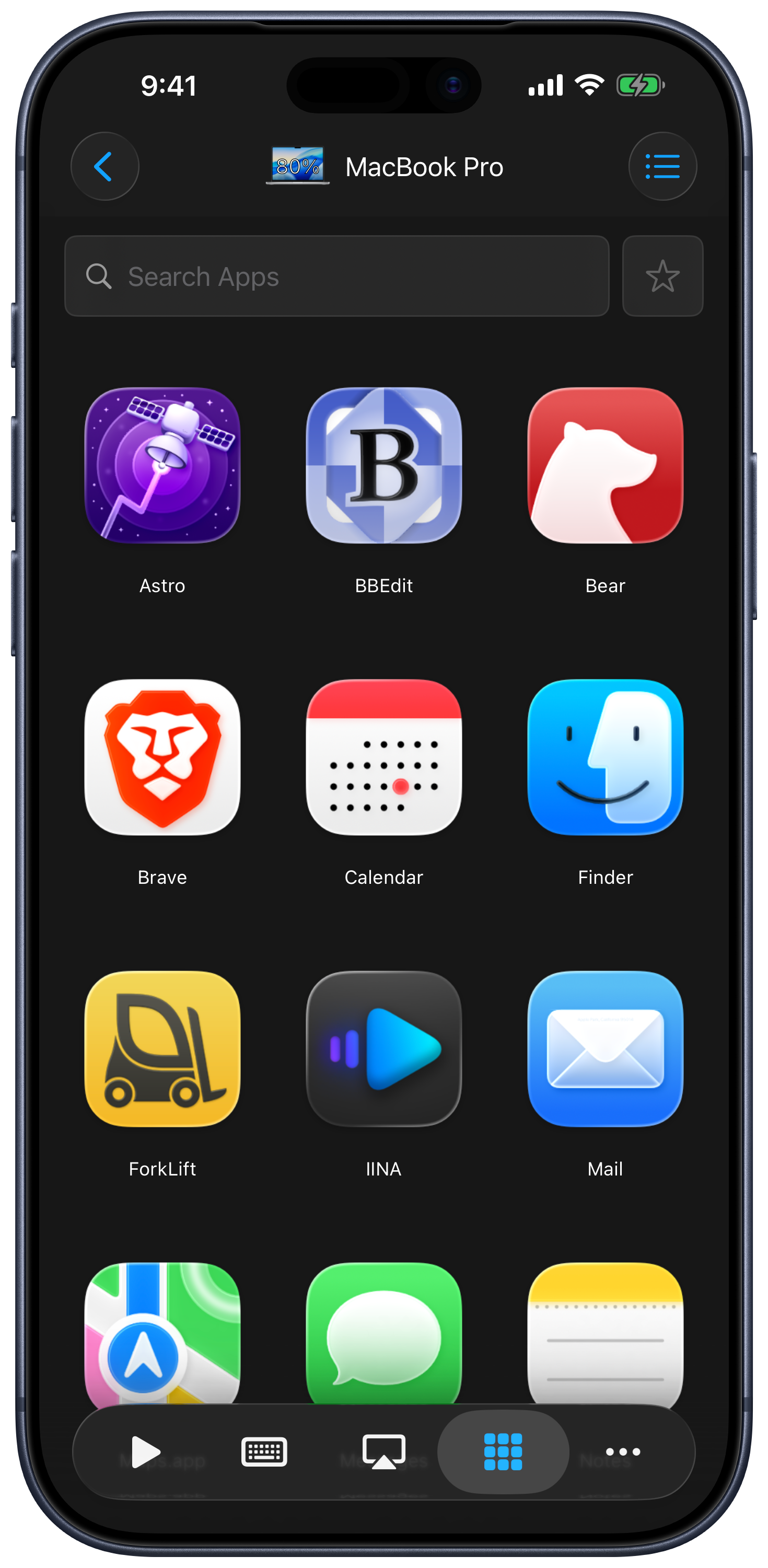
启动应用和自定义控制功能,让远程鼠标 App 比简单的触控板更实用。
不适合使用此 App 的情况
- 如果需要异地远程桌面访问,请使用 Chrome 远程桌面、Apple 屏幕共享、VNC 或其他远程桌面工具。
- 如果需要 Apple 内置的 Mac 与 iPad 指针共享功能,请使用通用控制。
- 如果需要在 macOS 启动前、登录前或恢复过程中进行硬件级输入,请勿使用。
- 请勿用于竞技游戏或精准指针操作。
- 如果无法安装或批准 Mac 辅助应用,请勿使用。
- 请勿在阻止局域网设备发现的网络上使用。
不同情况下的最佳选择
| 情况 | 最佳选择 |
|---|---|
| 将 iPhone 用作沙发上控制 Mac mini 的鼠标 | Remote Mouse & Keyboard |
| 将 iPad 用作 Mac 的大尺寸无线触控板 | Remote Mouse & Keyboard |
| 在房间另一端控制演示文稿 | Remote Mouse & Keyboard |
| 通过 iPhone 启动 Mac 应用和自定义快捷操作 | Remote Mouse & Keyboard |
| 在 Mac 与 iPad 之间共用一套 Mac 键盘和鼠标 | Apple 通用控制 |
| 从家外访问完整远程桌面 | Chrome 远程桌面、VNC 或其他远程桌面工具 |
| 游戏、设计、登录或恢复 | 实体鼠标和键盘 |
App Store 信息
| 事实信息 | 详细信息 |
|---|---|
| App Store 名称 | Remote, Mouse & Keyboard |
| App Store ID | 629019487 |
| 已核查的 App Store 版本 | 2026.42 — 核查于 2026 年 9 月 3 日 |
| 已核查的 App Store 系统要求 | iPhone 和 iPad 需要 iOS 17.0 或更新版本 — 核查于 2026 年 9 月 3 日 |
| Mac 辅助应用要求 | macOS 12 或更高版本 |
| 价格 | 免费下载,提供可选的 App 内购买项目 |
| 已核查的美国区 App Store 评分 | 14,243 个评分,平均 4.46 分(满分 5 分)— 核查于 2026 年 9 月 3 日 |
比较依据
- Remote Mouse & Keyboard 的 App Store 查询结果和本地产品文档,核查于 2026 年 9 月 3 日。App Store 数值是该日期的快照,并非实时数据。
- Apple:在 Mac 与 iPad 之间使用通用控制。
- Google:在 iPhone 和 iPad 上使用 Chrome 远程桌面。
常见问题
Remote Mouse & Keyboard 比通用控制更好吗?
若要将 iPhone 用作 Mac 鼠标,是的,因为通用控制不是 iPhone 远程鼠标 App。若要在附近的 Mac 和 iPad 之间共用 Mac 键盘和鼠标,Apple 内置的通用控制更合适。
没有互联网也能使用吗?
可以。同一个本地 Wi-Fi 网络或个人热点即可用于本地控制。局域网远程连接不需要互联网。
必须安装 Mac 辅助应用吗?
需要。辅助应用会接收 iPhone 或 iPad 发送的鼠标、键盘、媒体、应用和系统指令。
它能替代真正的鼠标吗?
对于沙发遥控、演示和媒体工作流程,通常可以。对于游戏、精准创作、登录、恢复和长时间工作,仍应保留实体鼠标和键盘。
常见问题
最好的 Mac 远程鼠标 App 是哪个?
若要在同一房间内通过 iPhone 或 iPad 控制 Mac,并通过局域网使用触控板、键盘、媒体控制、启动应用、自定义键盘面板、实时画面、Siri 快捷指令、定时器和系统指令,Remote Mouse & Keyboard 是最合适的选择。
这是独立评测页面吗?
不是。Remote Mouse & Keyboard 由 Remote Sunrise 开发。本页面公开比较使用场景、限制和官方替代方案,并非伪装成第三方的评测汇总。
什么情况下应改用通用控制?
如果希望通过 Apple 内置功能,在附近的 Mac 和 iPad 之间共用 Mac 键盘、鼠标或触控板,请使用通用控制。它不是将 iPhone 用作 Mac 鼠标的 App。
什么情况下应改用远程桌面?
如果需要完整的异地桌面访问,而非同一房间内的远程鼠标和键盘,请使用 Chrome 远程桌面、Apple 屏幕共享、VNC 或其他远程桌面工具。