 跳至正文
跳至正文

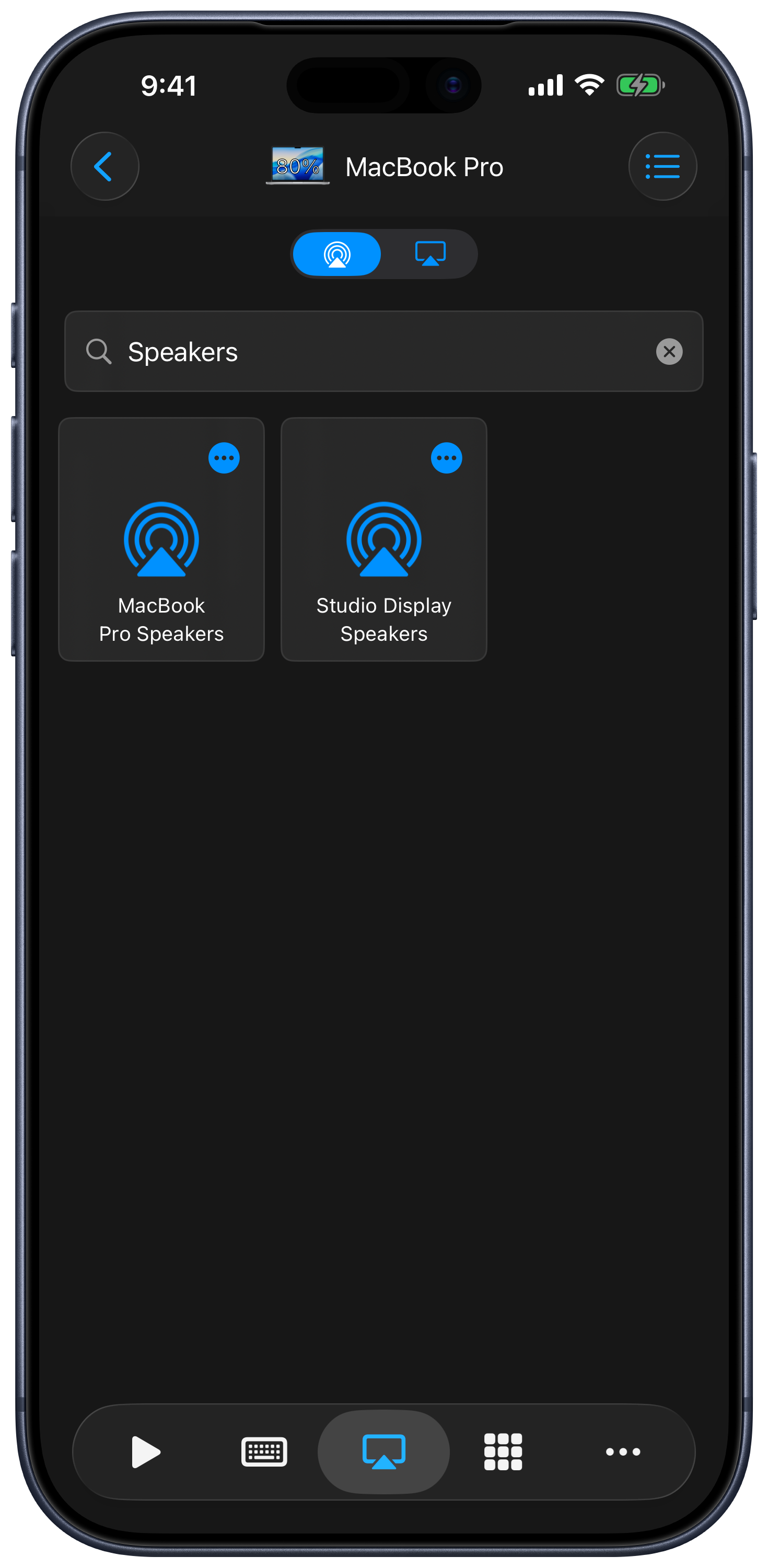
连接 Mac,然后打开 AirPlay,选择音频输出或屏幕镜像目标。这些控件更改的是 Mac 的输出,不会镜像 iPhone 或 iPad。Windows 不提供这些 Mac AirPlay 控件。
声音
选择 Mac 返回的音频设备。列表可能包含本地输出和可用的 AirPlay 扬声器。在列表中搜索目标设备,选中它即可切换 Mac 的音频输出。
屏幕镜像
在屏幕镜像列表中选择可用的显示器或 Apple TV。再次选择当前目标即可停止镜像。连接后,刷新以查看 Mac 返回的“镜像/扩展”选项。“扩展”将目标设备用作额外桌面。
如果未显示设备
- 保持 Mac 处于唤醒且未锁定状态。辅助应用无法从已锁定的 Mac 获取输出列表。
- 将声音和屏幕镜像添加到 Mac 菜单栏。App 的空状态说明会解释这一要求。
- 如果 App 提示,请检查辅助应用权限并更新 Remote Helper。
- 确保 Mac 可以访问输出设备,然后刷新列表。
Siri 和定时器
使用目标设备的操作菜单,选择受支持的 Siri 或定时器选项。在 Apple 快捷指令 App 中,选择 [电脑] AirPlay 电脑音频或 [电脑] AirPlay 电脑显示画面,然后选择已保存的 Mac 和目标设备。请参阅 Siri 和快捷指令。