 דילוג לתוכן

תפריט
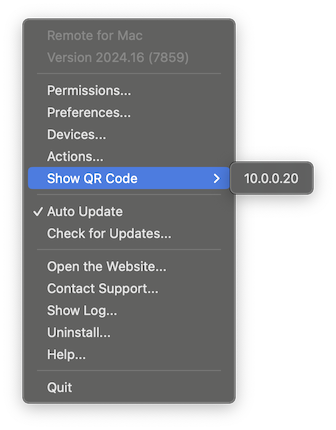
תפריט היישום זמין דרך הסמל בשורת התפריטים. אם בחרתם להסתיר את סמל היישום משורת התפריטים, תוכלו להפעיל את היישום מהתיקייה יישומים ולבחור ‘הצג יישום’ בתיבת הדו-שיח.
הרשאות
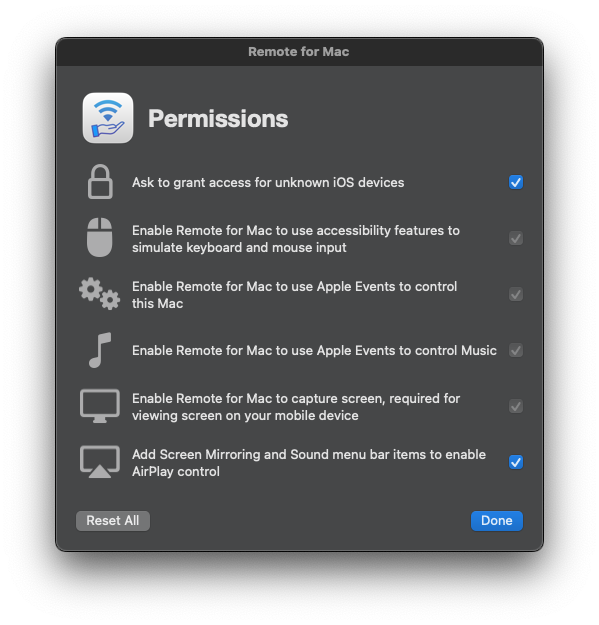
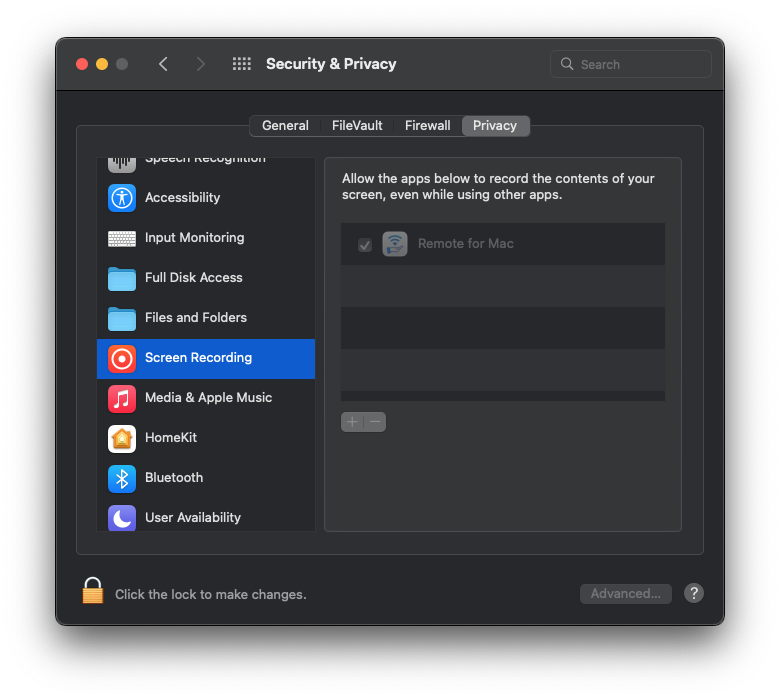
בשל מודל האבטחה של macOS, היישום זקוק למספר הרשאות כדי לשלוט במחשב.
- אפשר לבחור אם היישום יבקש מכם לאשר גישה בכל פעם שמכשירים לא מוכרים ינסו להתחבר. אני ממליץ להפעיל הגדרה זו אם אתם משתמשים ברשת ציבורית.
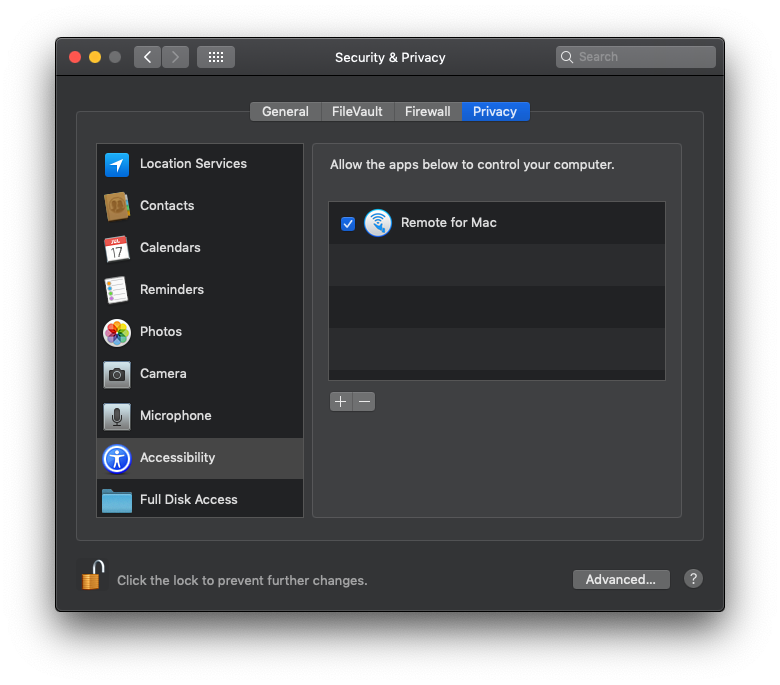
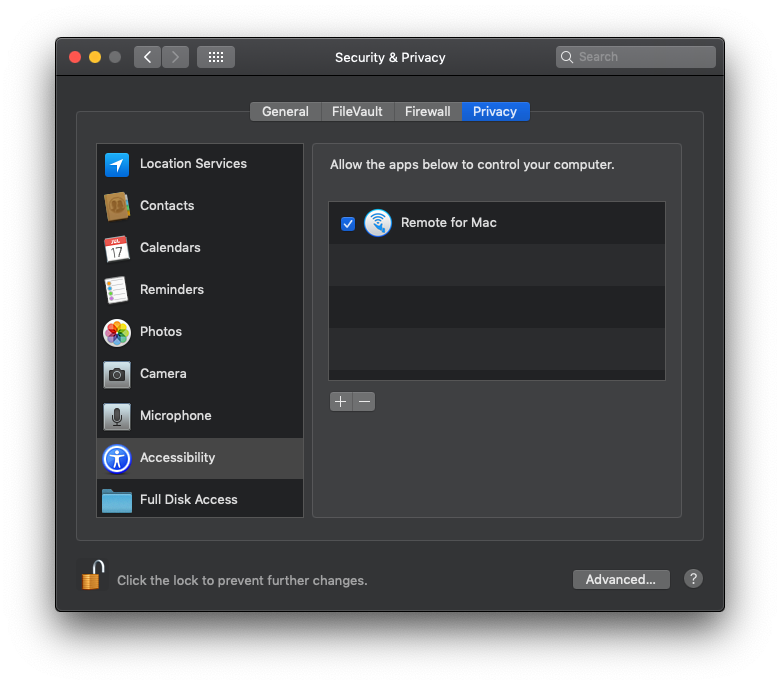
- תכונות הנגישות משתמשות בהדמיית קלט מקלדת ועכבר כדי לשלוט בעוצמת הקול, להקליד טקסט ולהזיז את סמן העכבר.
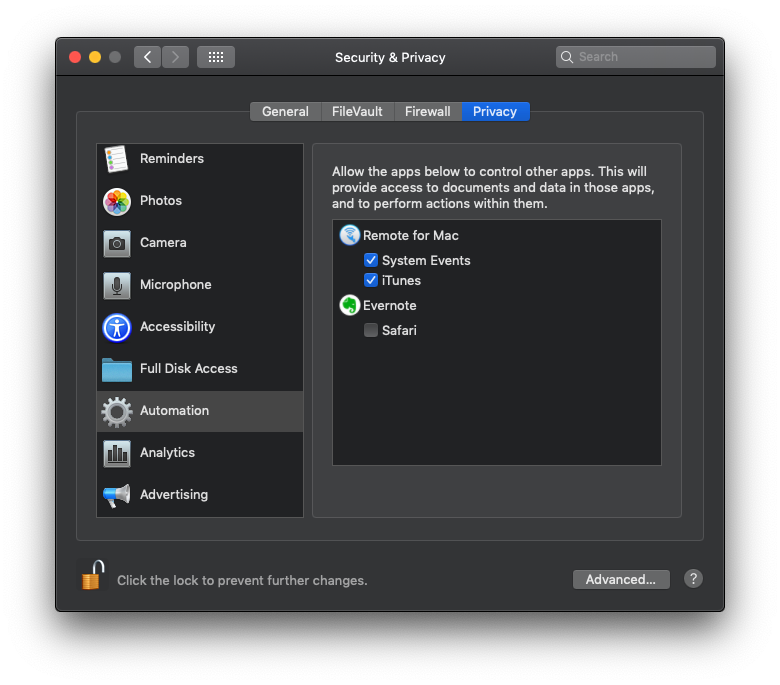
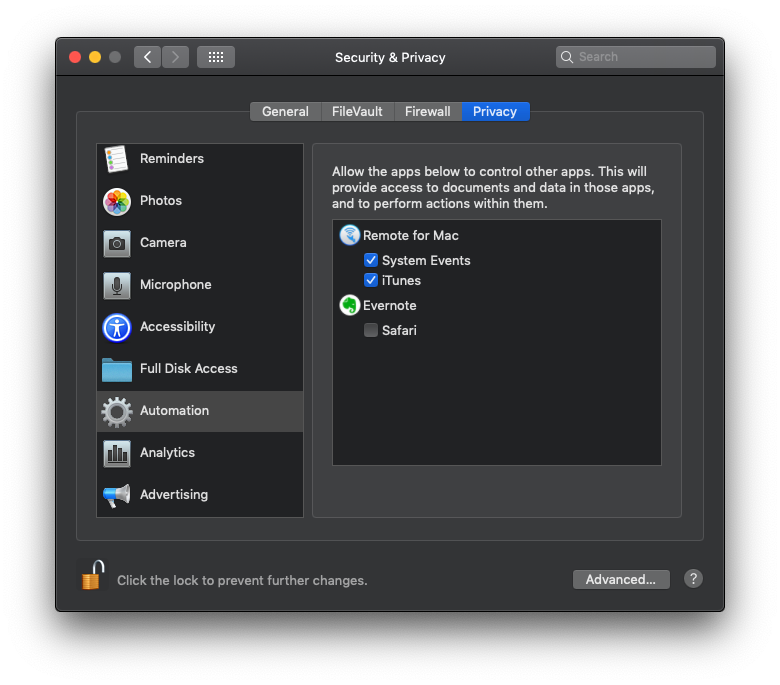
- Apple Events נדרשים לשליטה ביישומים אחרים ב-Mac, כולל יישום iTunes/מוזיקה.
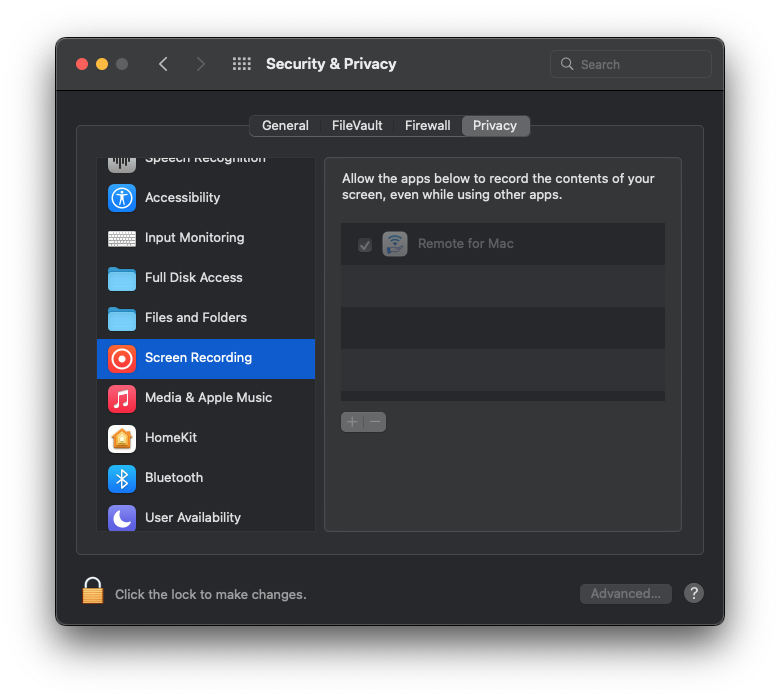
- לכידת מסך נחוצה להצגת מסך ה-Mac ביישום.
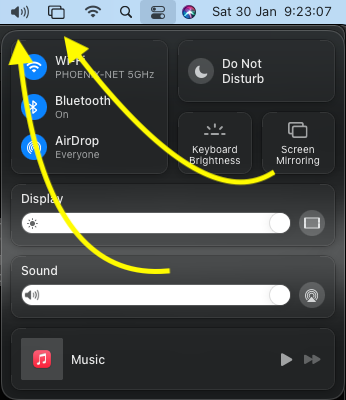
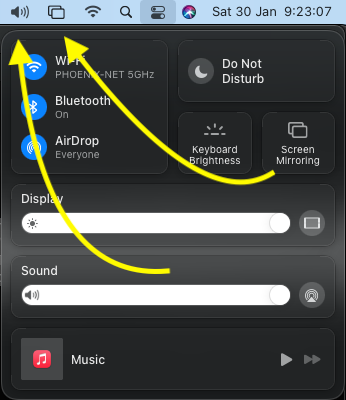
- כדי לשלוט בשיקוף מסך באמצעות AirPlay ובצליל, הסמלים שלהם חייבים להופיע בשורת התפריטים. במערכות ישנות יותר ייתכן שתצטרכו להוסיף אותם ידנית.
העדפות
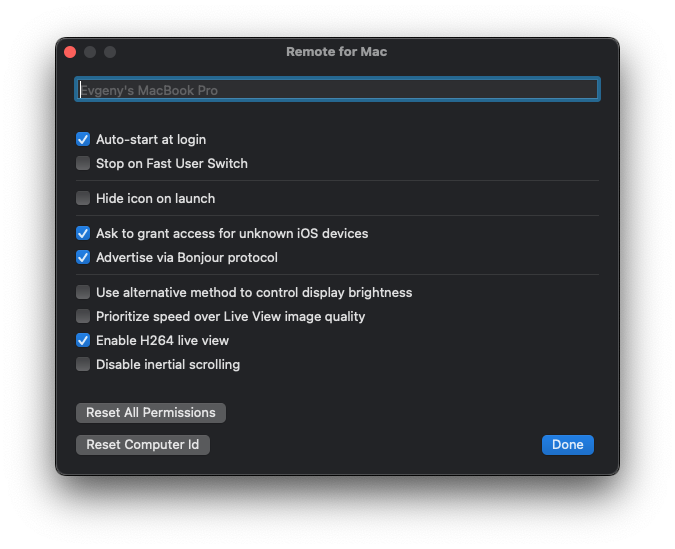
- שנו את השם שבו המחשב מוצג ביישום.
- הפעילו את היישום אוטומטית בעת הכניסה למערכת.
- עצרו את היישום כשאתם עוברים למשתמש אחר במחשב זה.
- הסתירו את סמל היישום משורת התפריטים לאחר הפעלתו. כדי להציג אותו שוב, הפעילו את היישום מהתיקייה יישומים ובחרו ‘הצג יישום’.
- לבקש מכם לאשר גישה בכל פעם שמכשירים לא מוכרים מנסים להתחבר.
- Bonjour הוא פרוטוקול של Apple לגילוי אוטומטי של מכשירים.
- יש שתי שיטות שונות לשליטה בבהירות הצג; אם שיטת ברירת המחדל אינה פועלת, כדאי לנסות להפעיל אפשרות זו.
-
H.264 הוא מקודד וידאו שדוחס את נתוני הווידאו המועברים בין המחשב למכשיר שלכם. השביתו אפשרות זו אם אתם משתמשים במחשבי Mac ישנים שאין בהם תמיכת חומרה במקודד.
- אם היישום אינו מצליח לשלוט בקלט מהמקלדת או מהעכבר, או שמשהו מפסיק לפעול באופן בלתי צפוי, אני מציע לנסות את האפשרות “איפוס כל ההרשאות”. פעולה זו תפעיל מחדש את היישום ותצטרכו להעניק את ההרשאות שוב, אך היא עשויה לפתור את הבעיות האלה.
- אם העברתם את macOS למחשב חדש אך אתם עדיין משתמשים במחשב הישן, עליכם לבחור באפשרות “איפוס מזהה המחשב” כדי ששני המחשבים יופיעו ביישום.
מכשירים
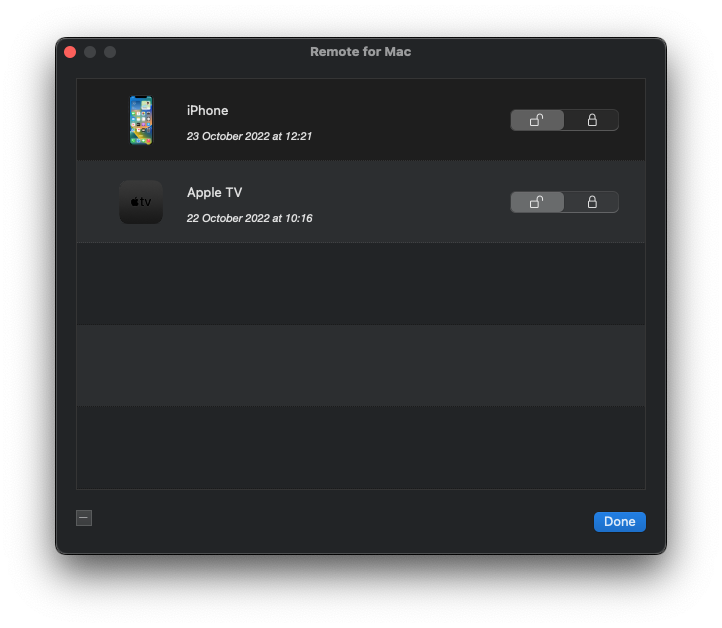
אם אתם צריכים לחסום גישה של מכשיר למחשב שלכם או לבטל את החסימה, תוכלו לשנות זאת כאן באמצעות נעילה או ביטול נעילה של הגישה שלו. תוכלו גם לראות מתי הוא התחבר למחשב שלכם בפעם האחרונה ולהסיר מכשירים ישנים שכבר אינם בשימוש.
פעולות
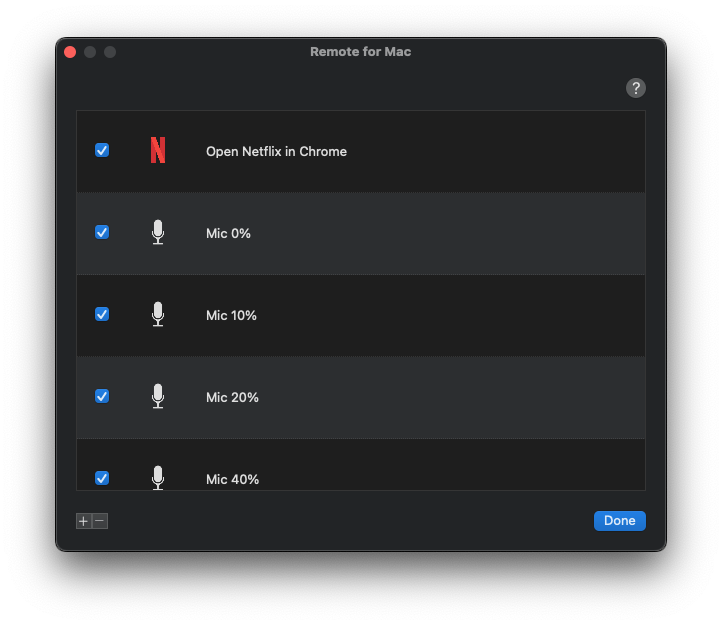
אפשר ליצור פעולות מותאמות אישית בשפת AppleScript ולהפעיל אותן באמצעות היישום Remote Mouse & Keyboard.
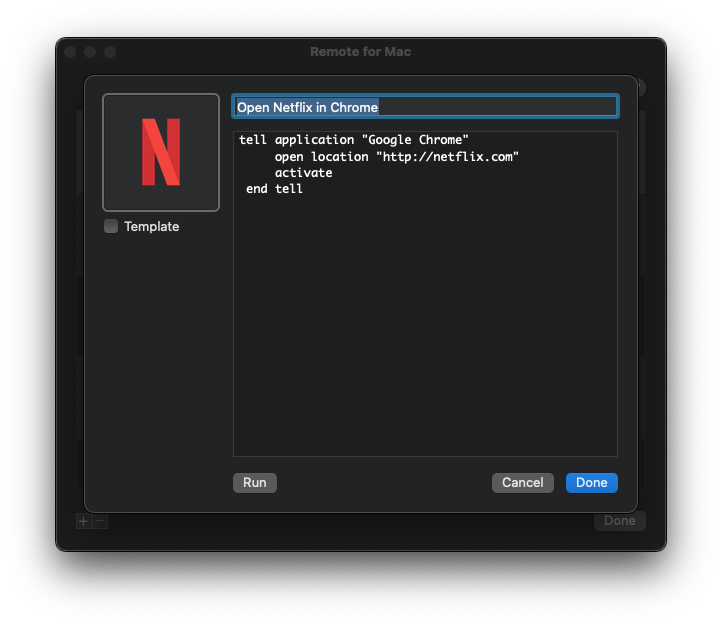
לכל פעולה חייבים להיות סמל (השאירו את התיבה “תבנית” לא מסומנת אם ברצונכם שיוצג כפי שהוא במקור), כותרת וגוף הכתוב ב-AppleScript. מומלץ להריץ את הפעולה ביישום כדי לבדוק שהיא פועלת ולהעניק ליישום את ההרשאות הנחוצות במידת הצורך.