 דילוג לתוכן

מציאת הסמל של Remote Helper
- פתחו את Remote Helper מתוך תפריט התחל במחשב ה-PC שלכם.
- חפשו במגש המערכת בפינה הימנית התחתונה של המסך, ליד השעון. אם הסמל מוסתר, לחצו על החץ ^ להצגת הסמלים המוסתרים.
- לחצו באמצעות לחצן העכבר הימני על הסמל של Remote Helper ובחרו הצגת קוד QR. אם בתפריט משנה מופיעות כמה כתובות, בחרו בכתובת של הרשת שבה משתמשים הטלפון או הטאבלט שלכם.
- חזרו לסורק ה-QR באפליקציה וכוונו את המצלמה אל הקוד שבמחשב ה-PC שלכם.
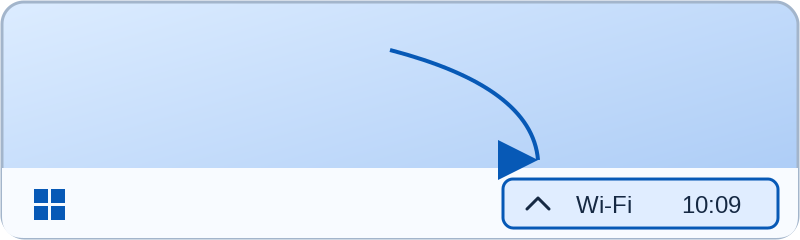
כך נראה התפריט:

לא רואים את הסמל? פתחו שוב את Remote Helper מתוך תפריט התחל. אם האפליקציה כבר פועלת, בחרו הצגה בתיבת הדו-שיח. אם היא עדיין לא מותקנת, הורידו את Remote Helper למחשב ה-PC שלכם.
הגדרות
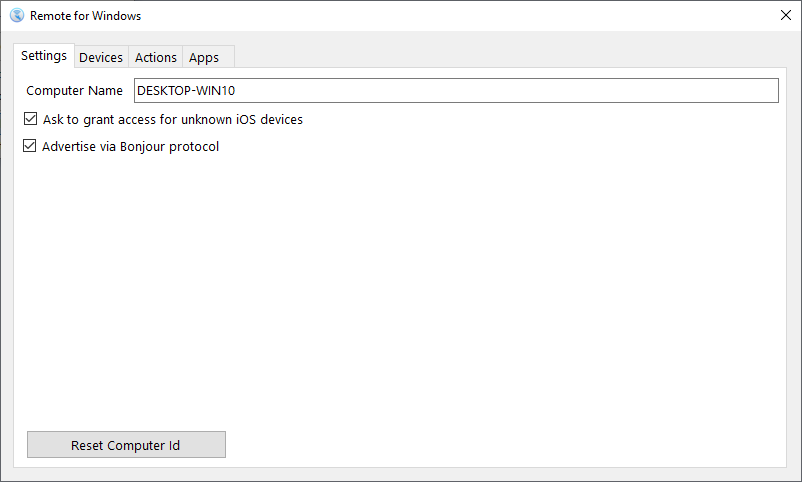
- שנו את השם שבו המחשב מוצג ביישום.
- לבקש מכם לאשר גישה בכל פעם שמכשירים לא מוכרים מנסים להתחבר.
- Bonjour הוא פרוטוקול של Apple לגילוי אוטומטי של מכשירים.
מכשירים
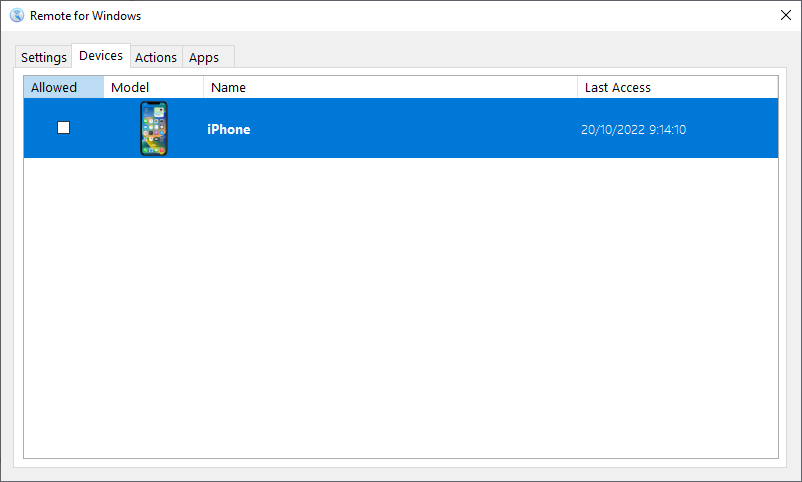
אם אתם צריכים לחסום גישה של מכשיר למחשב שלכם או לבטל את החסימה, תוכלו לשנות זאת כאן באמצעות נעילה או ביטול נעילה של הגישה שלו. תוכלו גם לראות מתי הוא התחבר למחשב שלכם בפעם האחרונה ולהסיר מכשירים ישנים שכבר אינם בשימוש.
פעולות
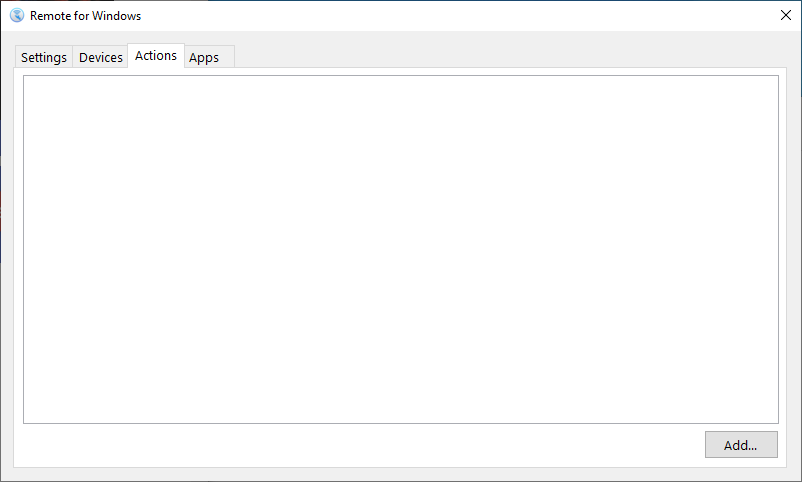
אפשר ליצור פעולות מותאמות אישית בשפת PowerShell ולהפעיל אותן באמצעות היישום Remote Mouse & Keyboard.
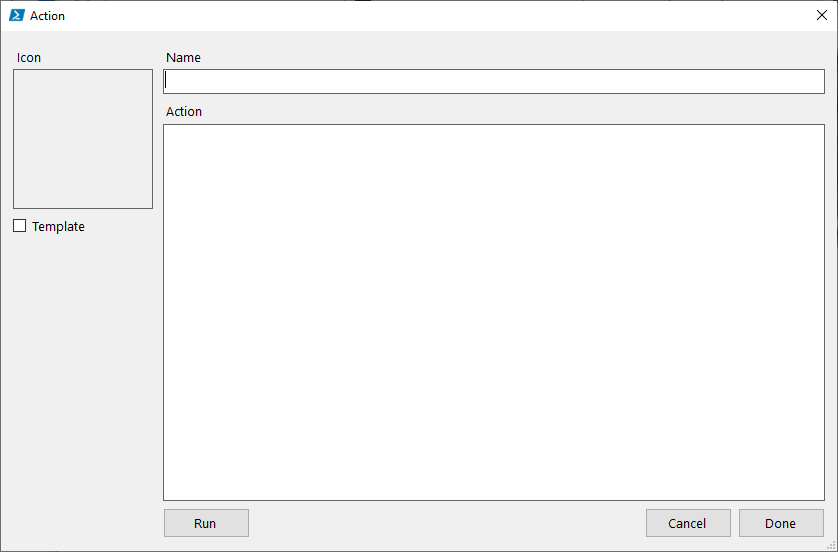
לכל פעולה חייבים להיות סמל (השאירו את התיבה “תבנית” לא מסומנת אם ברצונכם שיוצג כפי שהוא במקור), כותרת וגוף הכתוב ב-PowerShell. מומלץ להריץ את הפעולה ביישום כדי לבדוק שהיא פועלת ולהעניק ליישום את ההרשאות הנחוצות במידת הצורך.
יישומים
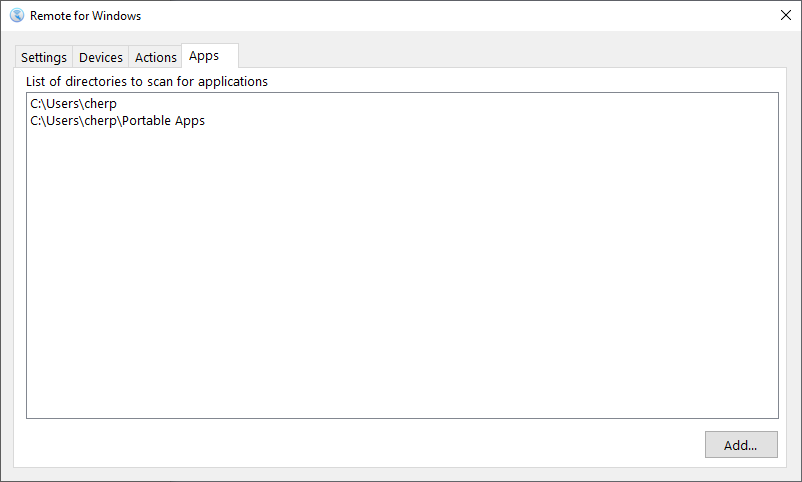
היישום סורק אוטומטית את מיקומי ברירת המחדל של יישומים ב-Windows, אך אם היישום שאתם מחפשים אינו מופיע ברשימה, אפשר להוסיף כאן את המיקום שלו.