 דילוג לתוכן

השתמשו במדריך הזה כדי לחבר Android TV או Google TV אל Remote Control for TV, יישום השלט לטלוויזיה ל-iPhone ול-iPad.
פלטפורמת Android TV כוללת גם טלוויזיות רבות שממותגות כ-Google TV או כ-Chromecast.
תשובה מהירה
כדי לחבר Android TV או Google TV, ודאו שה-iPhone או ה-iPad והטלוויזיה נמצאים באותה רשת Wi-Fi, בחרו Android TV ביישום, הזינו את קוד הקישור שמוצג בטלוויזיה ואשרו את החיבור אם תתבקשו. לאחר ההגדרה, השתמשו בדף מזהי יישומים מותאמים אישית ל-Android TV ול-Google TV כשתצטרכו להוסיף ידנית שם חבילה, כתובת URL או קישור עומק שחסרים.
איך לחבר Android TV או Google TV
- ודאו שה-iPhone או ה-iPad והטלוויזיה שלכם מחוברים לאותה רשת.
- פתחו את היישום ובחרו את מכשיר ה-Android TV שלכם.
- כשהטלוויזיה מציגה קוד קישור, הזינו אותו ביישום.
- אם הטלוויזיה מבקשת מכם לאפשר או לאשר את החיבור, אשרו זאת בטלוויזיה.
מותגים פופולריים של Android TV ו-Google TV כוללים את Sony, TCL, Hisense, Philips, Panasonic, Sharp, Xiaomi, Thomson, Nokia, Skyworth, Haier ו-Toshiba.
במה היישום תומך לאחר הקישור
- כל פקדי השליטה מרחוק לניווט ולהפעלה.
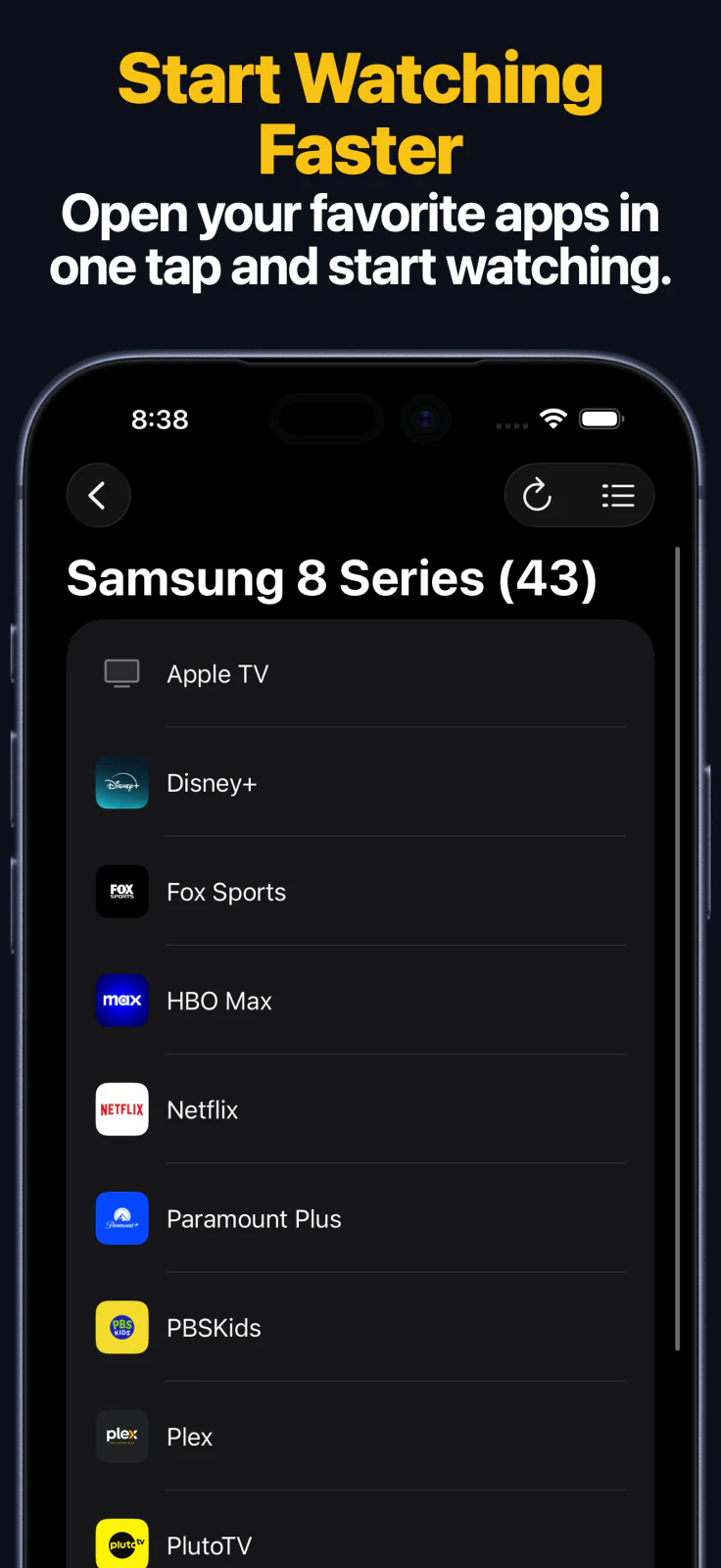
- הפעלת יישומים ישירות מתוך היישום.
- הקלדת חיפושים וסיסמאות מה-iPhone או מה-iPad שלכם.
- גישה מ-Apple Watch לשליטה מהירה באמצעות לוח המקשים ולהפעלת יישומים.
- שליטה באמצעות macOS מה-Mac שלכם באותו מכשיר Android TV או Google TV שמור.
- וידג׳טים במסך הבית לגישה מהירה יותר.
- קיצורי דרך של Siri ו-App Intents לשליטה בניגון ובעוצמת הקול ולביצוע פעולות קלט נתמכות.
Apple Watch, Mac ו-Siri
- היישום ל-Apple Watch תומך בשליטה באמצעות לוח מקשים ובהפעלת יישומים במכשירי Android TV ו-Google TV נתמכים.
- היישום ל-macOS מאפשר לשלוט במכשירי Android TV שמורים מה-Mac שלכם, כולל לחיצות על מקשים, הזנת טקסט והפעלת יישומים.
- קיצורי דרך של Siri ו-App Intents יכולים לשלוח לחיצות על מקשי שלט, להפעיל מכשירים תואמים, להפעיל יישומים ולהשתמש בפעולות נתמכות של מקשי ״מקור״ או HDMI, כשהמקשים האלה קיימים בפריסת המקשים של המכשיר.
בעיות חיבור נפוצות ב-Android TV וב-Google TV
אם אינכם מצליחים להתחבר לטלוויזיה
- גם אם הטלוויזיה שלכם ממותגת כ-Google TV או כ-Chromecast, בחרו Android TV ביישום.
- השאירו את הטלוויזיה פעילה בזמן הקישור. חלק מהטלוויזיות לא יציגו את הקוד כשהן במצב שינה או במצב צריכת חשמל נמוכה.
- רשתות אורחים, רשתות של בתי מלון, רשתות של בתי ספר או רשתות מבודדות אחרות עלולות למנוע ממכשירים לגלות זה את זה.
- הפעילו מחדש את הטלוויזיה ונסו לקשר שוב אם הקוד לא מופיע כלל.
שאלות נפוצות על Android TV
האם היישום תומך ב-Google TV?
כן. יש להוסיף מכשירי Google TV שנתמכים ביישום על ידי בחירת סוג המכשיר Android TV.
אילו מותגים נתמכים בדרך כלל?
מותגים פופולריים של Android TV ו-Google TV כוללים את Sony, TCL, Hisense, Philips, Panasonic, Sharp, Xiaomi, Thomson, Nokia, Skyworth, Haier ו-Toshiba.
האם אפשר לשלוט ב-Android TV או ב-Google TV באמצעות Apple Watch, Mac או Siri?
כן. לאחר הקישור ב-iPhone או ב-iPad, אפשר לשלוט במכשירי Android TV ו-Google TV נתמכים גם דרך Apple Watch, היישום ל-macOS, וידג׳טים וקיצורי דרך של Siri או App Intents.
שאלות שכיחות
האם המדריך הזה חל גם על Google TV ועל טלוויזיות ממותג Chromecast?
כן. מכשירים רבים שממותגים כ-Google TV או כ-Chromecast עדיין משתמשים בפלטפורמת Android TV שהיישום תומך בה.
למה היישום לא מצליח למצוא את מכשיר ה-Android TV שלי?
רשתות Wi-Fi שונות, טלוויזיות במצב שינה ובקשות קישור שהוחמצו הן הסיבות הנפוצות ביותר לכך שמכשירי Android TV אינם מאותרים.
מה אפשר לעשות לאחר קישור Android TV?
לאחר הקישור, היישום תומך בפקדי שליטה מרחוק, בהפעלת יישומים, בהזנת טקסט, בלוח מקשים ובהפעלת יישומים ב-Apple Watch, בשליטה דרך macOS, בווידג׳טים ובקיצורי דרך של Siri או ב-App Intents לשליטה בניגון ובעוצמת הקול ולביצוע פעולות קלט נתמכות.