 דילוג לתוכן

היעזרו במדריך זה כדי לחבר Apple TV מדור 1, 2 או 3 ל-Remote Mouse & Keyboard, יישום שליטה מרחוק בטלוויזיה ל-iPhone ול-iPad.
לפני שמתחילים
כדי לקשר את היישום ל-Apple TV שלכם (דור 1, 2 או 3), תצטרכו שלט פיזי של Apple TV.
- ודאו שה-iPhone או ה-iPad שלכם ו-Apple TV מחוברים לאותה רשת.
- פתחו את רשימת המכשירים, הקישו על הוספת מכשיר ובחרו באפשרות Apple TV. השתמשו בהצגת הכול אם הבחירות שביצעתם בהגדרה הראשונית סיננו את סוגי המכשירים.
- בחרו את ה-Apple TV שלכם והשאירו את קוד הצימוד גלוי באפליקציה.
כיצד לחבר Apple TV מדור 1, 2 או 3
פתחו את ההגדרות ב-Apple TV.
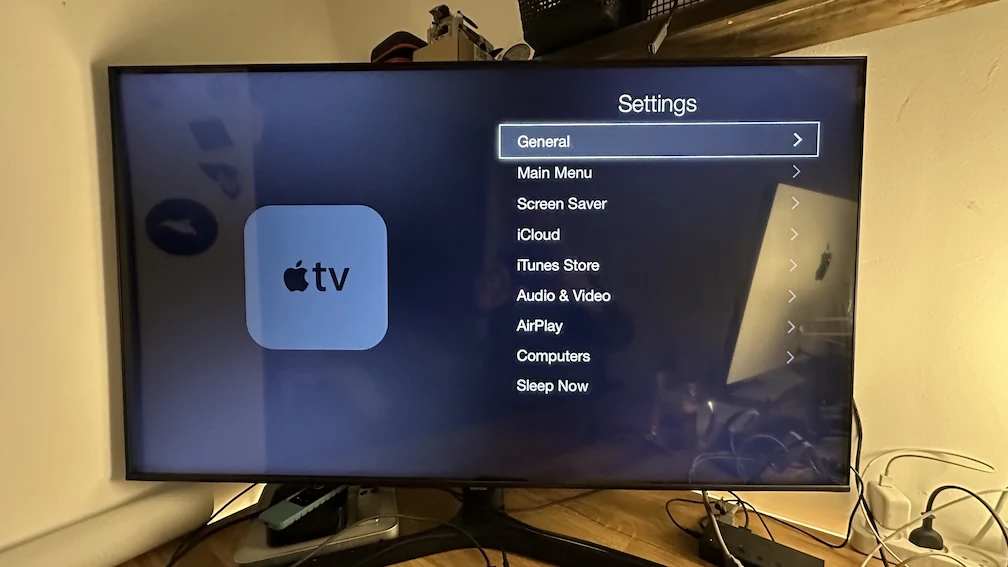
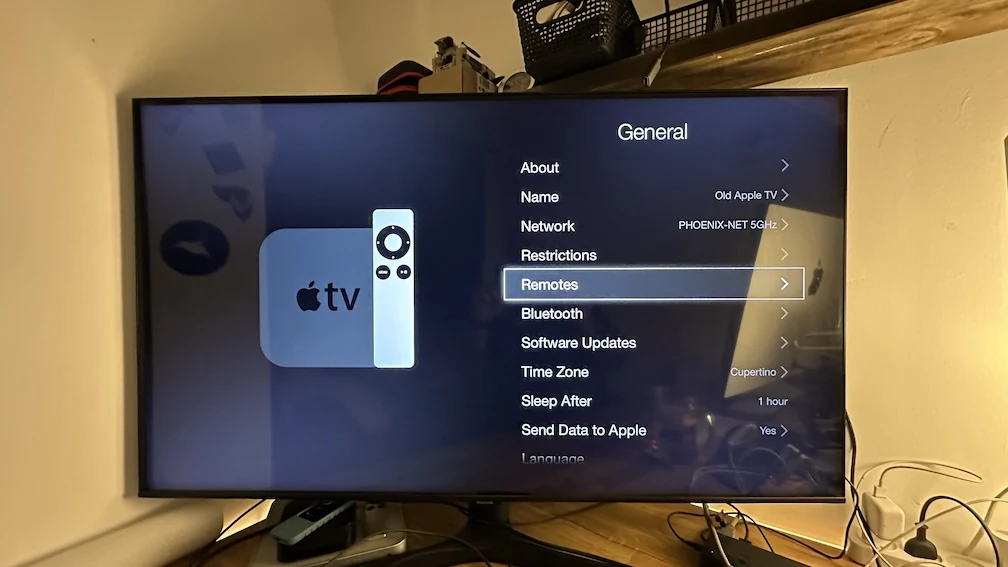
פתחו את ״שלטים״.
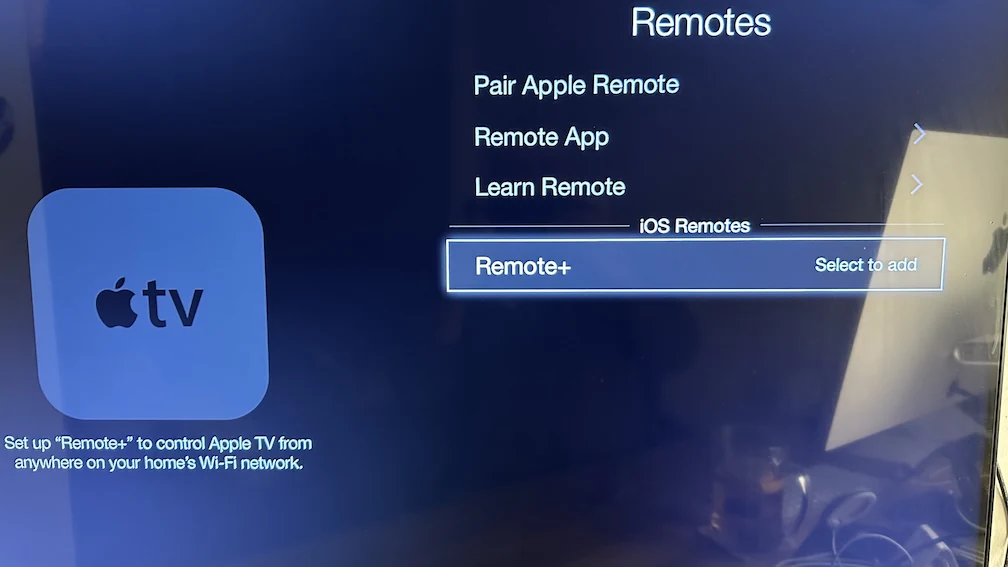
בחרו את הרשומה של Remote Mouse & Keyboard. היא עשויה להופיע ברשימה בשם Remote+.
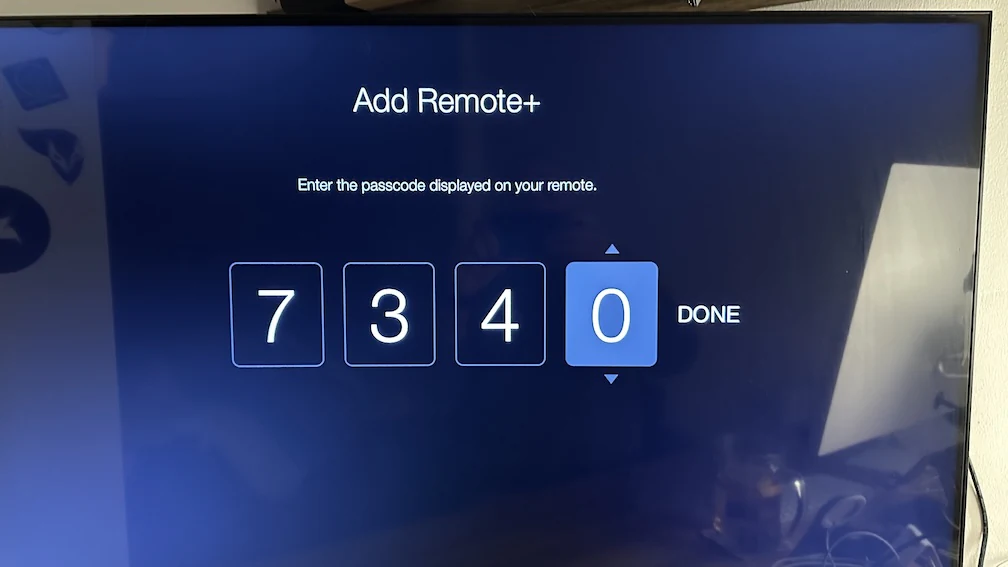
הזינו את הקוד שמוצג ביישום כדי להשלים את הקישור.
היישום אמור להיות מקושר ל-Apple TV שלכם.
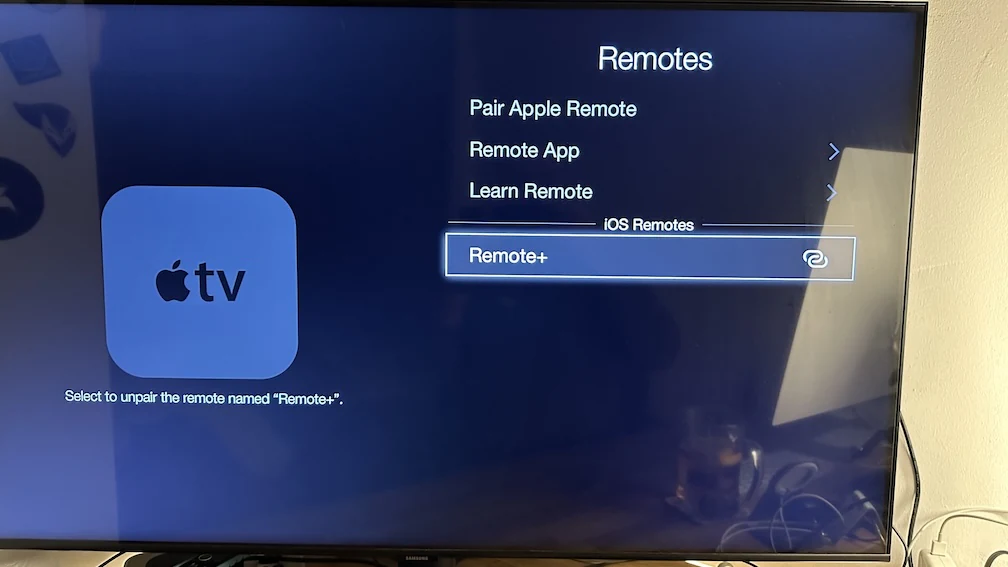
כעת אמורה להתאפשר שליטה ב-Apple TV שלכם באמצעות היישום.
בעיות נפוצות בחיבור Apple TV מדור 1, 2 ו-3
אם אינכם מצליחים להתחבר לטלוויזיה
- ודאו שאתם משתמשים במדריך ל-Apple TV מדורות קודמים, ולא במדריך ל-Apple TV HD או ל-Apple TV 4K.
- ודאו שאתם בוחרים את היישום הנכון ברשימה תחת Apple TV > הגדרות > כללי > שלטים.
- הזינו שוב את הקוד אם פג תוקפו של קוד הקישור.
שאלות נפוצות על Apple TV מדור 1, 2 ו-3
האם צריך את השלט הפיזי של Apple TV?
כן. נדרש שלט פיזי של Apple TV לתהליך הקישור הישן ב-Apple TV מדור 1, 2 ו-3.
שאלות שכיחות
האם צריך את השלט המקורי של Apple TV עבור דור 1, 2 או 3?
כן. ב-Apple TV מדור 1, 2 ו-3, צריך שלט פיזי של Apple TV כדי להגיע להגדרות הקישור.
האם דף זה מיועד ל-Apple TV HD ול-Apple TV 4K?
לא. ל-Apple TV HD ול-Apple TV 4K יש תהליך הגדרה אחר ומדריך משלהם.