 דילוג לתוכן

השתמשו במרכז הזה כדי לחבר טלוויזיה או מכשיר סטרימינג נתמכים אל Remote Control for TV, יישום השלט לטלוויזיה ל-iPhone ול-iPad. היישום מתחבר דרך Wi-Fi, ולכן ה-iPhone או ה-iPad והטלוויזיה צריכים להיות באותה רשת מקומית לפני תחילת הקישור. לאחר שמירת המכשיר, אפשר להמשיך להשתמש בו גם באמצעות Apple Watch, Mac, וידג׳טים ו-Siri בתצורות נתמכות.
מדריכים להגדרת מכשירים
- הגדרת Apple TV ל-Apple TV HD ול-Apple TV 4K.
- הגדרת טלוויזיית Samsung לקישור ולהגדרות גישה בטלוויזיה חכמה של Samsung.
- הגדרת טלוויזיית LG לאישור ולקישור באמצעות קוד PIN ב-LG webOS.
- הגדרת Roku להגדרות השליטה ב-Roku באמצעות יישום לנייד.
- הגדרת Fire TV לקישור Fire TV באמצעות קוד PIN.
- הגדרת Android TV ו-Google TV למותגי Android TV, ל-Google TV ולמכשירים ממותג Chromecast.
- הגדרת טלוויזיית Hisense לשירות השליטה מרחוק של VIDAA ולקישור.
- הגדרת טלוויזיית Vizio לקישור עם Vizio באמצעות קוד PIN.
טלוויזיית Philips
הגדרת Philips — ניסיוני, עם חיבור ידני באמצעות כתובת IP.
חיבורים ניסיוניים ל-Sony ול-Panasonic
Remote Mouse & Keyboard מציע גם מצבי חיבור ניסיוניים ל-Sony ול-Panasonic. פעלו לפי מדריך ההגדרה ל-Sony BRAVIA או מדריך ההגדרה ל-Panasonic VIERA להגדרת גישה מרחוק, לקישור ולחיבור ידני באמצעות כתובת IP.
בחרו תחילה את מערכת ההפעלה של הטלוויזיה: בדגמים שמריצים Android TV, Google TV או Fire TV יש להשתמש במדריך הפלטפורמה המתאים למעלה. המצבים הניסיוניים משתמשים בשיטות חיבור נפרדות, והתכונות משתנות לפי הדגם.
לפני שמתחילים
- ודאו שה-iPhone או ה-iPad והטלוויזיה מחוברים לאותה רשת.
- אפשרו ליישום גישה לרשת המקומית בהגדרות ה-iPhone או ה-iPad.
- השאירו את הטלוויזיה פעילה בזמן הקישור. חלק מהטלוויזיות לא יציגו קוד PIN או בקשת אישור כשהן במצב שינה.
- שלב הקישור משתנה בהתאם לפלטפורמה. חלק מהטלוויזיות יבקשו מכם לאשר את הבקשה, ואחרות יציגו קוד PIN שתזינו ביישום.
דרכים נוספות לשלוט בטלוויזיה לאחר הקישור
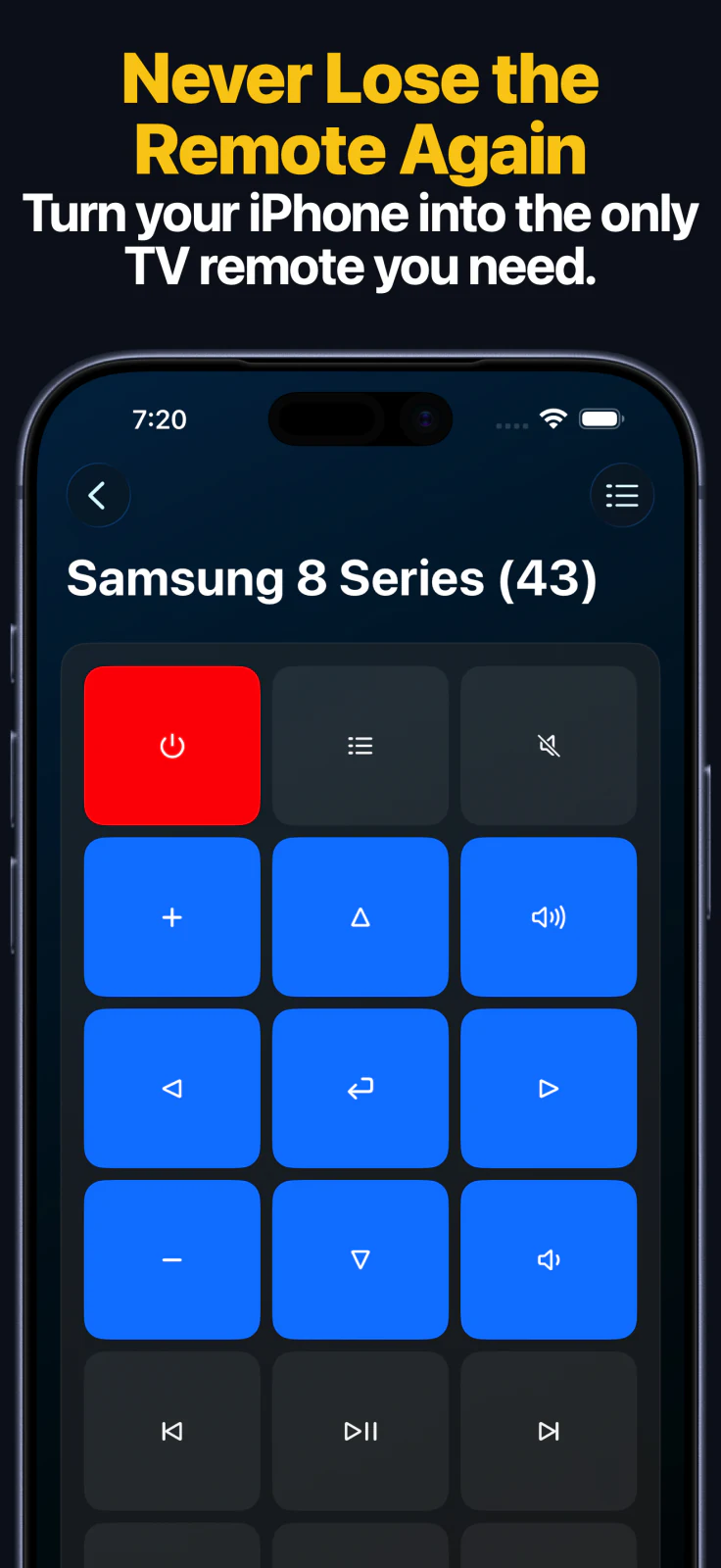
- היישום ל-Apple Watch מסנכרן מכשירים שמורים מה-iPhone ומאפשר שליטה מהירה באמצעות לוח מקשים בכל משפחות המכשירים הנתמכות.
- ב-Apple Watch, הפעלת יישומים זמינה עבור Apple TV, Samsung, LG, Android TV, Fire TV, Roku ו-Hisense. ב-LG וב-Hisense אפשר גם להחליף מקור קלט דרך השעון.
- היישום ל-macOS מאפשר להשתמש באותם מכשירים שמורים דרך ה-Mac שלכם לצורך לחיצה על מקשי השלט, הזנת טקסט, הפעלת יישומים והחלפת מקור קלט, לפי התכונות שהמכשיר תומך בהן.
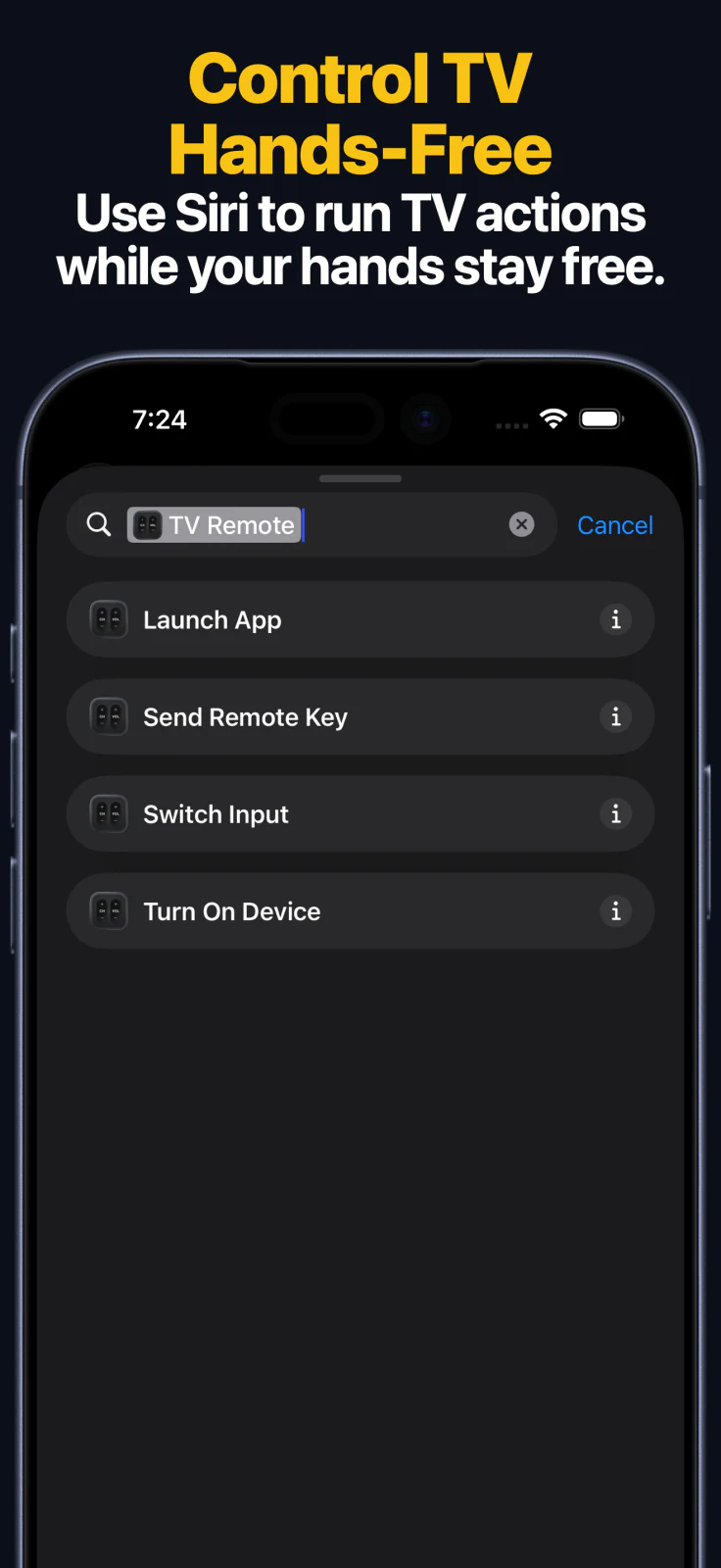
- קיצורי דרך של Siri ו-App Intents מאפשרים ארבע פעולות עיקריות: שליחת מקש, הדלקה, פתיחת יישום והחלפת מקור קלט במכשירים נתמכים שנשמרו.
בעיות בחיבור
אם היישום ב-iPhone או ב-iPad לא מצליח למצוא את הטלוויזיה שלכם, התחילו בבדיקות הבאות:
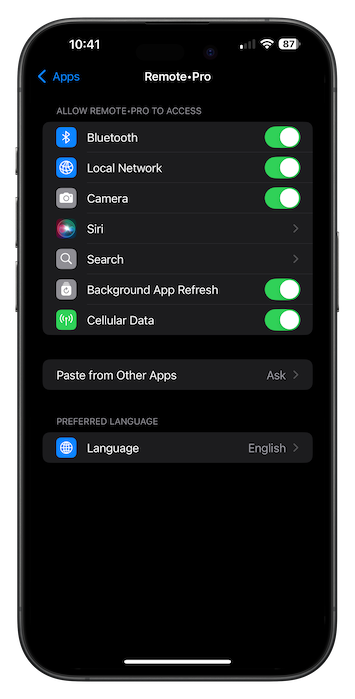
- בדקו שיש ליישום הרשאה להשתמש ברשת המקומית: פתחו את הגדרות iOS -> בחרו את היישום מרשימת היישומים -> והפעילו את המתג ״רשת מקומית״.
- אם אפשר, חברו את הטלוויזיה החכמה באמצעות כבל Ethernet; אם לא, בדקו את הגדרות ה-Wi-Fi בטלוויזיה וודאו שהיא מחוברת לרשת שלכם.
פתרון בעיות רשת
-
הפעילו מחדש את הנתב (נתקו את תקע החשמל, המתינו שתי שניות וחברו אותו שוב).
-
בדקו את הגדרות חומת האש (בנתב שלכם).
-
רשתות ציבוריות (בבתי מלון, בבתי ספר, בספריות וכו׳) חוסמות חיבורים בין מכשירים.
דפי פתרון בעיות ממוקדים
- אפליקציית השלט לטלוויזיית Samsung מציגה הודעת חיבור שנדחה
- קוד הצימוד של טלוויזיית LG אינו מופיע
- אפליקציית השלט ל-Roku אינה מצליחה להדליק את הטלוויזיה
- אפליקציית השלט ל-Fire TV אינה מוצאת את המכשיר
- קוד הצימוד של אפליקציית השלט ל-Android TV אינו מופיע
- הרשאת הרשת המקומית ב-iPhone חסרה לאפליקציית השלט לטלוויזיה
שאלות נפוצות
האם אפשר להשתמש במדריך הזה עבור טלוויזיות Samsung ו-LG, וכן Roku, Fire TV, Android TV, Apple TV, Hisense ו-Vizio?
כן. הדף הזה מקשר להוראות ההגדרה של כל פלטפורמה נתמכת.
למה טלוויזיה אחת דורשת קוד PIN ואחרת רק מבקשת אישור?
תהליך הקישור תלוי בפלטפורמת הטלוויזיה. מכשירי Apple TV, Samsung, Fire TV, Android TV, Hisense ו-Vizio עשויים להציג קוד PIN, ואילו טלוויזיות LG עשויות לבקש אישור או קוד PIN, בהתאם לדגם.
האם היישום פועל דרך Bluetooth או אינפרה-אדום?
לא. היישום משתמש ברשת המקומית שלכם, ולכן הדרישה העיקרית היא חיבור לאותה רשת.
האם אפשר להמשיך לשלוט בטלוויזיה המקושרת באמצעות Apple Watch, Mac או Siri?
כן. קשרו את המכשיר פעם אחת ב-iPhone או ב-iPad, ואז השתמשו במכשיר השמור דרך היישום ל-Apple Watch, היישום ל-macOS, וידג׳טים וקיצורי דרך של Siri או App Intents, כאשר הפעולות האלה נתמכות במותג הרלוונטי.
עדיין צריכים עזרה?
שאלות שכיחות
למה היישום לא מצליח למצוא את הטלוויזיה שלי?
רוב בעיות האיתור נובעות משימוש ברשתות Wi-Fi שונות, מכך שהגישה לרשת המקומית אינה מופעלת ב-iPhone או ב-iPad, מרשתות לאורחים או מהגדרות ייחודיות לטלוויזיה שחוסמות חיבורים מרחוק.
האם ה-iPhone והטלוויזיה שלי צריכים להיות באותה רשת Wi-Fi?
כן. היישום מתחבר דרך הרשת המקומית, ולכן שני המכשירים צריכים להיות באותו מקטע רשת.
אילו טלוויזיות ומכשירי סטרימינג נכללים במדריכי ההגדרה האלה?
המדריכים האלה כוללים הוראות להגדרת המכשירים הנתמכים ביישום: Apple TV, טלוויזיות Samsung ו-LG, Roku, Fire TV, Android TV, Google TV, טלוויזיות Hisense וטלוויזיות Vizio.
האם אפשר להמשיך לשלוט בטלוויזיה שלי באמצעות Apple Watch, Mac או Siri לאחר הקישור?
כן. לאחר ההגדרה הראשונית ב-iPhone או ב-iPad, אפשר להשתמש במכשיר השמור גם דרך היישום ל-Apple Watch, היישום ל-macOS, וידג׳טים וקיצורי דרך של Siri או App Intents, כאשר התמיכה בתכונות משתנה לפי המותג.