 דילוג לתוכן

לפני שמתחילים
Sibelius KeyPad הוא לוח מקשים נלווה ליישום Sibelius הפועל במחשב Mac או Windows. הוא שולח קיצורי מקשים ליישום במחשב; Sibelius עצמו הוא תוכנה נפרדת.
מתחברים בשלושה שלבים
- התקינו ופתחו במחשב שלכם את Remote Helper החינמי.
- חברו את ה־iPhone או ה־iPad ואת המחשב לאותה רשת Wi-Fi או לאותה נקודת גישה אישית. פתחו את Sibelius KeyPad ובחרו את המחשב שלכם, ואשרו את הגישה ביישום העזר כשתתבקשו.
- פתחו במחשב את Sibelius ואת הפרטיטורה שלכם. ודאו ש־Sibelius הוא היישום הפעיל לפני שליחת קיצורי מקשים לתיווי.
פעלו לפי מדריך ההרשאות ל־Mac או מדריך ההגדרה ל־Windows אם ניתן להתחבר אך הקלט אינו פועל.
מציאת פקדי התיווי
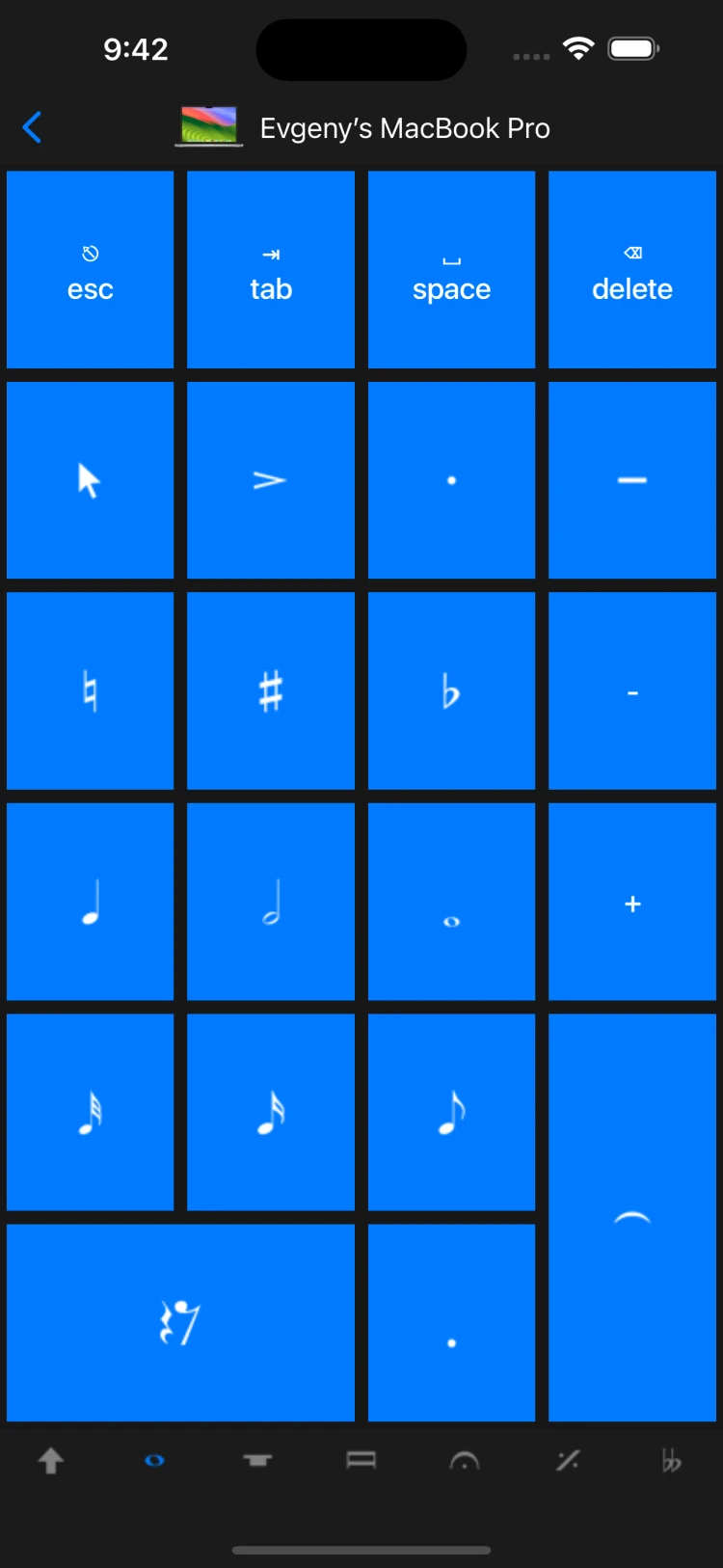
היישום כולל שש קבוצות של לוחות מקשים: תווים נפוצים, תווים נוספים, קורות וטרמולו, ארטיקולציות, ארטיקולציות ג׳אז וסימני היתק.
ניתן להקצות קיצורי מקשים לכפתורים, לבחור איזה קיצור יישלח בעת מעבר בין כרטיסיות לוח המקשים ולאפס פריסות להגדרות היצרן. היישום יכול להחליף את לוח המקשים ב־Sibelius שבמחשב כך שיתאים לבחירה שלכם.
אם כפתור מבצע פעולה שגויה
ודאו ש־Sibelius הוא היישום הפעיל ושקיצור המקשים שלו תואם לזה שהוקצה לכפתור. מערכת קיצורי מקשים מותאמת אישית במחשב יכולה לשנות את הפעולה של צירוף מקשים. נסו כפתור תיווי רגיל לפני בדיקת פריסה מותאמת אישית.
לבעיות גילוי או צימוד, התחילו במדריך החיבור. לשאלות בנושא תיווי, פנו לתמיכה וציינו את גרסת Sibelius שלכם, את מערכת ההפעלה ואת הכפתור שבו השתמשתם.