 דילוג לתוכן

התחילו עם התקנת Finale הקיימת שלכם
Finale KeyPad הוא לוח מקשים במגע לשליחת קיצורי דרך לכתיבת תווים ל-Finale במחשב שלכם. הוא אינו כולל את Finale ואינו מחליף את תוכנת כתיבת התווים למחשב.
לפני הגדרת לוח המקשים, פתחו את Finale במחשב וודאו שהפרטיטורה והקלט מהמקלדת פועלים שם כראוי.
חברו את לוח המקשים
- התקינו ופתחו את Remote Helper ב-Mac או במחשב Windows.
- חברו את המחשב ואת ה-iPhone או ה-iPad לאותה רשת Wi-Fi או לנקודת גישה אישית.
- פתחו את Finale KeyPad, בחרו במחשב ואשרו גישה ב-Remote Helper כשתתבקשו.
- הפכו את Finale ליישום הפעיל במחשב, ואז נסו מלוח המקשים קיצור דרך מוכר לכתיבת תווים.
אם הצלחתם להתחבר אך המקשים אינם עושים דבר, בדקו את הרשאות הקלט של יישום העזר ב-Mac או את הרשאת הגישה שלו בחומת האש ב-Windows.
בדקו את קיצורי הדרך בהקשרם
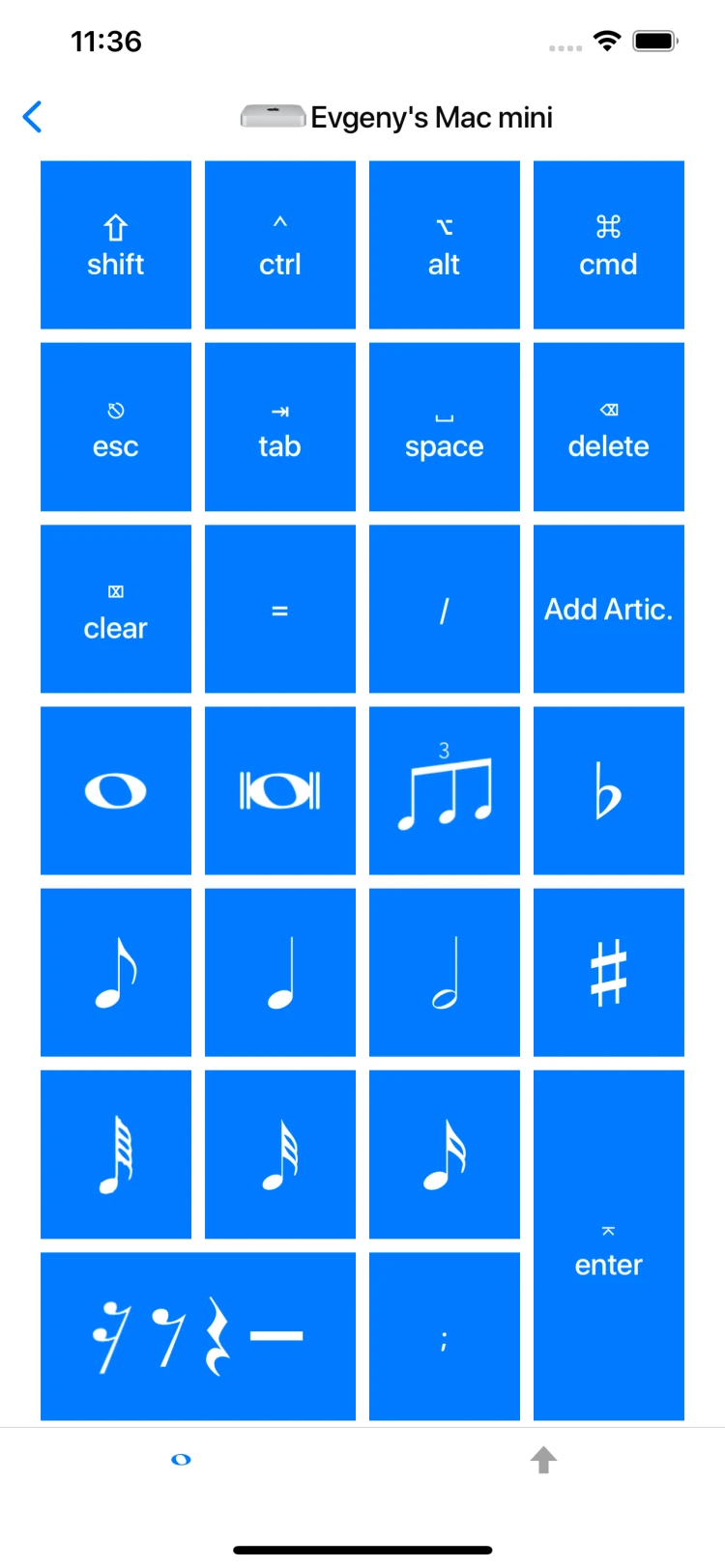
התוצאה של קיצור דרך תלויה בכלי הפעיל, בבחירה ובהגדרות המקלדת ב-Finale. בדקו תחילה באמצעות מקלדת המחשב שהפעולה הצפויה מתבצעת, ואז נסו את הכפתור בלוח המקשים.
קבלת עזרה
היעזרו במדריך החיבור לפתרון בעיות רשת. לשאלות על לוח המקשים, צרו קשר עם התמיכה וציינו את גרסת Finale, את מערכת ההפעלה במחשב ואת הפעולה המדויקת שאתם מנסים לשלוח.