
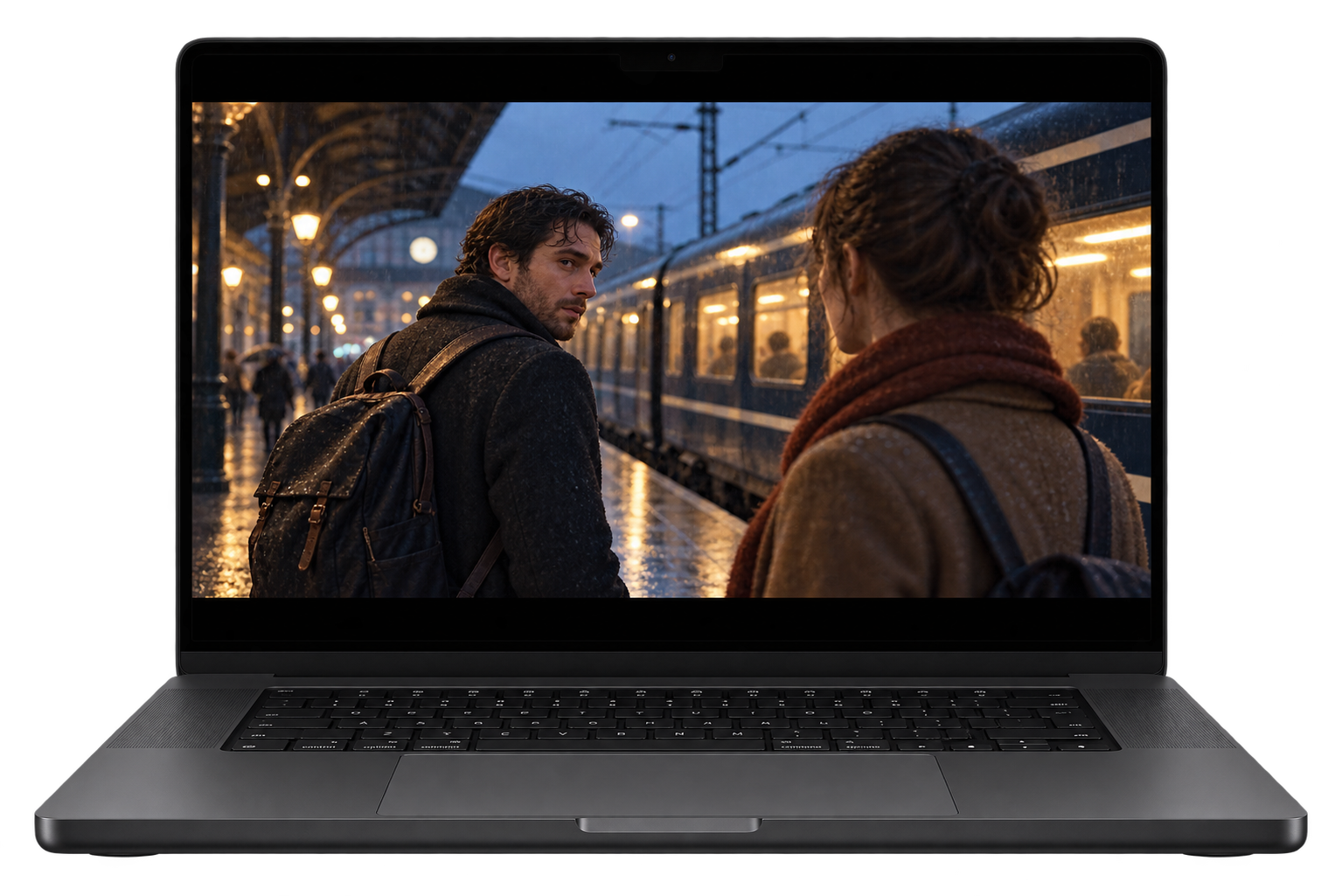
Sæt dig godt til rette.
Rul, skriv og styr medier fra sofaen, mødelokalet eller dit skrivebord.
 Gå til indhold

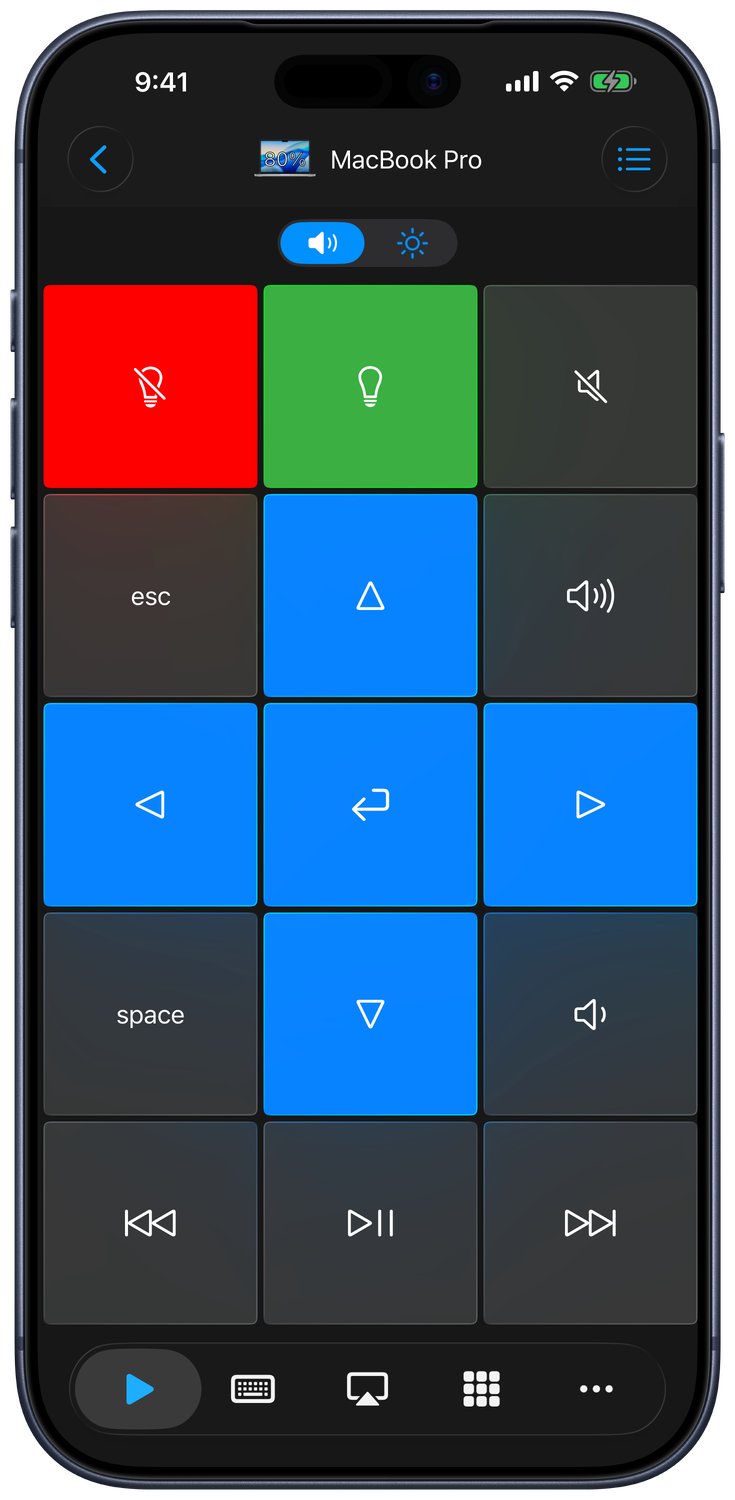
Et pegefelt, et tastatur, en mediefjernbetjening og et kontrolpanel, du kan tilpasse. Alt sammen på din iPhone eller iPad.
iPhone og iPad · Hjælpeapp til Mac og Windows
 iPhone, mød din computer.
Rul, skriv og styr medier fra sofaen, mødelokalet eller dit skrivebord.
Opret brugerdefinerede tastepaneler til de tastaturgenveje, apps og handlinger, du bruger mest.
Organiser enheder efter rum, vælg dine betjeningselementer, og forbind understøttede handlinger med Siri og Genveje.
Remote Mouse & Keyboard forvandler din iPhone eller iPad til et præcist pegefelt, et fuldt tastatur og en mediefjernbetjening til macOS og Windows. Læn dig tilbage i sofaen, styr præsentationer fra den anden ende af rummet, eller automatiser arbejdsgange fra ethvert hjørne af studiet.
Installer Remote Helper på din Mac eller Windows-pc, tilslut begge enheder til samme netværk, og vælg Tilføj enhed i Remote Mouse & Keyboard. Derefter kan du bruge pegefeltet, tastaturet, mediebetjeningen og brugerdefinerede tastepaneler. Appen parres også direkte med understøttede tv'er og bruger en separat Bluetooth-procedure til at styre en anden iPad.
Instruktionerne blev opdateret den 12. september 2026 til Control 2026.43. Kravene i App Store og versionsoplysningerne kontrolleres separat nedenfor.
| Fungerer med | Fungerer ikke med |
|---|---|
| Mac med macOS 12 eller nyere og Remote Helper installeret | Computere uden den påkrævede hjælpeapp |
| Windows 7 SP1 eller nyere med Remote Helper installeret | Windows-miljøer, der ikke understøttes eller har begrænsninger, som blokerer forbindelser til hjælpeappen |
| iPhone og iPad på samme Wi-Fi-netværk eller via internetdeling | Enheder på forskellige netværk, gæstenetværk, hotelnetværk, skolenetværk eller isolerede netværk |
| Arbejdsgange til mus, tastatur, medier, apps, system, tastepaneler og genveje | Betjening via netværket uden den nødvendige tilladelse til lokalt netværk eller parring |
| Understøttede tv'er, som parres direkte under Tilføj enhed | Garanteret understøttelse af alle funktioner på alle tv-modeller; mulighederne for Sony og Panasonic er eksperimentelle |
| En anden iPad med appen installeret på begge enheder og Bluetooth-parring | Bluetooth som erstatning for forbindelsen til hjælpeappen på Mac/Windows |
Appen er udviklet til hjemmebiografer, klasseværelser og scenekunstnere og er blevet downloadet mere end 2.000.000 gange siden 2013—og den gør det nemt at styre dagligdagens opsætninger med Mac mini og pc.
Den aktuelle iPhone-brugerflade på engelsk med skærmbilleder fra Control 2026.43. Skærmbillederne til computerstyring viser en forbindelse til en Mac.
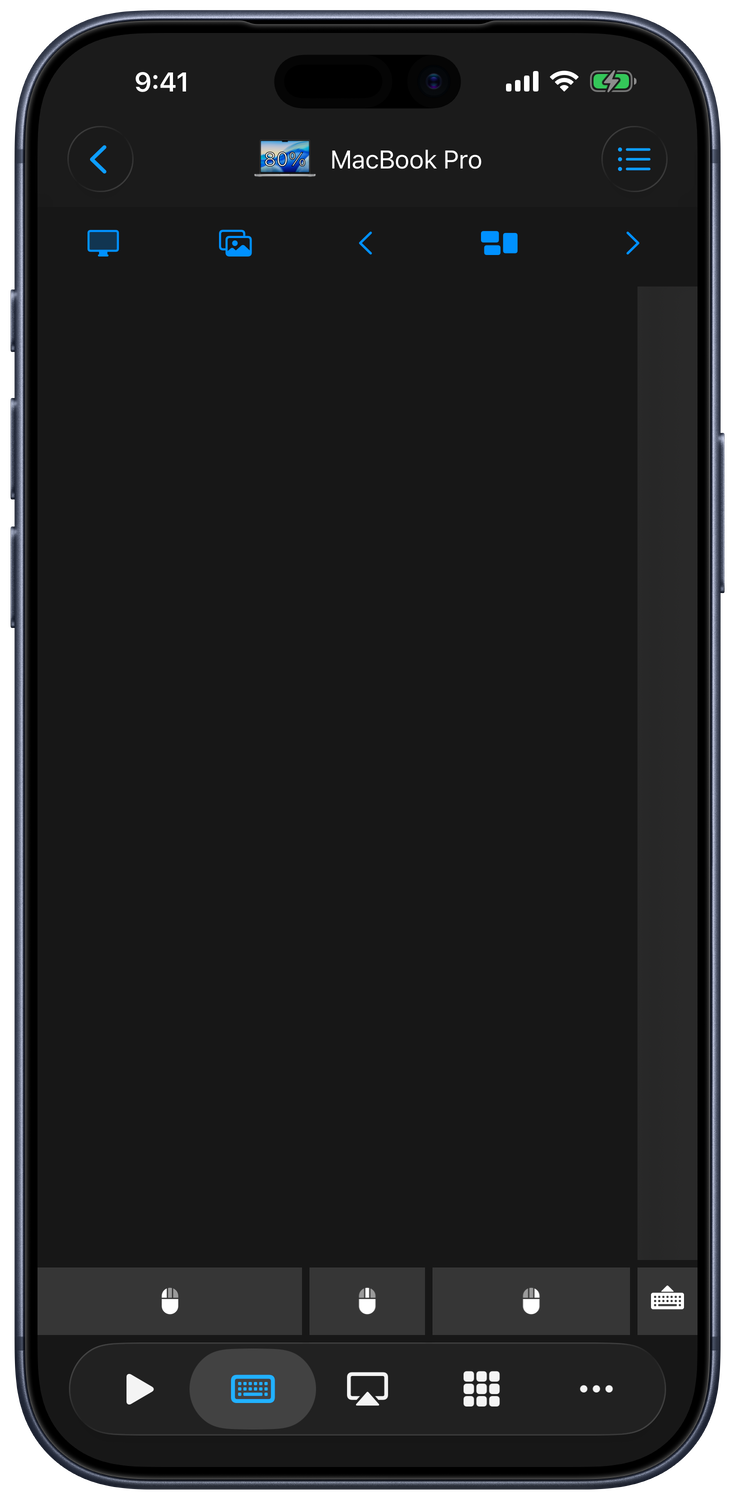
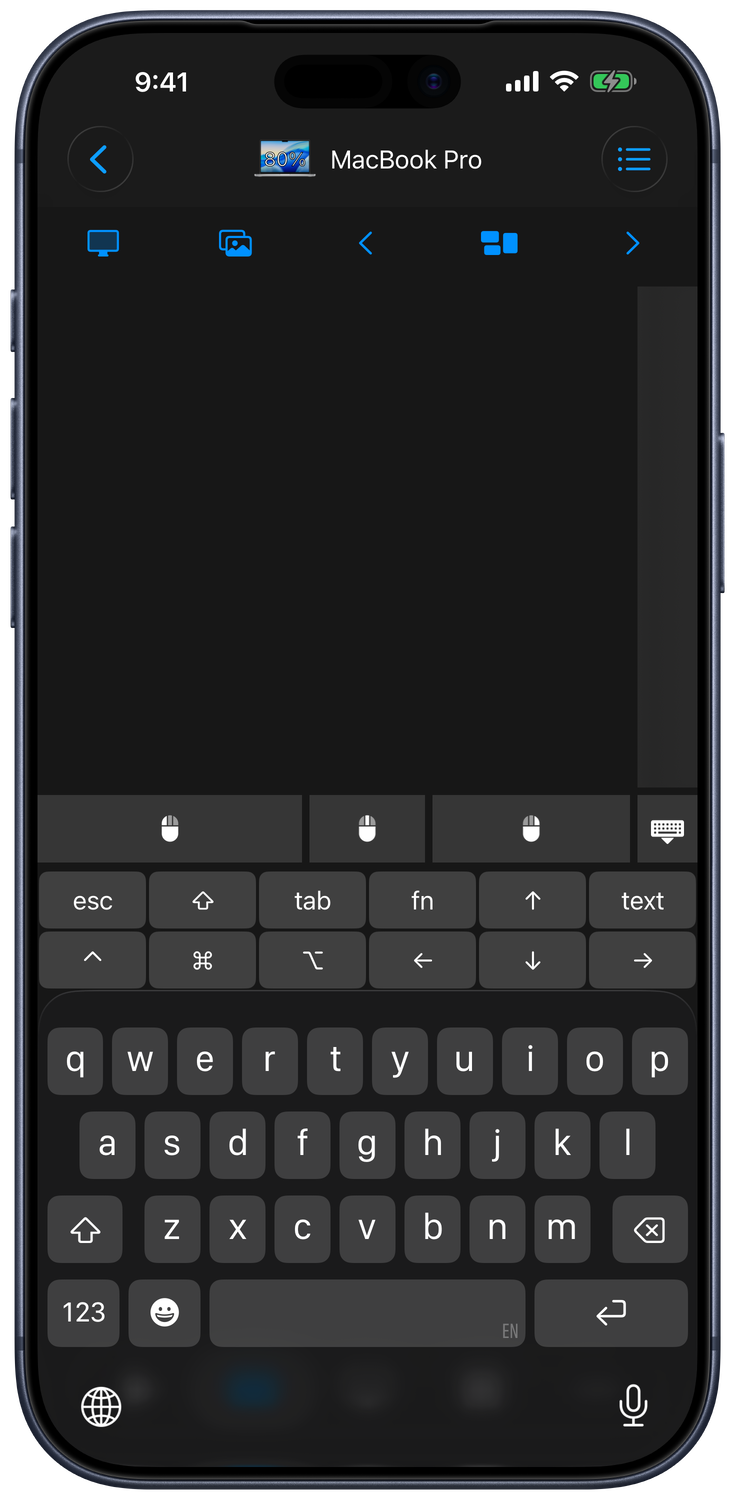
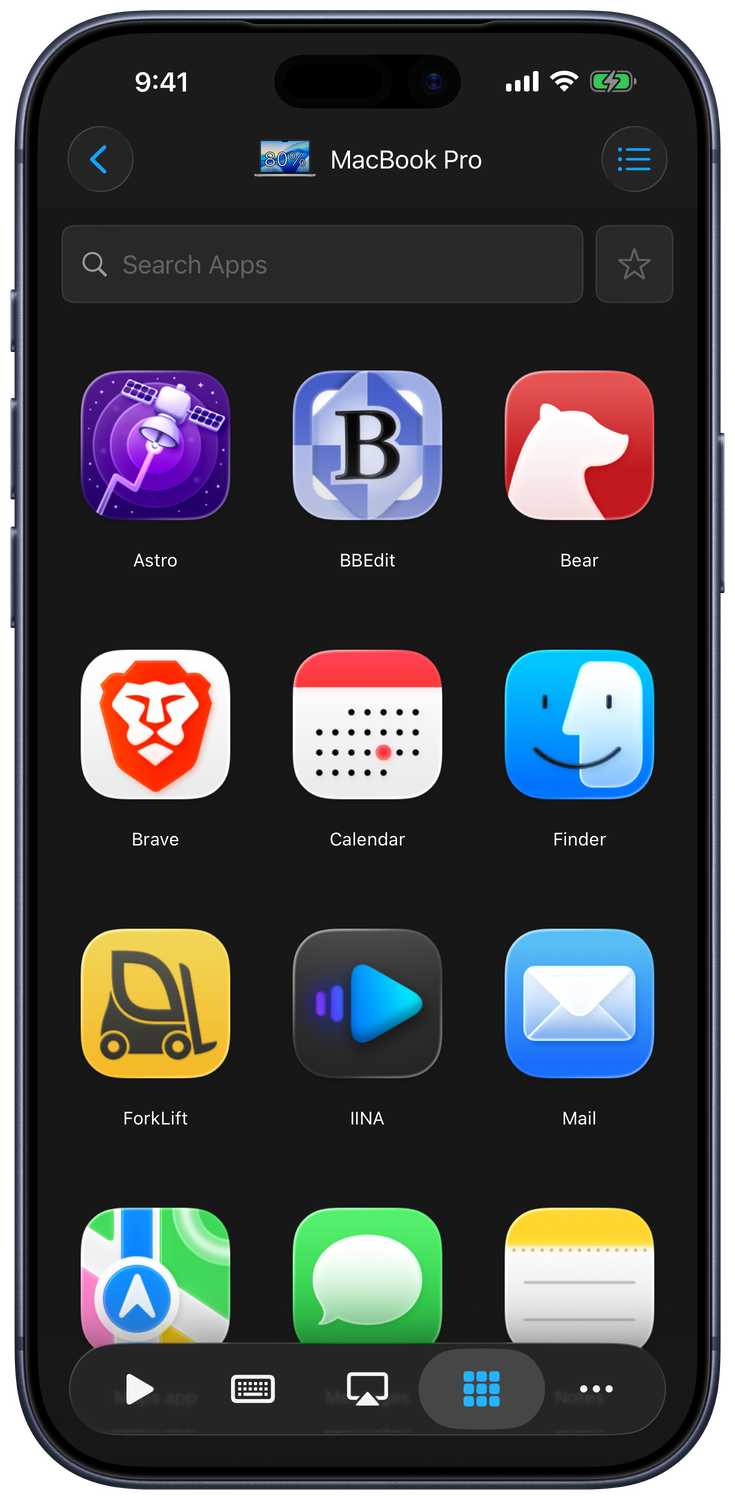
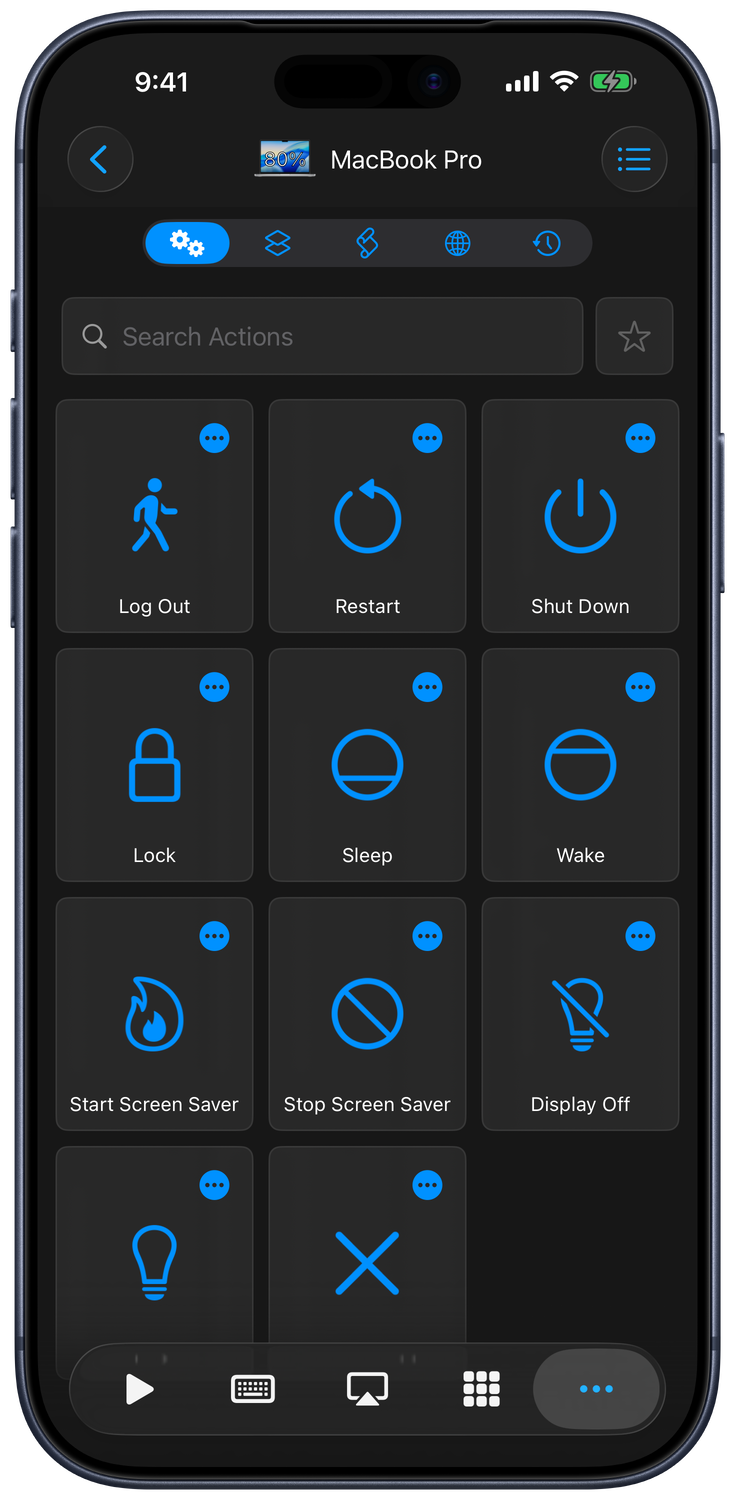
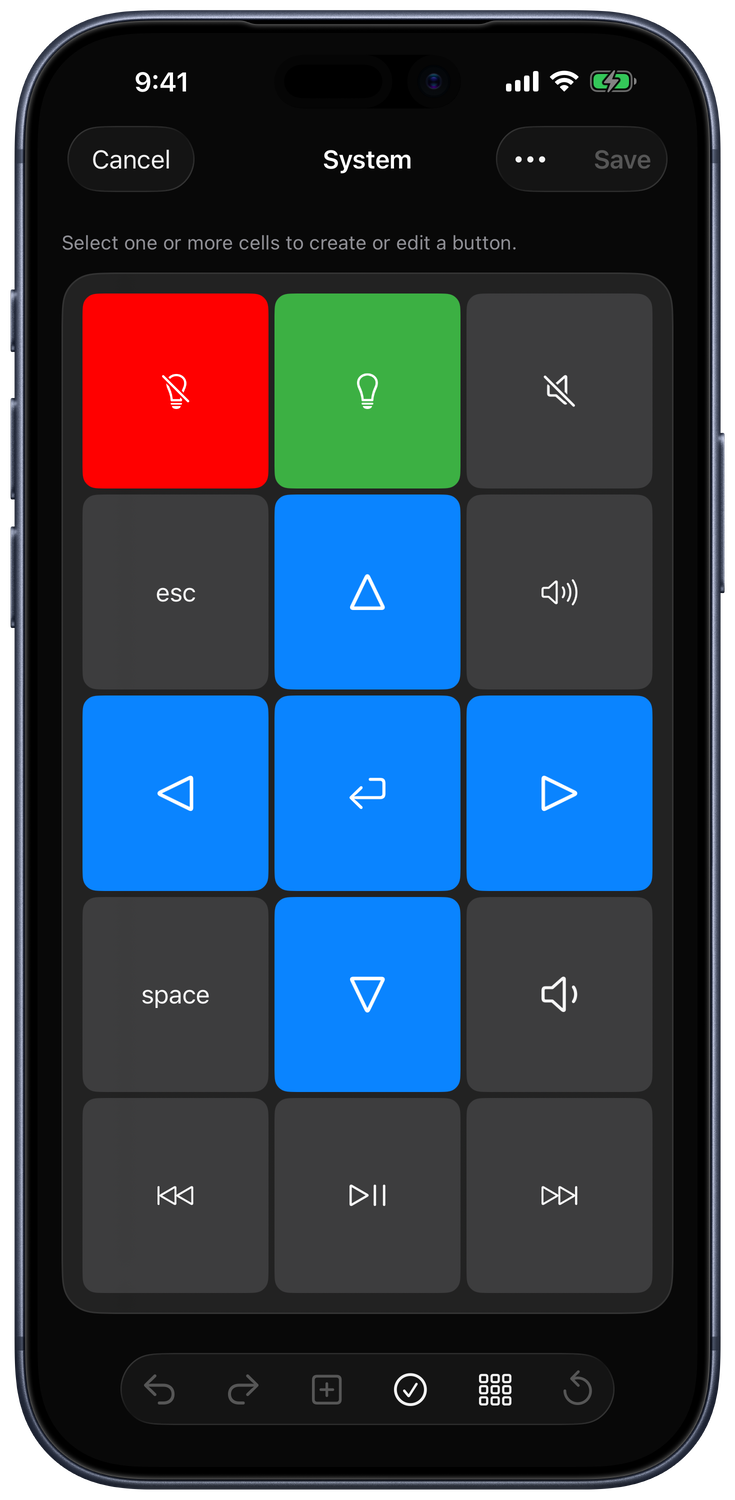
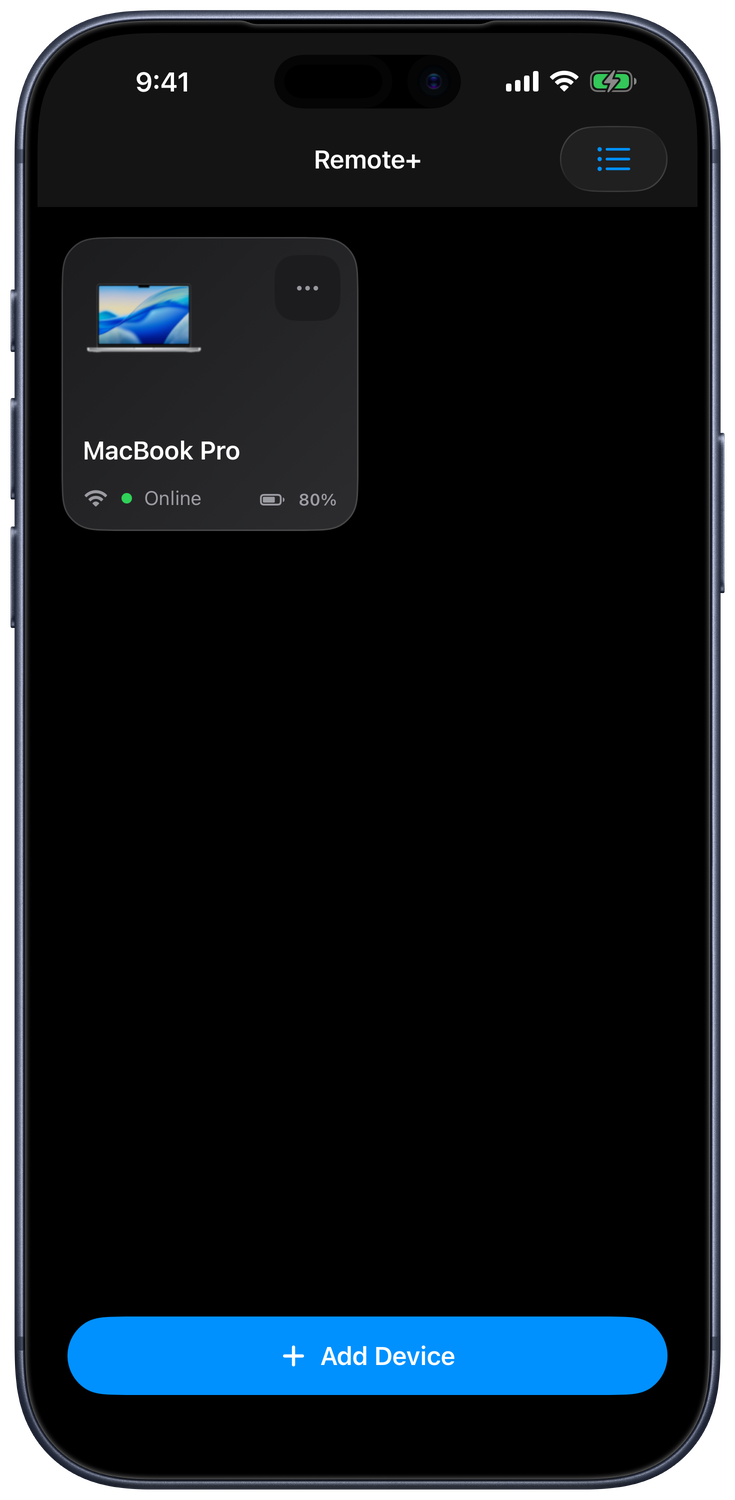
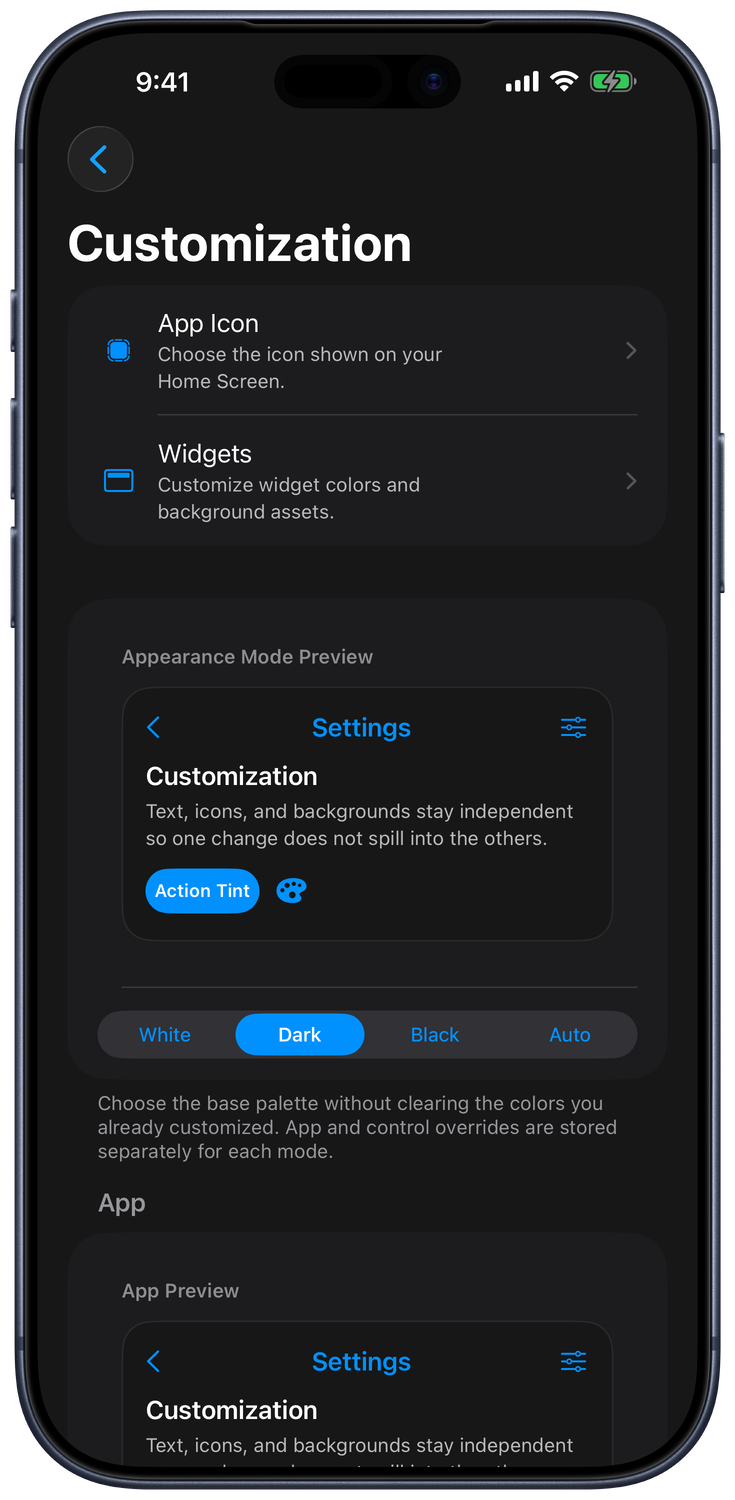
Computerstyring bruger Remote Helper på dit lokale netværk. Hvis indstillingen »Spørg, om ukendte enheder skal have adgang« er slået til i hjælpeappen, skal du godkende hver ny enhed på computeren. Gennemgå adgangen senere i hjælpeappens enhedsindstillinger. Tv-forbindelser bruger den pågældende platforms parringsproces; betjening af iPad via Bluetooth kræver, at begge enheder parres.
Kontrolleret den 30. september 2026. Tilgængelighed, priser og krav kan ændre sig; appens side på App Store har de seneste oplysninger.
| Detalje | Appens side på App Store |
|---|---|
| Navn | Remote, Mouse and Keyboard |
| Kontrolleret version | 2026.49 |
| Krav til iOS / iPadOS | 17.0 eller nyere |
| Downloadpris | Kan hentes gratis; se appens side for oplysninger om køb i appen |
| Kilde | Se Remote, Mouse and Keyboard i App Store |
Ja. Remote Mouse & Keyboard forvandler iPhone eller iPad til en trådløs mus, et pegefelt, et tastatur og en mediefjernbetjening til Mac.
Ja. Når hjælpeappen til Windows er installeret, kan Remote Mouse & Keyboard styre en Windows-pc fra iPhone eller iPad via et fælles lokalt netværk.
Nej. Fjernforbindelsen kan fungere via et fælles lokalt Wi-Fi-netværk eller internetdeling. Internet er ikke nødvendigt til lokal betjening.
Ja. Installer den gratis Remote Helper-app på din Mac eller Windows-pc, så din iPhone eller iPad kan sende muse-, tastatur-, medie-, app- og systemkommandoer.
Vælg din udgave
Remote, Mouse & Keyboard Pro har sin egen side i App Store. Se de aktuelle priser og købsmuligheder på siden, eller gendan køb i den udgave, du oprindeligt købte.
Hjælp fra udvikleren
Start med vejledningen, eller kontakt udvikleren.