 Gå til indhold

Åbn en computer, og vælg Tastpaneler. Tastpaneler samler mediebetjening, tastaturgenveje og andre handlinger i knapper, du kan bruge fra din iPhone eller iPad.
Indbyggede tastpaneler
Brug de medfølgende funktioner til lydstyrke, afspilning og navigation. De tilgængelige layout afhænger af enheden: Mac, Windows og iPad understøtter forskellige taster og systemfunktioner.

Find flere tastpaneler
- Åbn tastpanelmenuen, og vælg Butik.
- Søg, filtrer eller sorter kataloget for at finde den app eller det websted, du vil styre.
- Forhåndsvis et tastpanel, tilføj det, og vend tilbage til din fjernbetjening.
Du kan tilpasse downloadede tastpaneler. Nogle tastpaneler eller handlinger kræver premiumadgang; appen viser det relevante forløb til oplåsning.
Opret et tastpanel
Vælg Opret i tastpanelmenuen for at bygge et nyt kontrolpanel. Hvis du vil ændre et eksisterende tastpanel, skal du vælge Rediger for at åbne tastpanellisten og derefter Rediger i det pågældende tastpanels menu. Editoren understøtter knapper, tastesekvenser, layoutændringer, ikoner og farver. Se Oprettelse og redigering af tastpaneler.
Organiser dine tastpaneler
Vælg Rediger i tastpanelmenuen for at åbne listen. Menuen for hvert tastpanel tilbyder Rediger, Dubler, Eksporter, når det er tilgængeligt, og Slet. Vælg Skift rækkefølge i listemenuen for at ændre rækkefølgen, og tryk derefter på Færdig.
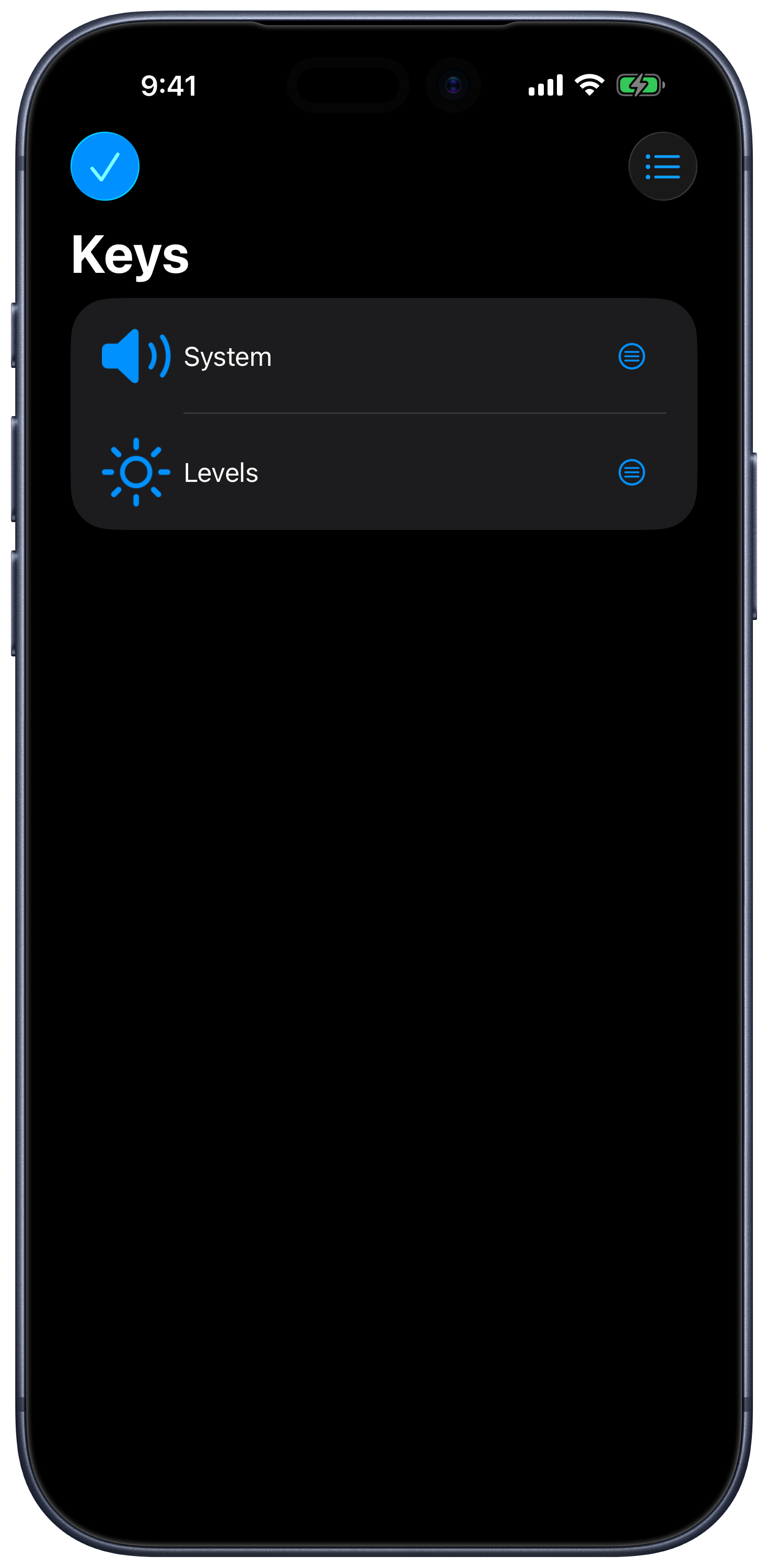
Listemenuen tilbyder også nulstilling af standardtastpaneler med en bekræftelse, før ændringerne anvendes. Eksporter dit eget arbejde, før du nulstiller det.
Eksport og import
- Vælg det tastpanel, du vil dele.
- Åbn dets menu, og vælg Eksporter.
- Gem den eksporterede fil, eller del den via systemets delingsark.
- Åbn filen med Remote Mouse & Keyboard på den modtagende enhed for at importere den.
Vælg et tastpanel, der er designet til målcomputerens platform: genveje og scripts til Mac og Windows kan ikke bruges i stedet for hinanden.