 Gå til indhold

Hurtigt svar
Hvis Remote Helper ikke kan findes på Mac, skal du installere og åbne den nyeste version af Remote Helper, forbinde din Mac og iPhone eller iPad til samme betroede netværk, give tilladelse til Lokalt netværk, kontrollere forespørgsler fra macOS-firewallen og sikre, at VPN eller isolering på gæstenetværket ikke blokerer søgningen efter enheder.
Senest opdateret: 12. september 2026.
Symptomer og løsninger
| Symptom | Det skal du tjekke |
|---|---|
| Din Mac vises ikke i appen | Remote Helper kører, samme netværk, tilladelse til Lokalt netværk |
| Din Mac vises, men forbindelsen mislykkes | macOS-firewall, hjælpeappens tilladelser, VPN, netværksisolering |
| Forbindelsen virkede tidligere | Genstart Remote Helper, appen, Mac-computeren og routeren, og opret derefter forbindelse igen |
| Musen virker, men nogle handlinger mislykkes | Tilladelser i macOS' privatlivsindstillinger til den ønskede funktion |
Trinvis løsning
- Installer den nyeste version af Remote Helper fra rs.ltd/get.
- Åbn Remote Helper på din Mac, og lad den køre.
- Forbind din Mac og iPhone eller iPad til samme betroede Wi-Fi-netværk, eller brug internetdeling.
- Giv Remote Mouse & Keyboard adgang til Lokalt netværk på iPhone eller iPad.
- Tillad Remote Helper gennem firewallen, hvis macOS spørger.
- Slå VPN eller netværksisolering fra midlertidigt under testen.
- Genstart Remote Helper, og opdater listen over enheder i appen.

Fungerer med / Fungerer ikke med
Prøv en QR-kode eller manuel indtastning af adressen
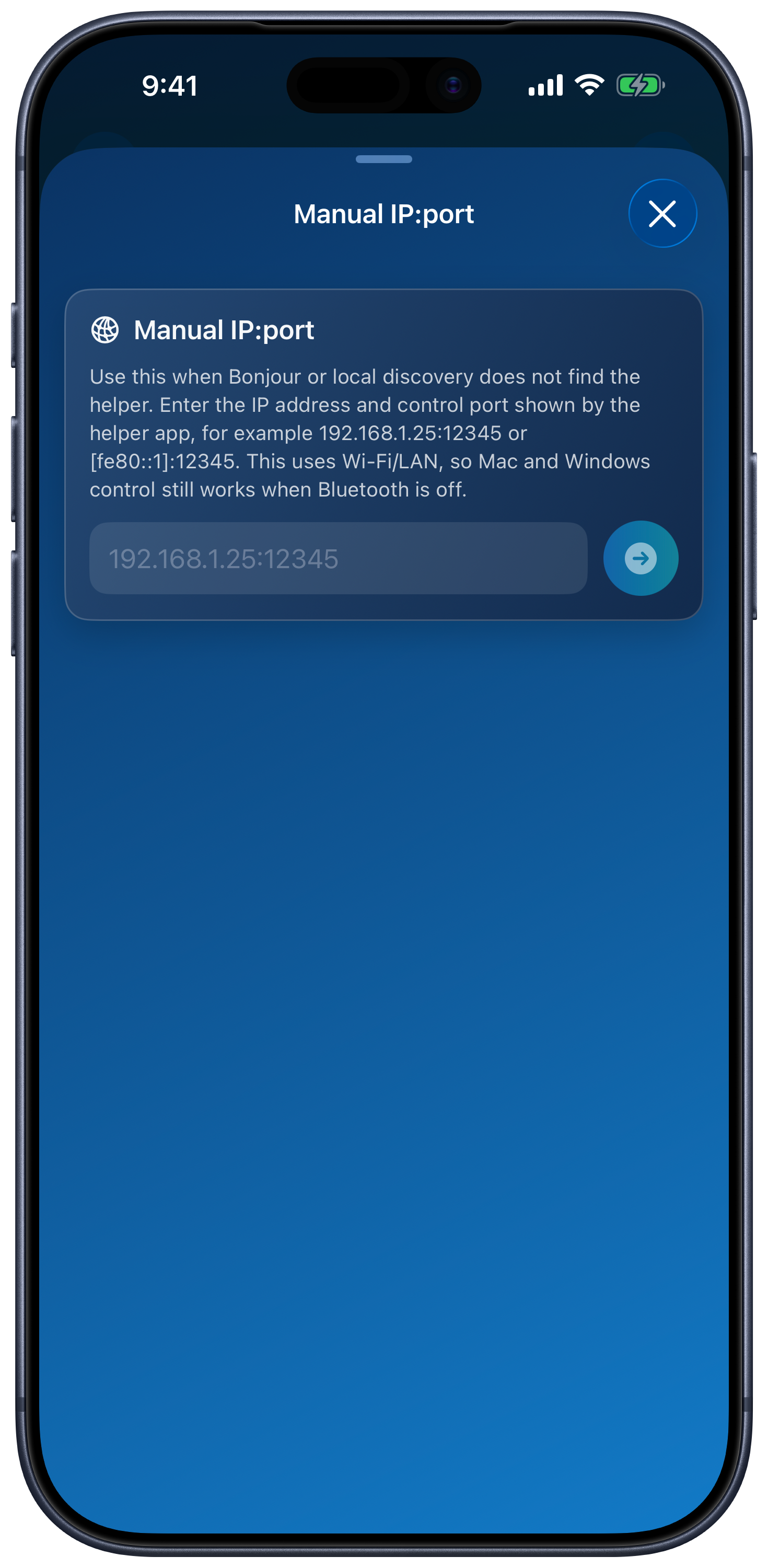
I Tilføj enhed → Apple Mac skal du vælge Scan QR-kode for at scanne hjælpeappens kode eller Indtast IP:port manuelt for at indtaste hjælpeappens aktuelle IP-adresse og kontrolport. Det kan hjælpe, når enheden ikke bliver fundet automatisk, men det omgår ikke blokeret netværkstrafik. Søgning via Bluetooth er ikke nødvendig for at oprette forbindelse til en Mac.
Krav til forbindelsen
| Fungerer med | Fungerer ikke med |
|---|---|
| Mac med Remote Helper installeret og kørende | Mac uden Remote Helper |
| Samme Wi-Fi-netværk eller internetdeling | Forskellige netværk, gæstenetværk, hotelnetværk, skolenetværk eller isolerede netværk |
| Firewallregler i macOS, der tillader Remote Helper | Firewall- eller VPN-regler, der blokerer lokale forbindelser til hjælpeappen |
Ofte stillede spørgsmål om hjælpeappen til Mac
Bør Remote Helper åbne automatisk?
Du kan lade Remote Helper køre, så appen hurtigt kan finde din Mac. Hvis hjælpeappen er lukket, skal du åbne den, før du opretter forbindelse.
Hvorfor beder appen om tilladelse til Lokalt netværk?
iOS og iPadOS kræver tilladelse til Lokalt netværk, før apps kan finde og kommunikere med enheder i nærheden.
Hvor kan jeg læse den fulde forbindelsesvejledning?
Åbn forbindelsesvejledningen til Remote Mouse.
Almindelige spørgsmål
Hvorfor kan Remote Mouse ikke finde min Mac?
De mest almindelige årsager er, at Remote Helper ikke kører, at enhederne er på forskellige netværk, at adgang til Lokalt netværk er blokeret, eller at forbindelsen hindres af firewallregler i macOS, VPN'er eller routerisolering.
Kræver Remote Helper internet?
Lokal fjernbetjening kan fungere via samme Wi-Fi-netværk eller internetdeling uden internet, men begge enheder skal kunne nå hinanden lokalt.
Hvor kan jeg hente Remote Helper?
Hent Remote Helper fra https://rs.ltd/get.