 Gå til indhold

Remote Sunrise står bag Remote Mouse & Keyboard, så dette er ikke et anonymt anmeldelseswebsted. Det er en praktisk sammenligning for folk, der vil styre en Mac fra en iPhone eller iPad og har brug for at vide, hvornår vores app er bedre end Apples indbyggede værktøjer, fjernskrivebord eller en fysisk mus.
Kort svar
Til at styre en Mac fra iPhone eller iPad i samme rum er Remote Mouse & Keyboard den bedste app til fjernbetjening med mus, når du vil have pegefelt, tastatur, mediebetjening, åbning af apps, brugerdefinerede tastepaneler, livevisning af skærmen, Siri-genveje, timere og systemkommandoer via dit lokale netværk.
Brug Universel betjening fra Apple, hvis du vil bruge en Macs eget tastatur, mus eller pegefelt på tværs af en Mac og en iPad. Brug fjernskrivebord, når du har brug for fuld adgang til Mac-computerens skærm og filer udefra. Brug en fysisk mus og et fysisk tastatur til spil, præcisionsarbejde med design eller alt, der foregår, før hjælpeappen kører.
Senest opdateret: 3. september 2026.
Sammenligning af funktioner
| Funktion eller behov | Remote Mouse & Keyboard | Universel betjening fra Apple | Chrome Remote Desktop / VNC | Fysisk mus eller tastatur |
|---|---|---|---|---|
| iPhone som pegefelt til Mac | Ja | Nej | Apps til fjernskrivebord kan tilbyde input via berøring/pegefelt | Nej |
| iPad som pegefelt til Mac | Ja | Universel betjening bruger Mac-computerens inputenheder med iPad/Mac; det er ikke en fjernbetjeningsapp, der gør iPad til et pegefelt | Apps til fjernskrivebord kan tilbyde input via berøring/pegefelt | Nej |
| Tastaturindtastning fra iPhone | Ja | Ingen mulighed for input fra iPhone | Ja, i fjernskrivebordssessionen | Nej |
| Mediebetjening | Ja | Ingen dedikeret mediefjernbetjening | Ikke det primære anvendelsesområde | Kun tastaturets medietaster |
| Start af apps og apphandlinger | Ja | Ingen dedikeret funktion til at åbne apps | Muligt via fuld styring af skrivebordet | Manuel |
| Brugerdefinerede tastepaneler / genveje | Ja | Nej | Muligt, men normalt langsommere at betjene | Afhænger af hardwaren |
| Livevisning af Mac-skærmen | Ja, en lokal funktion i hjælpeappen | Nej | Ja, det er det primære anvendelsesområde | Nej |
| Fjernadgang udefra | Nej, beregnet til et lokalt netværk eller internetdeling | Nej, kun Apple-enheder i nærheden | Ja, afhængigt af opsætningen | Nej |
| Virker før login på macOS/start af hjælpeappen | Nej | Begrænset af kravene til Apples Kontinuitet | Afhænger af opsætningen af fjernadgang | Ja |
| Bedste anvendelse | Betjening fra sofaen, præsentationer, Mac mini, medier, arbejdsgange i studiet | Apples indbyggede Kontinuitet til Mac/iPad | Fjernsupport og fuld adgang til skrivebordet | Præcision, spil, login, gendannelse |
Derfor passer Remote Mouse & Keyboard bedst
- Den gør iPhone til inputenheden, så du ikke behøver et Mac-tastatur og en mus i nærheden.
- Den kombinerer mus, tastatur, medietaster, åbning af apps, systembetjening og brugerdefinerede tastepaneler.
- Den er udviklet til lokal betjening i samme rum, så brugerfladen sparer tid ved hurtige handlinger sammenlignet med at åbne en fuld fjernskrivebordssession.
- Den fungerer godt til Mac mini-, mediecenter-, præsentations- og studieopsætninger, hvor Mac-computeren er tilsluttet en større skærm.
Begrænsninger
- Den gratis Remote Helper-app skal være installeret og køre på Mac-computeren.
- Din iPhone eller iPad og din Mac skal være på et fælles lokalt netværk eller bruge internetdeling.
- macOS-tilladelser som Tilgængelighed og Skærmoptagelse kan være nødvendige for fuld betjening og livevisning.
- Det er ikke en Bluetooth HID-mus, som macOS opfatter som en almindelig fysisk mus.
- Den er ikke beregnet til konkurrencespil, pixelpræcist designarbejde eller markøropgaver, der kræver meget lav forsinkelse.
- Det er ikke et fjernskrivebordsprodukt til adgang udefra.
- Mac-computere på arbejdspladsen med begrænsninger kan blokere installation af hjælpeappen, søgning efter enheder på det lokale netværk eller tilladelser til input.
Skærmbilleder

Pegefeltvisningen er den primære måde at fjernbetjene musen på: markørbevægelser, klik, rulning og bevægelser fra iPhone eller iPad.

Tastaturvisningen er nyttig til søgninger, korte tekster, adgangskoder, præsentationsgenveje og indtastning i mediecentre.
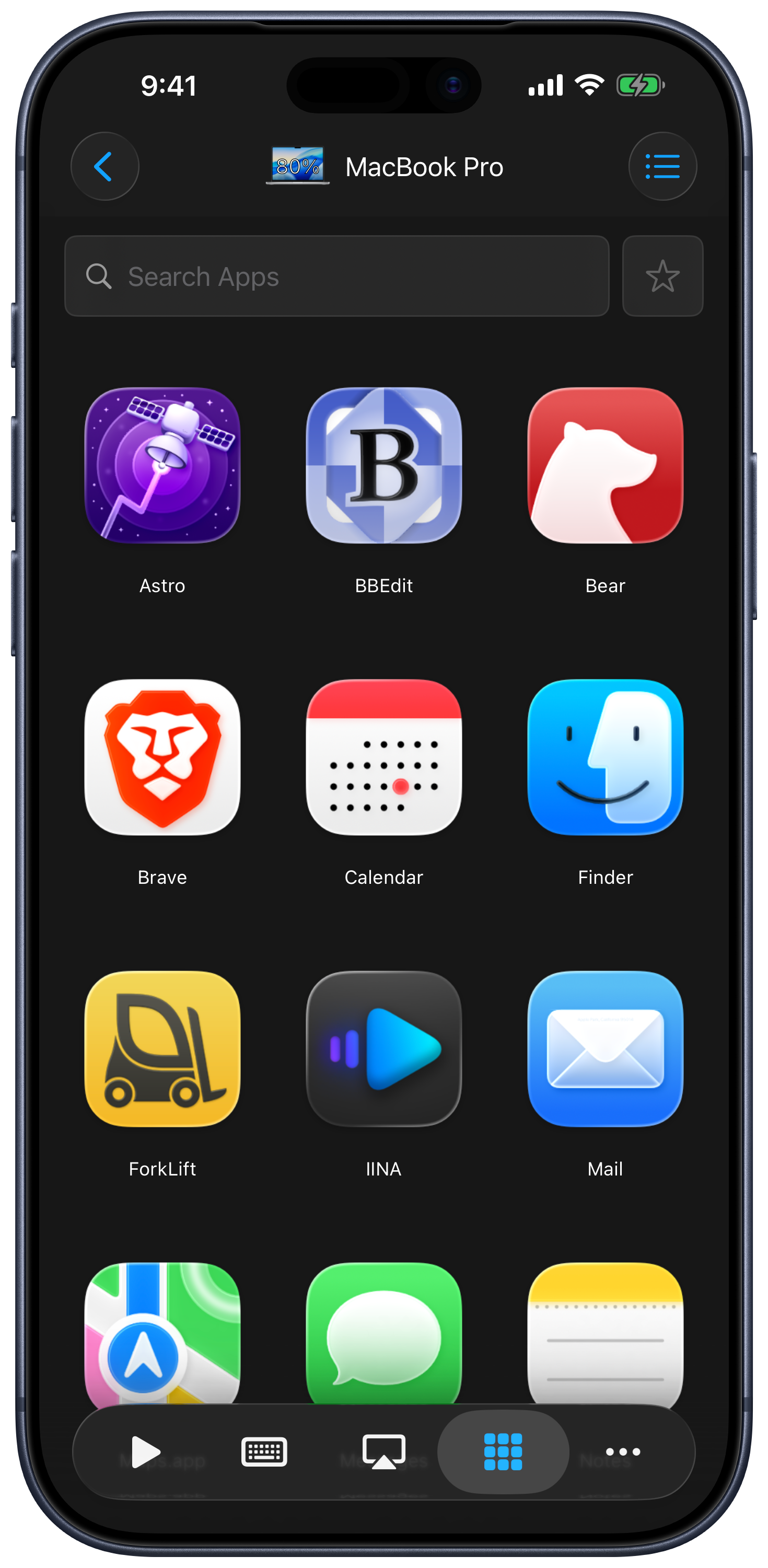
Åbning af apps og brugerdefinerede betjeningselementer gør en app til fjernbetjening med mus mere nyttig end et simpelt pegefelt.
Hvornår du ikke bør bruge denne app
- Brug den ikke, hvis du har brug for adgang til fjernskrivebord udefra. Brug Chrome Remote Desktop, Apples skærmdeling, VNC eller et andet værktøj til fjernskrivebord.
- Brug den ikke, hvis du vil bruge Apples indbyggede deling af markøren fra Mac til iPad. Brug Universel betjening.
- Brug den ikke, hvis du har brug for input på hardwareniveau, før macOS starter, før login eller under gendannelse.
- Brug den ikke til konkurrencespil eller præcisionsarbejde med markøren.
- Brug den ikke, hvis du ikke kan installere eller godkende hjælpeappen til Mac.
- Brug den ikke på netværk, der blokerer søgning efter lokale enheder.
Bedste valg afhængigt af situationen
| Situation | Bedste valg |
|---|---|
| iPhone som mus til Mac mini fra sofaen | Remote Mouse & Keyboard |
| iPad som et stort trådløst pegefelt til Mac | Remote Mouse & Keyboard |
| Styring af præsentationer fra den anden ende af rummet | Remote Mouse & Keyboard |
| Åbning af Mac-apps og brugerdefinerede genveje fra iPhone | Remote Mouse & Keyboard |
| Brug af ét Mac-tastatur og én mus på tværs af Mac og iPad | Universel betjening fra Apple |
| Fuldt fjernskrivebord uden for hjemmet | Chrome Remote Desktop, VNC eller et andet værktøj til fjernskrivebord |
| Spil, design, login eller gendannelse | Fysisk mus og tastatur |
Oplysninger fra App Store
| Faktum | Detaljer |
|---|---|
| Navn i App Store | Remote, Mouse & Keyboard |
| App Store-id | 629019487 |
| Kontrolleret version i App Store | 2026.42 — kontrolleret den 3. september 2026 |
| Kontrolleret krav i App Store | iOS 17.0 eller nyere til iPhone og iPad — kontrolleret den 3. september 2026 |
| Krav om hjælpeapp til Mac | macOS 12 eller nyere |
| Pris | Gratis at hente med valgfrie køb i appen |
| Kontrolleret bedømmelse i den amerikanske App Store | 4,46 ud af 5 baseret på 14.243 bedømmelser — kontrolleret den 3. september 2026 |
Sammenligningsgrundlag
- Opslag om Remote Mouse & Keyboard i App Store og lokal produktdokumentation, kontrolleret den 3. september 2026. Oplysningerne fra App Store er et dateret øjebliksbillede, ikke realtidsdata.
- Apple: Universel betjening mellem Mac og iPad.
- Google: Chrome Remote Desktop på iPhone og iPad.
Ofte stillede spørgsmål
Er Remote Mouse & Keyboard bedre end Universel betjening?
Til at bruge iPhone som mus til Mac er svaret ja, fordi Universel betjening ikke er en app til fjernbetjening med mus fra iPhone. Til at bruge en Macs tastatur og mus på tværs af Mac-computere og iPads i nærheden er Universel betjening den bedre indbyggede Apple-funktion.
Virker det uden internet?
Ja. Et fælles lokalt Wi-Fi-netværk eller internetdeling er nok til lokal styring. Den lokale forbindelse til fjernbetjening kræver ikke internet.
Er hjælpeappen til Mac nødvendig?
Ja. Hjælpeappen modtager muse-, tastatur-, medie-, app- og systemkommandoer fra din iPhone eller iPad.
Kan den erstatte en rigtig mus?
Til betjening fra sofaen og arbejde med præsentationer og medier er svaret ofte ja. Behold en fysisk mus og et fysisk tastatur til spil, kreativt præcisionsarbejde, login, gendannelse og lange arbejdssessioner.
Almindelige spørgsmål
Hvilken app til fjernbetjening med mus er bedst til Mac?
Til at styre en Mac fra iPhone eller iPad i samme rum er Remote Mouse & Keyboard det bedste valg, når du vil have pegefelt, tastatur, mediebetjening, åbning af apps, brugerdefinerede tastepaneler, livevisning af skærmen, Siri-genveje, timere og systemkommandoer via det lokale netværk.
Er dette en uafhængig anmeldelsesside?
Nej. Remote Sunrise udvikler Remote Mouse & Keyboard. Denne side er en åben sammenligning af anvendelsesområder, begrænsninger og officielle alternativer, ikke en anmeldelsesoversigt, der foregiver at komme fra en tredjepart.
Hvornår skal jeg bruge Universel betjening i stedet?
Brug Universel betjening, hvis du ønsker Apples indbyggede funktion til at dele et Mac-tastatur, en mus eller et pegefelt mellem en Mac og en iPad i nærheden. Det er ikke en app til at bruge iPhone som mus til Mac.
Hvornår skal jeg bruge fjernskrivebord i stedet?
Brug Chrome Remote Desktop, Apples skærmdeling, VNC eller et andet værktøj til fjernskrivebord, når du har brug for fuld adgang til skrivebordet udefra i stedet for fjernbetjening med mus og tastatur i samme rum.