 Gå til indhold

Hurtigt svar
Hvis Windows-firewallen blokerer Remote Mouse, skal du lade Remote Helper køre, indstille dit betroede netværks profil til Privat, tillade Remote Helper gennem Windows Defender Firewall på private netværk og kontrollere, at din iPhone eller iPad og Windows-pc er på samme lokale netværk.
Senest opdateret: 12. september 2026.
Symptomer og løsninger
| Symptom | Det skal du tjekke |
|---|---|
| Windows-pc'en vises ikke | Remote Helper kører, samme netværk, privat netværksprofil |
| Pc'en vises, men forbindelsen mislykkes | Listen over tilladte apps i Windows Defender Firewall |
| Forbindelsen virker via hotspot, men ikke via Wi-Fi | Routerisolering, gæstenetværk eller firewallprofil |
| Tastatur- eller musekommandoer mislykkes | Hjælpeappens version, firewallregel og Windows-tilladelser |
Trinvis løsning
-
Privat netværk
Indstillinger i Windows → Netværk & internet → det netværk, du er forbundet til.
-
Tillad en app
Windows Sikkerhed → Firewall & netværksbeskyttelse → Tillad en app gennem firewall.
-
Remote Helper
Tillad adgang på det private netværk, og opret derefter forbindelse igen fra din iPhone eller iPad.
- Installer den nyeste version af Remote Helper fra rs.ltd/get.
- Åbn Remote Helper på Windows-pc'en.
- Forbind din iPhone eller iPad og Windows-pc til samme betroede netværk.
- I Indstillinger i Windows skal du sikre dig, at netværksprofilen for dit betroede netværk er Privat.
- Åbn Windows Sikkerhed > Firewall og netværksbeskyttelse > Tillad en app gennem firewall.
- Tillad Remote Helper på private netværk.
- Genstart Remote Helper, og opret forbindelse igen fra Remote Mouse & Keyboard.
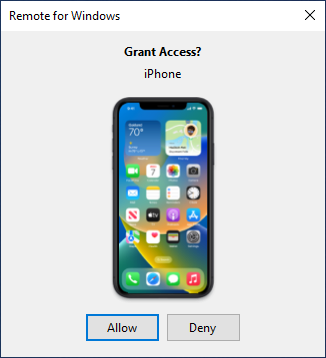
Fungerer med / Fungerer ikke med
Prøv en QR-kode eller manuel indtastning af adressen
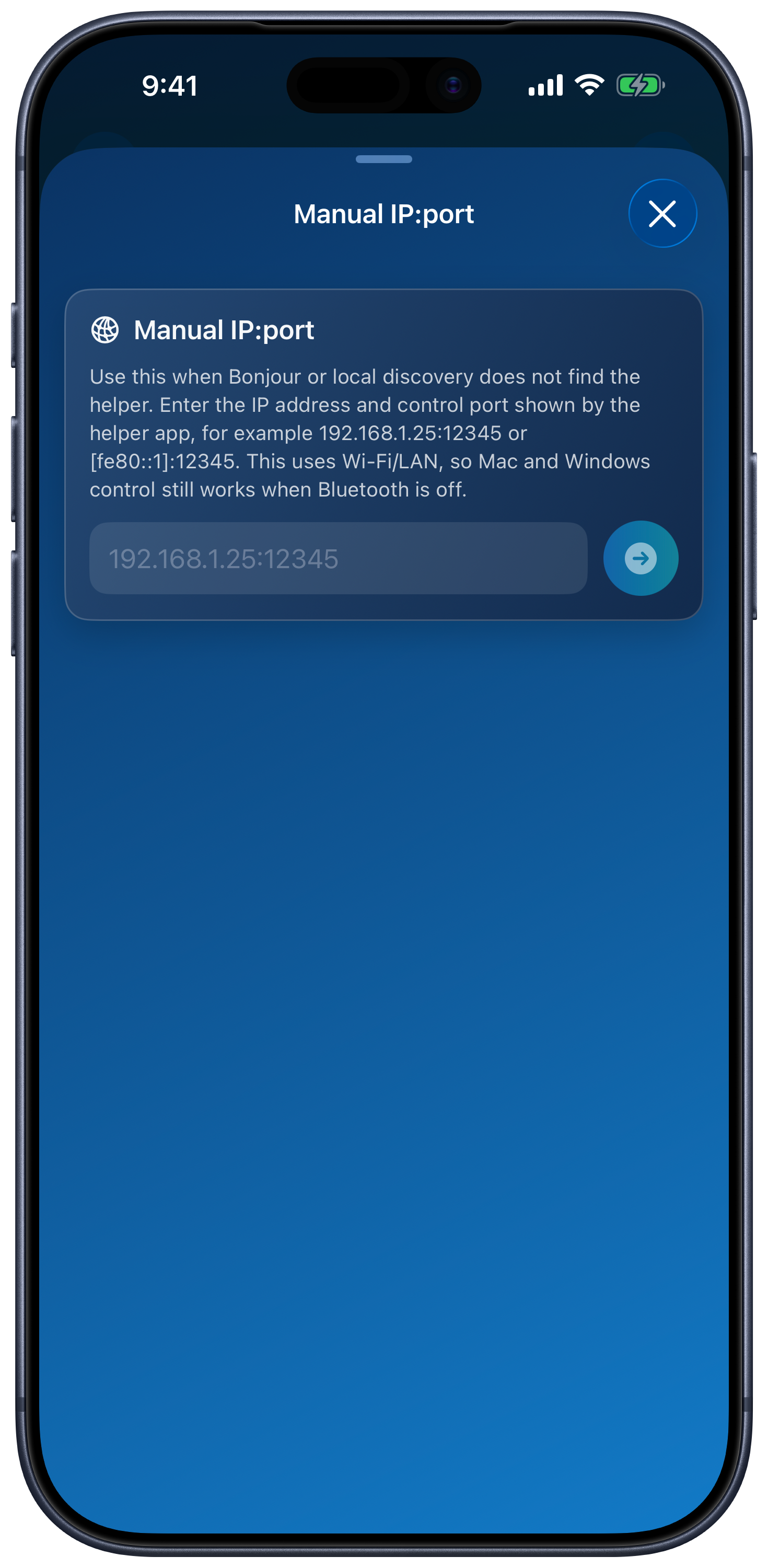
I Tilføj enhed → Windows-pc skal du bruge Scan QR-kode eller Indtast IP:port manuelt med den adresse og kontrolport, som Remote Helper viser. Begge metoder bruger samme lokale netværksforbindelse, så firewallen skal stadig tillade hjælpeappen. Søgning via Bluetooth er ikke nødvendig for at styre Windows.
Krav til forbindelsen
| Fungerer med | Fungerer ikke med |
|---|---|
| Windows-pc med Remote Helper installeret og tilladt gennem firewallen | Firewallregler, der blokerer Remote Helper |
| Betroede private netværk i hjemmet eller på kontoret | Offentlige netværk, gæstenetværk, hotelnetværk, skolenetværk eller isolerede netværk |
| iPhone eller iPad på samme lokale netværk | Enheder adskilt af VPN, klientisolering eller forskellige undernet |
Ofte stillede spørgsmål om Windows Firewall
Skal jeg slå Windows Firewall fra?
Nej. Lad firewallen være slået til, og tillad i stedet Remote Helper på det betroede private netværk.
Hvorfor gør det en forskel at skifte fra Offentlig til Privat?
Windows anvender strengere firewallregler på offentlige netværk. På et betroet netværk i hjemmet eller på kontoret er profilen Privat normalt den rette profil til at finde lokale enheder.
Hvor finder jeg den fulde opsætningsvejledning til Windows?
Åbn forbindelsesvejledningen til Remote Mouse og downloadsiden til Remote Helper.
Almindelige spørgsmål
Hvorfor blokerer Windows-firewallen Remote Mouse?
Windows kan blokere lokale forbindelser til hjælpeappen, indtil Remote Helper tillades gennem firewallen, især på offentlige netværksprofiler.
Skal jeg tillade Remote Helper på offentlige netværk?
Brug et betroet privat netværk, når det er muligt. Det anbefales ikke at give hjælpeappen adgang på offentlige netværk til almindelig fjernbetjening i hjemmet eller på kontoret.
Har Remote Mouse brug for internet i Windows?
Lokal fjernbetjening kan fungere via samme Wi-Fi-netværk eller internetdeling uden internet, men firewallreglerne skal tillade lokal kommunikation.