 Gå til indhold

Menu
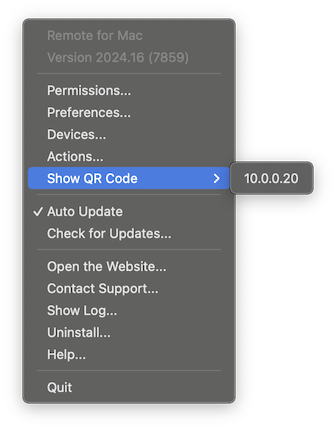
Appens menu er tilgængelig via ikonet på menulinjen. Hvis du vælger at skjule appens ikon på menulinjen, kan du starte appen fra mappen Programmer og vælge ‘Vis app’ i dialogen.
Tilladelser
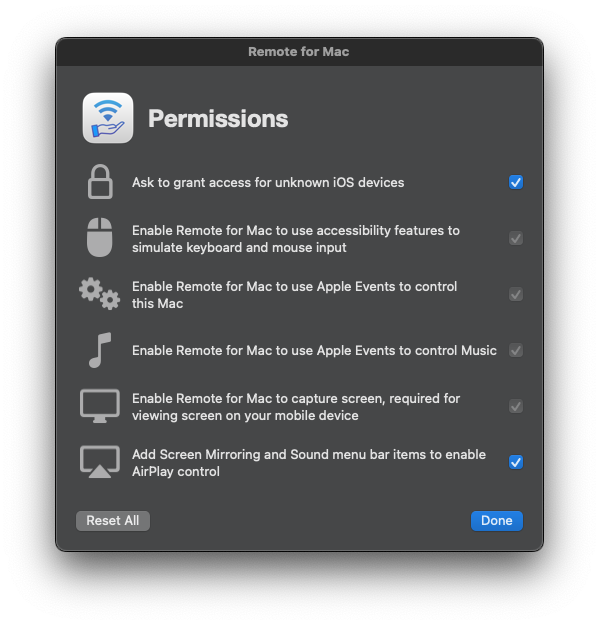
På grund af sikkerhedsmodellen i macOS kræver appen flere tilladelser for at kunne styre din computer.
- Du kan vælge, om appen skal bede dig om at give adgang, hver gang ukendte enheder forsøger at oprette forbindelse. Jeg anbefaler, at du slår denne indstilling TIL, hvis du bruger et offentligt netværk.
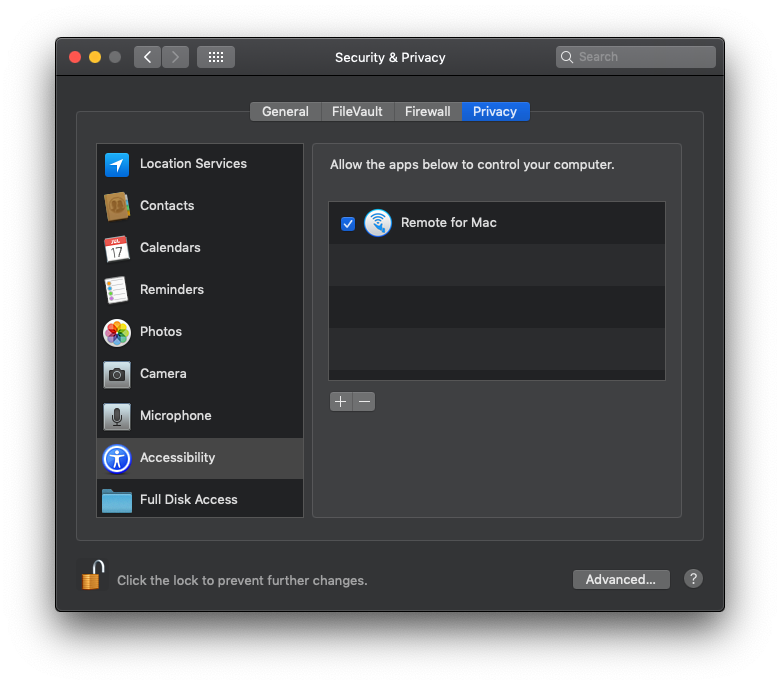
- Tilgængelighedsfunktioner bruger simuleret tastatur- og museinput til at regulere lydstyrken, skrive tekst og flytte musemarkøren.
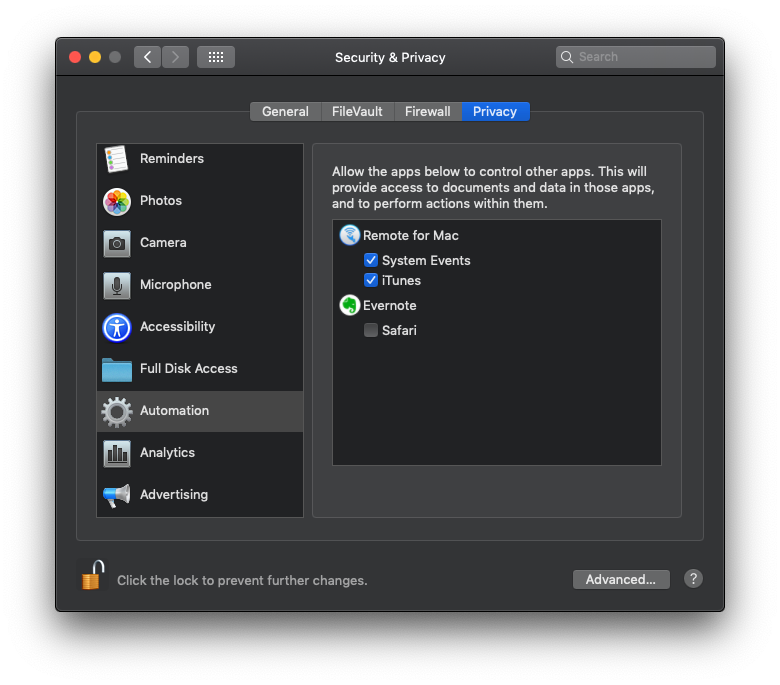
- Apple Events er nødvendige for at styre andre apps på din Mac, herunder appen iTunes/Musik.
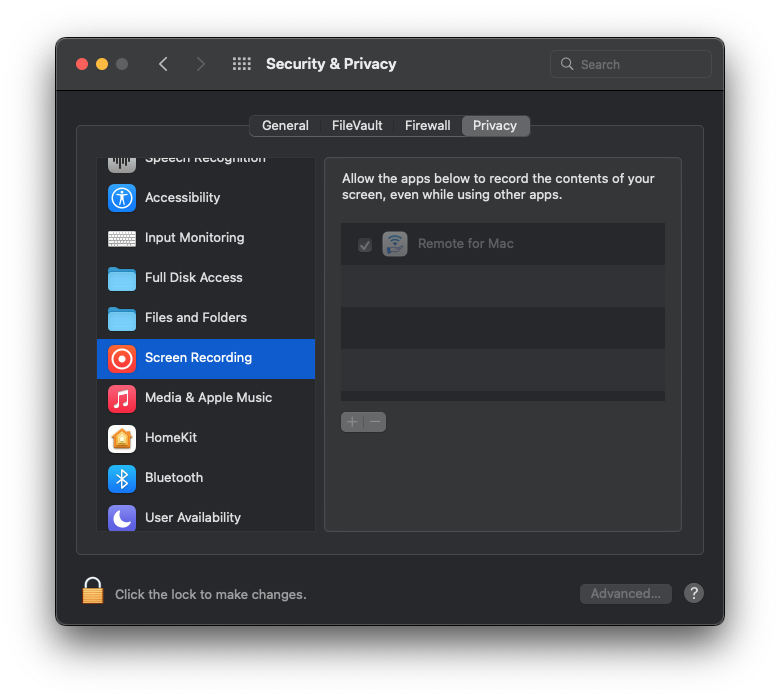
- Skærmoptagelse er nødvendig for at vise din Mac-skærm i appen.
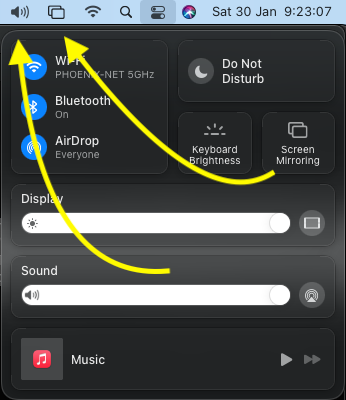
- For at styre skærmdublering via AirPlay og lyd skal deres ikoner være på menulinjen. På ældre systemer kan det være nødvendigt at tilføje dem manuelt.
Indstillinger
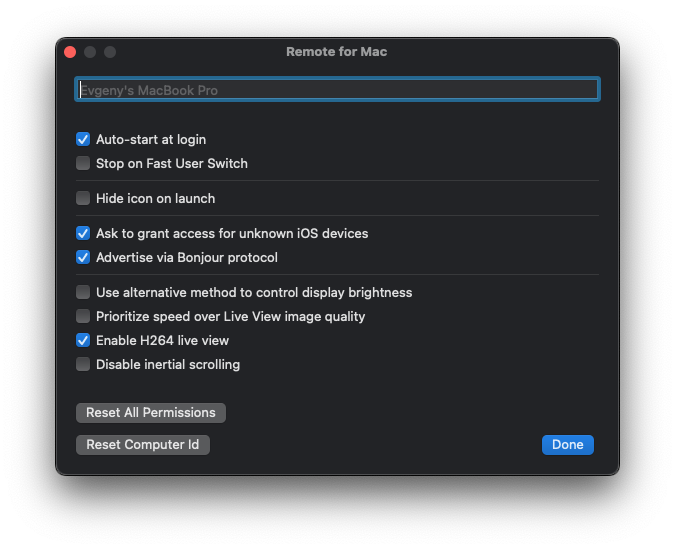
- Skift det computernavn, der vises i appen.
- Start appen automatisk, når du logger ind.
- Stop appen, når du skifter til en anden bruger på denne computer.
- Skjul appens ikon på menulinjen, når appen er startet. Start appen fra mappen Programmer, og vælg ‘Vis app’ for at vise det igen.
- Bed om din tilladelse til at give adgang, hver gang ukendte enheder forsøger at oprette forbindelse.
- Bonjour er en protokol fra Apple, der automatisk finder enheder.
- Der er to forskellige metoder til at styre skærmens lysstyrke. Hvis standardmetoden ikke virker, kan du prøve at slå dette TIL.
-
H.264 er et videocodec, der komprimerer videodata, som overføres mellem computeren og din enhed. Slå dette fra, hvis du bruger ældre Mac-computere uden hardwareunderstøttelse af det.
- Hvis appen ikke kan styre tastatur- eller museinput, eller noget uventet holder op med at virke, foreslår jeg, at du prøver Nulstil alle tilladelser. Det genstarter appen, og du skal give tilladelserne igen, men det kan løse problemerne.
- Hvis du har overført macOS til en ny computer, men stadig bruger den gamle, skal du vælge Nulstil computer-id, så begge computere vises i appen.
Enheder
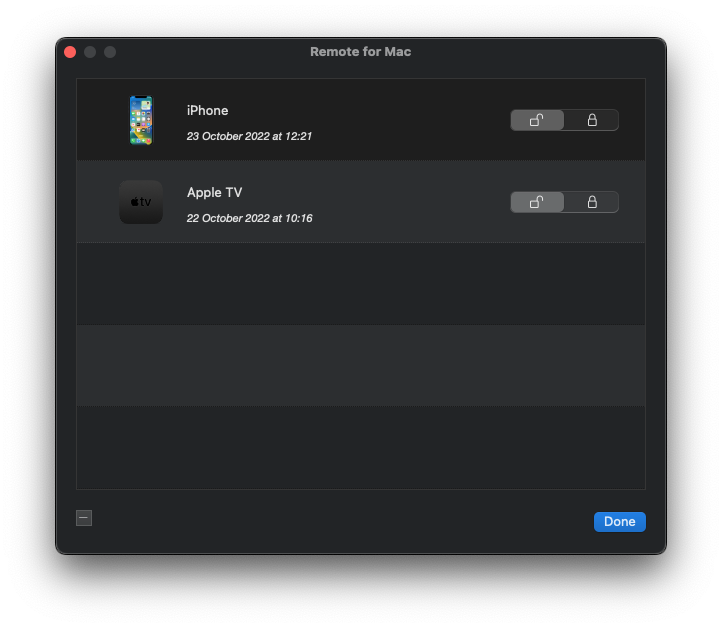
Hvis du har brug for at blokere en enheds adgang til din computer eller ophæve blokeringen, kan du gøre det her ved at spærre eller åbne for dens adgang. Du kan også se, hvornår den sidst oprettede forbindelse til din computer, og fjerne ældre enheder, der ikke længere bruges.
Handlinger
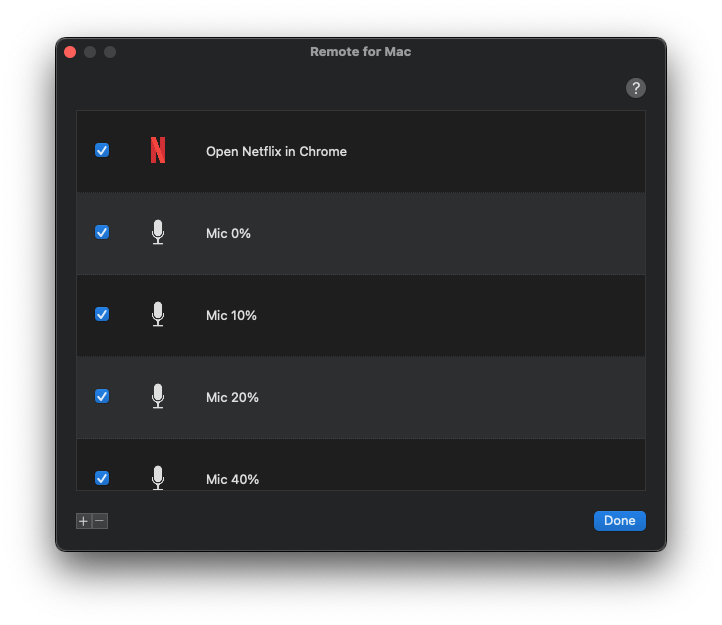
Du kan oprette dine egne handlinger med sproget AppleScript og udføre dem via appen Remote Mouse & Keyboard.
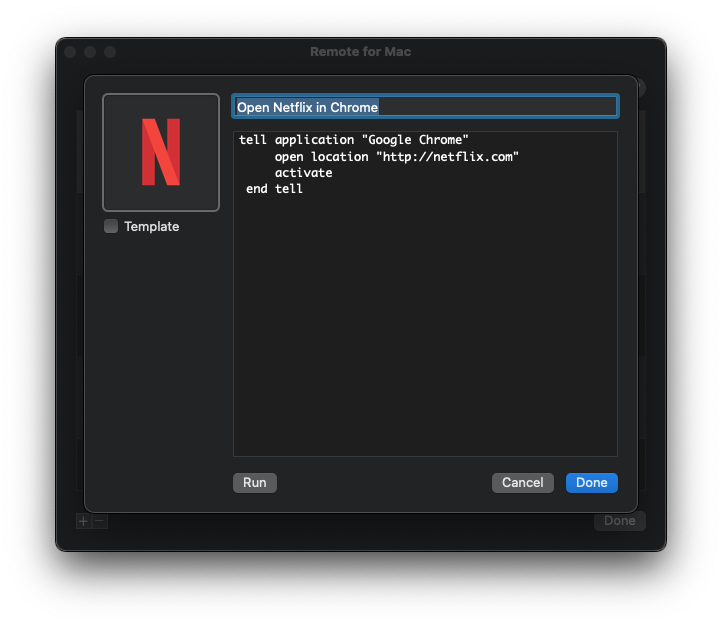
En handling skal have et ikon (lad afkrydsningsfeltet Skabelon være umarkeret, hvis det skal vises i sin oprindelige form), en titel og et indhold skrevet i AppleScript. Det anbefales, at du kører handlingen i appen for at kontrollere, at den virker, og giver appen de nødvendige tilladelser, hvis det er påkrævet.