
Hvilke TV-platforme kan jeg tilslutte?
Forbind understøttede enheder fra Samsung, LG, Roku, Fire TV, Android TV, Google TV, Apple TV, Hisense og Vizio.
 Gå til indhold
Remote Control for TV gør din iPhone eller iPad til en Wi-Fi-fjernbetjening til understøttede smart-TV'er og streamingenheder. Par dem på samme lokalnetværk for at navigere, styre afspilning og bruge tilgængelige TV-funktioner. Appen tilbyder også Apple Watch- og Mac-betjening, widgets og Siri-genveje. Remote Helper eller infrarødt tilbehør er ikke nødvendigt.
iPhone · iPad · Apple Watch · Mac
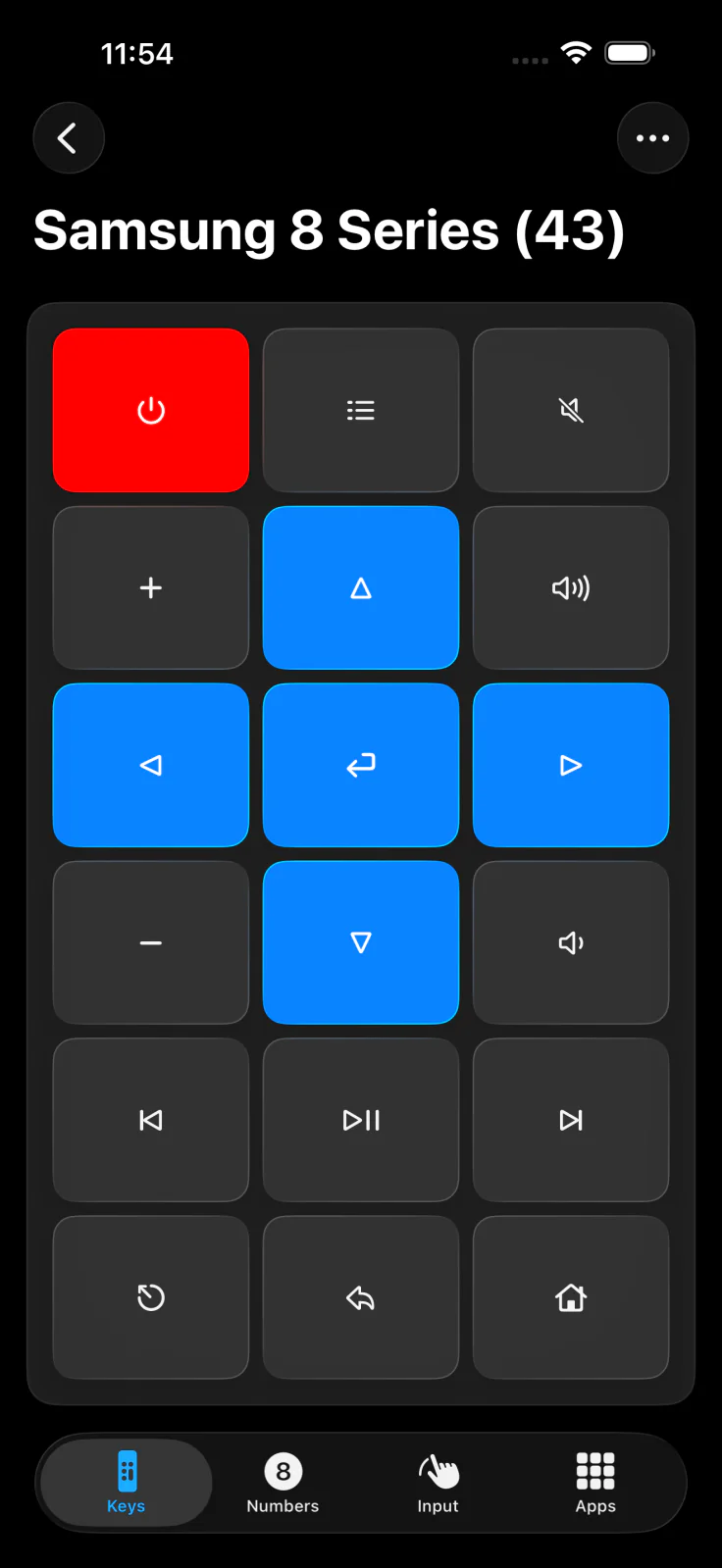
Forbind understøttede enheder fra Samsung, LG, Roku, Fire TV, Android TV, Google TV, Apple TV, Hisense og Vizio.
Naviger, åbn apps og skift indgang, når dit tv understøtter det. Se kompatibilitetsvejledningen for flere oplysninger.
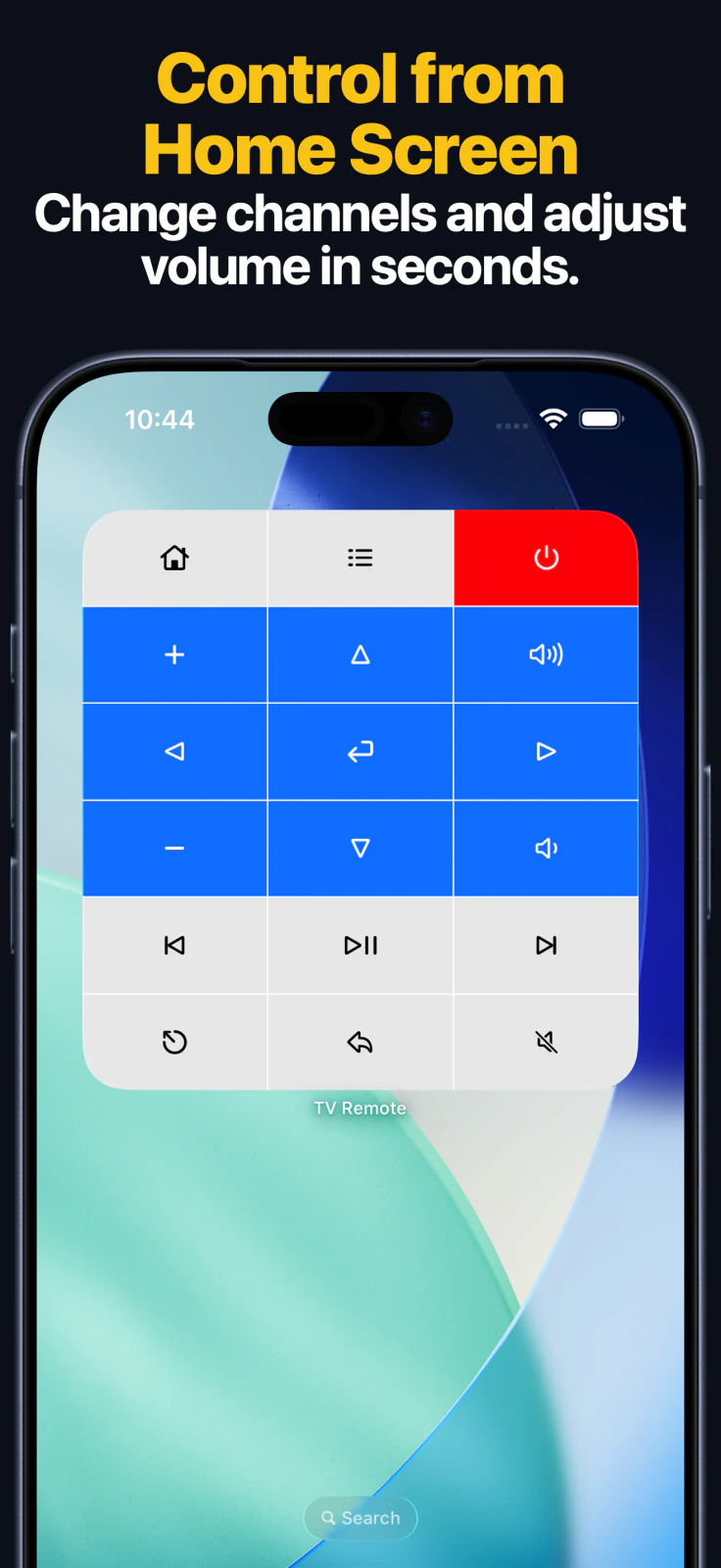
Brug widgets, betjening via Apple Watch og Siri-genveje til understøttede handlinger.
Brug Remote Control for TV til daglig navigation og afspilning, og til indtastning, appstart eller indgangsskift, hvor TV'et understøtter det. Gem flere enheder, og vælg den, du vil styre. Et fjernsyn og en streamingboks kan have forskellige knapper, selv om de bruger samme skærm.
Grundlæggende knapbetjening er gratis. Tastaturindtastning, appstart, indgangsskift, tilpasning af knapper og udvidet urbetjening er Premium-funktioner på understøttede enheder. App Store-siden forklarer de aktuelle købsmuligheder. Prøv grundlæggende forbindelse og betjening på dit eget TV, før du vælger en opgradering.
Skærmbillederne viser platformvalg, fjernbetjeningsknapper, tekstindtastning, appstart, Siri-genveje og widgets. Find den ønskede funktion, og kontrollér derefter platformens kompatibilitet. Et skærmbillede viser en tilgængelig brugerflade; det betyder ikke, at hvert gemt TV understøtter alle viste knapper eller handlinger.

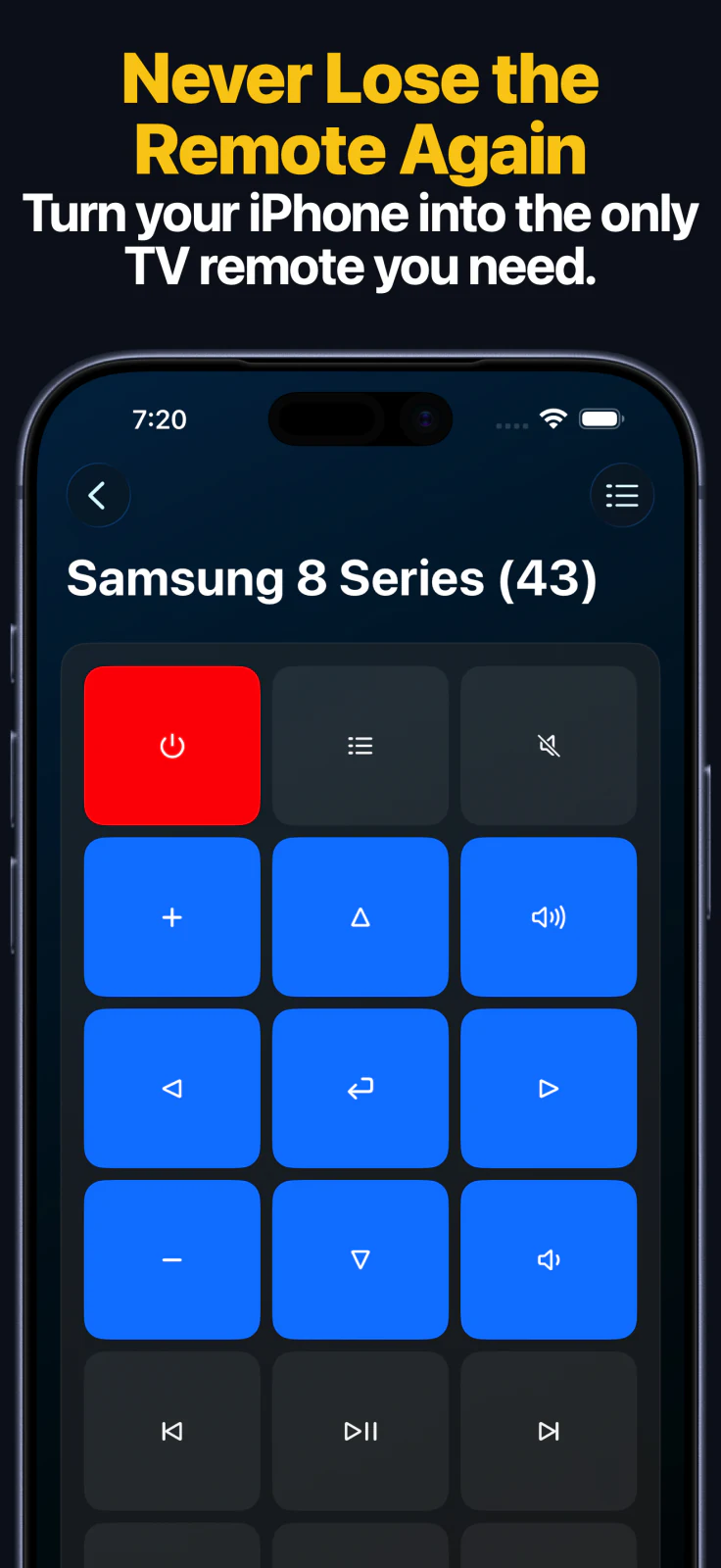

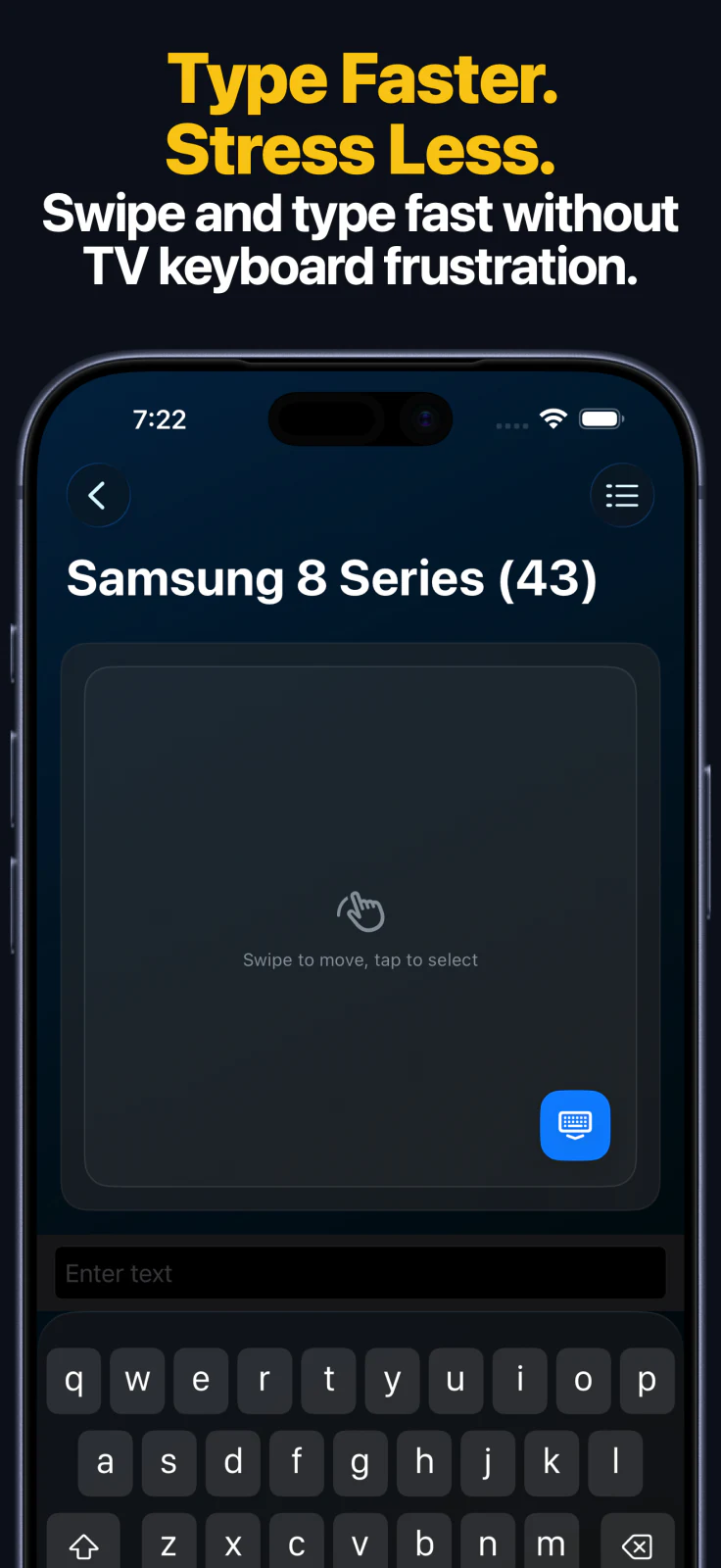
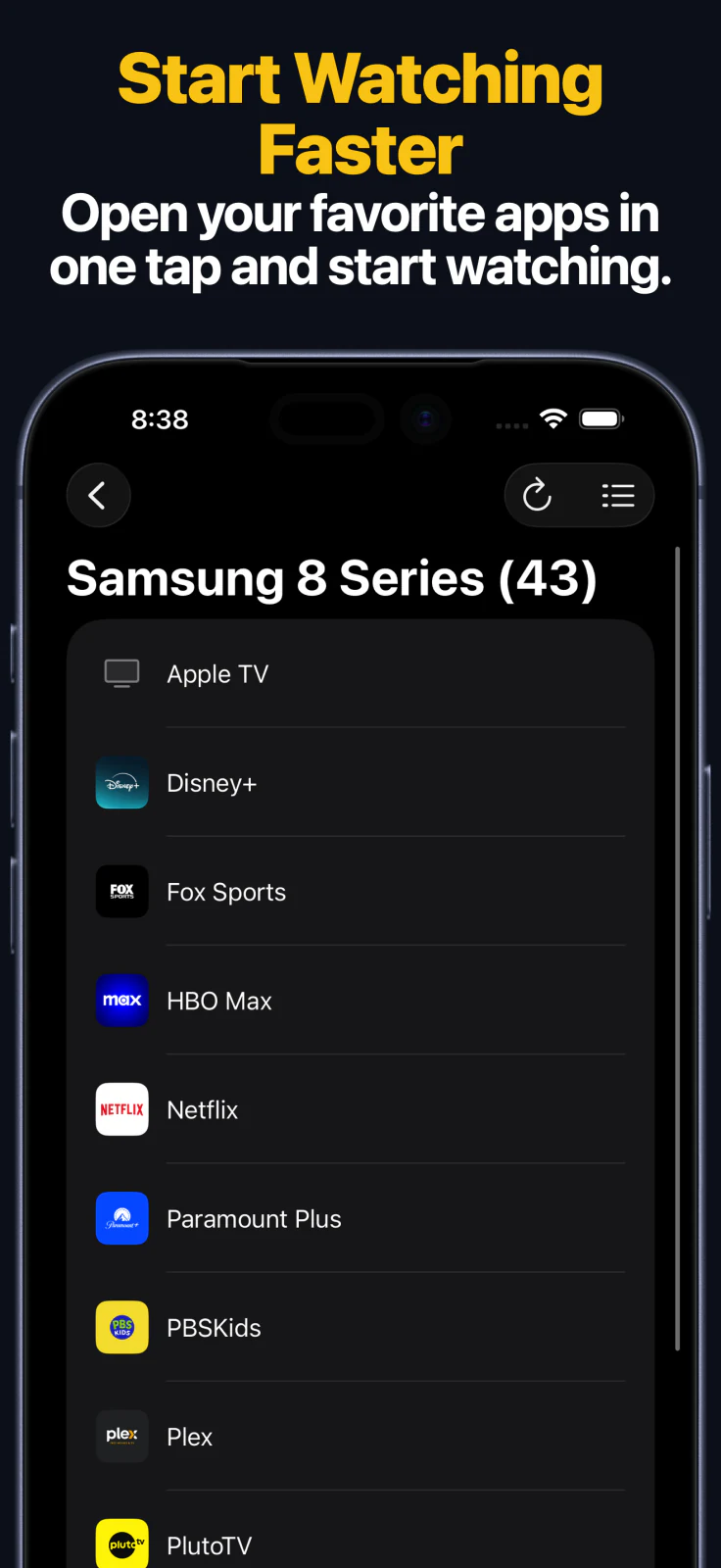
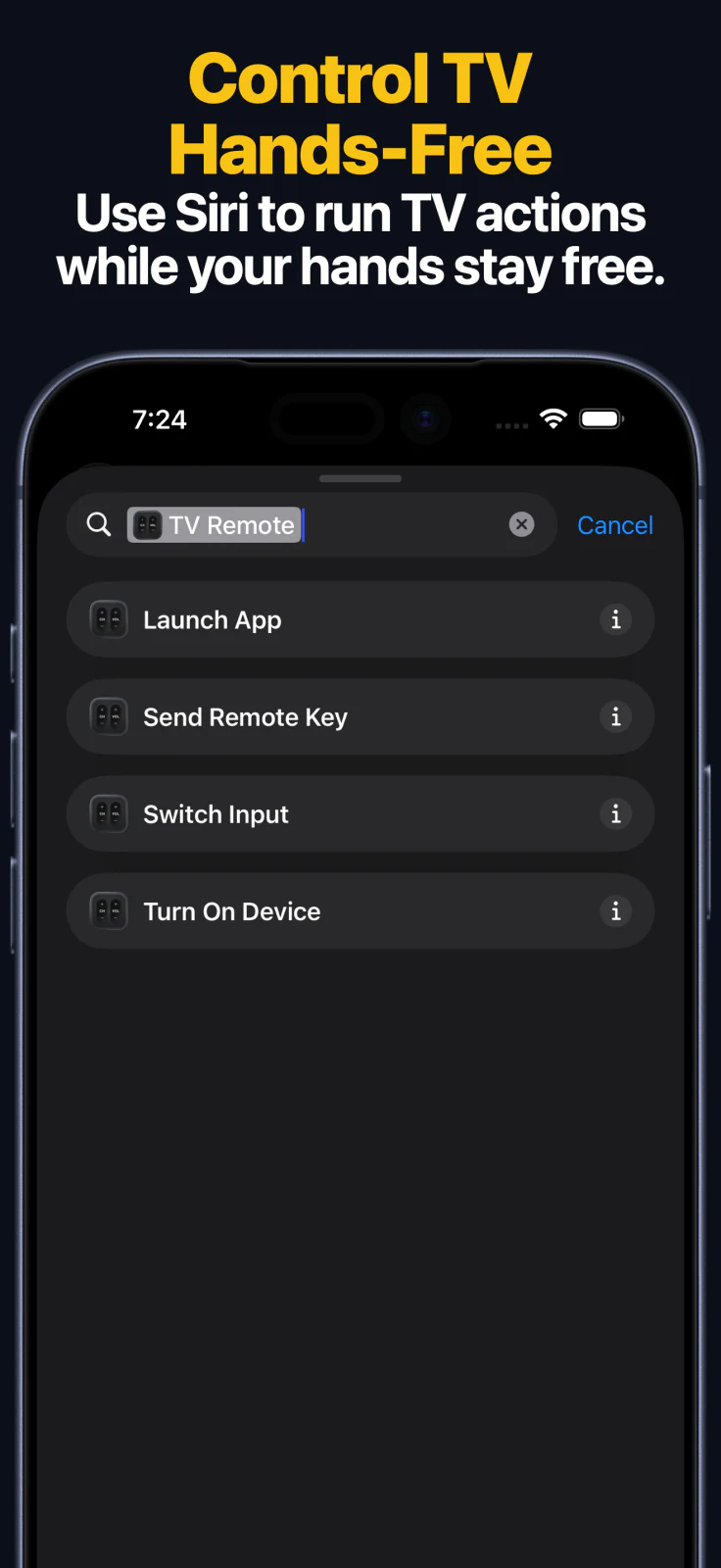


Kompatibilitetsvejledningen dækker 8 primære platformgrupper: Samsung, LG, Roku, Fire TV, Android TV / Google TV, Apple TV, Hisense og Vizio. Vælg efter både styresystem og TV-mærke. Funktionerne afhænger af model, firmware og indstillinger, så kontrollér de ønskede funktioner inden parring.
Et Hisense-TV med Google TV bruger eksempelvis forbindelsesmetoden til Android TV / Google TV. En Hisense VIDAA-model bruger Hisense-vejledningen. Vælg tilsvarende Fire TV, hvis det er TV'ets indbyggede styresystem. Kompatibilitetsoversigten skelner mellem parring, strøm, tekstindtastning, appstart og indgangsskift, så du kan sammenligne de enkelte funktioner.
Den aktuelle App Store-beskrivelse nævner også eksperimentel understøttelse af Philips, Sony og Panasonic. Eksperimentelle forbindelser afhænger af model og firmware. De primære kompatibilitetsgrupper er det bedste udgangspunkt for opsætningen.
Tilslut iPhone eller iPad og TV'et til samme betroede lokalnetværk, tillad adgang til lokalnetværket, og vælg TV-platform i Remote Control for TV. Fuldfør den godkendelse eller PIN-kode, enheden beder om, og gem den. Disse 3 trin opretter forbindelsen uden installation af Remote Helper.
Åbn vejledningerne til tv-opsætning for din model. Parring af tv'et kræver ikke Remote Helper.
Apple har krævet tilladelse til at finde lokale enheder siden iOS 14 og iPadOS 14. Hvis du afviste adgang, kan du følge Apples instruktioner til lokalnetværk og kontrollere indstillingen under Anonymitet og sikkerhed. Hold TV'et tændt, så du kan se eventuelle anmodninger om godkendelse eller PIN-kode.
Apple Watch kan styre understøttede, gemte tv'er med Remote Control for TV. Appen på uret bruger de enheder, du allerede har tilføjet på iPhone eller iPad, og giver dig derefter mulighed for at bruge knappanelet, åbne apps på understøttede platforme og skifte kilde på understøttede LG- og Hisense-tv.
macOS-appen kan bruge de samme gemte enheder fra din Mac til fjernbetjeningstaster, tekstindtastning, åbning af apps og skift af kilde, hvor enheden understøtter disse funktioner.
Apple Watch-vejledningen beskriver kildeskift for 2 TV-familier: LG og Hisense. Det betyder ikke, at alle handlinger på uret virker med alle fjernsyn. Begynd med tastaturets knapper for en hurtig pause under madlavning eller træning. Kontrollér den gemte enheds tilgængelige funktioner, før du starter apps eller vælger kilde.
Vejledningen til Siri-genveje beskriver 4 primære handlingstyper: “Send tastetryk”, “Tænd”, “Start app” og “Skift indgang”. Par og gem først TV'et, og vælg det, når du opretter en genvej. Tilgængelige handlinger afhænger af platformen og de funktioner, den gemte enhed stiller til rådighed.
Brug eksempelvis en afspilningsknap til en pausegenvej, eller vælg en installeret app til en startgenvej. Widgets på hjemmeskærmen og låseskærmen giver en anden adgang til understøttede funktioner. En widget eller Siri-handling kræver stadig et tilgængeligt, kompatibelt TV; den tilføjer ikke en funktion, som enheden mangler.
Tilpassede startknapper understøtter 2 platformgrupper: Samsung TV og Android TV / Google TV. Åbn det gemte TV, vælg “Apps”, og brug “Brugerdefinerede apps” til at indtaste appens navn og ID. Samsung bruger numeriske app-ID'er; Android TV og Google TV kan bruge pakkenavne, start-URL'er eller dybe links.
Åbn dit gemte tv i appen, åbn Apps, tryk på knappen Brugerdefinerede apps, og indtast derefter:
Ikonet er valgfrit. Du kan lade ikonfeltet stå tomt eller kopiere linkadressen til et ikon i tabellen for platformen.
Brug oversigten over tilpassede TV-apps til at finde det rigtige ID. Tilpassede apps gemmes for hvert TV. Når du tilføjer en startknap, installeres målappen ikke, og du får ikke et abonnement på dens streamingtjeneste. Tilgængeligheden afhænger stadig af TV'et og den installerede app.
Kontrollér først det fælles netværk, tilladelsen til lokalnetværk og TV'ets parringsindstillinger. Hvis TV'et mangler, kræves typisk et netværks- eller registreringstjek. En afvist forbindelse kræver platformens godkendelsestrin. Hvis navigation virker, men en knap ikke gør, så kontrollér funktionen i kompatibilitetsvejledningen, inden du gentager hele opsætningen.
For Roku angiver Rokus dokumentation et konkret krav: Fra Roku OS 14.1 skal “Styring via mobilapps” være aktiveret for fjernbetjeningens tastekommandoer. Det er en indstilling på TV'et, adskilt fra iPhones tilladelse til lokalnetværk. Følg Rokus opsætningsvejledning for enhedens indstillinger.
Tænd/sluk-betjening afhænger af, at TV'et eller streamingboksen forbliver tilgængelig i dvale og understøtter en vækningskommando. Fungerende retningsknapper bekræfter en aktiv forbindelse, men garanterer ikke vækning. TV'ets standbyindstillinger, streamingenhedens strømtilstand og HDMI-CEC kan påvirke resultatet.
Som en nyttig kontrol kan du tænde TV'et med den fysiske fjernbetjening og teste navigation i appen. Sammenlign derefter tænd/sluk-adfærden med platformens dokumenterede begrænsninger. En streamingboks og det tilsluttede TV er separate enheder; en kommando til boksen styrer måske ikke TV'ets strøm, lydstyrke eller valgte indgang.
Den aktuelle iPhone- og iPad-app kræver iOS 17.0 eller iPadOS 17.0 eller nyere ifølge Apples appside. Du skal også have et understøttet TV eller en streamingenhed, som er tilgængelig på samme lokalnetværk. Kontrollér kravene til Apple Watch og Mac særskilt på appsiden, inden du installerer de tilhørende apps.
Appen sender fjernbetjeningskommandoer via lokalnetværket, så du behøver hverken infrarødt tilbehør eller frit udsyn til TV'et. Et gæstenetværk kan isolere enheder, selv om begge har internetadgang. Brug et betroet netværk, som tillader kommunikation mellem dem, og se Sikkerhed på lokalnetværket for hjælp til parring og adgang.
Appen kan downloades gratis med grundlæggende fjernbetjeningsknapper, Apple Watch-betjening og widgetknapper. Premium tilføjer tastaturindtastning, appstart, indgangsskift, knaptilpasning, udvidet urbetjening og ekstra Siri-genveje på understøttede enheder. Købsmuligheder kan omfatte et livstidskøb eller et automatisk fornyet abonnement; kontrollér tilbuddet i appen.
Pr. 22. oktober 2026 angiver Apples amerikanske butiksdata en downloadpris på 0 USD for version 2610.5. Det er prisen for download, ikke et løfte om, at alle funktioner er gratis. Streamingtjenester kan også kræve egne konti eller abonnementer, uafhængigt af fjernbetjeningsappen.
Samme daterede kilde angiver 4,27 ud af 5 fra 1.255 vurderinger i den amerikanske App Store. Det er en samlet brugervurdering for den pågældende appside, ikke en målt andel vellykkede forbindelser eller en garanti for din TV-model. Kontrollér den aktuelle appside og din egen kompatibilitet for opdaterede oplysninger.
Kontrolleret 22. oktober 2026. Tilgængelighed, priser og krav kan ændre sig; App Store-siden har de nyeste oplysninger.
| Detalje | Appens side på App Store |
|---|---|
| Navn | Universal TV Remote Control # |
| Kontrolleret version | 2610.5 |
| Krav til iOS / iPadOS | 17.0 eller nyere |
| Downloadpris | Kan hentes gratis; se appens side for oplysninger om køb i appen |
| Amerikansk brugervurdering | 4,27 ud af 5 (1255 vurderinger) |
| Kilde | Se Universal TV Remote Control # i App Store |
Remote Control for TV fungerer med de Samsung-smart-tv'er, LG-tv'er med webOS, Apple TV-, Roku-, Fire TV-, Android TV- og Google TV-enheder samt Hisense- og Vizio-tv'er, som appen understøtter.
Appen opretter forbindelse via Wi-Fi på dit lokale netværk. Den kræver ikke fri sigtelinje som en traditionel infrarød fjernbetjening.
Ja. Appen understøtter widgets på hjemmeskærmen, widgets på låseskærmen i understøttede iOS-versioner samt Siri-genveje og App Intents til handlinger som Send tastetryk, Tænd, Åbn app og Skift indgang på understøttede enheder.
Ja. Appen omfatter en Apple Watch-app til hurtig betjening via tastaturpanel på alle understøttede enhedsfamilier. Den kan åbne apps på understøttede mærker og skifte kilde på understøttede tv'er fra LG og Hisense. Der er også en macOS-app til at styre gemte enheder fra din Mac.
Ja. Du kan gemme flere enheder og skifte mellem tv'er eller streamingbokse fra den samme iPhone eller iPad.
Åbn oversigten over vejledninger til tilslutning af tv for at finde trinvise vejledninger til opsætning og fejlfinding for Apple TV, Samsung, LG, Roku, Fire TV, Android TV, Hisense og Vizio.
Hjælp fra udvikleren
Start med opsætningsvejledningen til din TV-platform. Hvis du kontakter support, så angiv TV-model, styresystem, Apple-enhed og det præcise trin, der fejler. Fortæl, om TV'et mangler, parringen afvises, eller en bestemt knap ikke virker. Oplysningerne hjælper med at skelne mellem et forbindelsesproblem og en begrænsning i enheden.