 Gå til indhold

Opret forbindelse til din Mac, og åbn derefter AirPlay for at vælge lydudgange eller destinationer til skærmdublering. Disse funktioner ændrer outputtet fra din Mac; de dublerer ikke skærmen på din iPhone eller iPad. Windows tilbyder ikke disse AirPlay-funktioner til Mac.
Lyd
Vælg den lydenhed, din Mac angiver. Listen kan omfatte lokale udgange og tilgængelige AirPlay-højttalere. Søg på listen for at finde en destination, og vælg den for at skifte lydudgangen på din Mac.
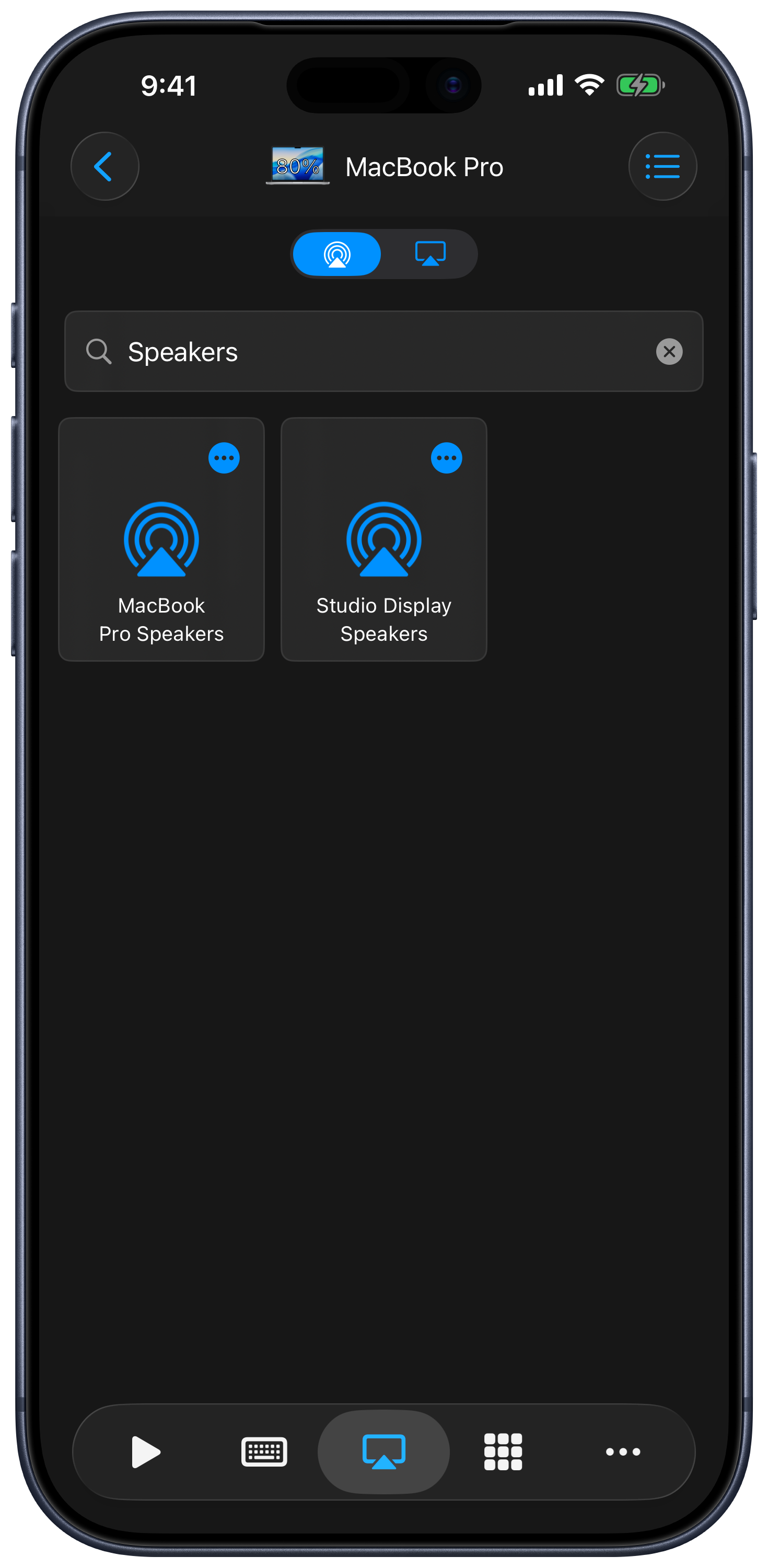
Skærmdublering
Vælg en tilgængelig skærm eller et Apple TV på listen Skærmdublering. Vælg den aktive destination igen for at stoppe dubleringen. Opdater listen, når forbindelsen er oprettet, for at se eventuelle muligheder for Dubler/Udvid, som din Mac angiver. Udvid bruger destinationen som et ekstra skrivebord.
Hvis der ikke vises nogen enheder
- Hold din Mac vågen og ulåst. Hjælpeappen kan ikke hente listen over udgange fra en låst Mac.
- Føj Lyd og Skærmdublering til menulinjen på din Mac. Appens vejledning, der vises, når listen er tom, forklarer dette krav.
- Kontrollér hjælpeappens tilladelser, og opdater Remote Helper, hvis appen beder om det.
- Sørg for, at outputenheden er tilgængelig for din Mac, og opdater derefter listen.
Siri og timere
Brug en destinations handlingsmenu til de understøttede muligheder for Siri eller timer. Vælg [Computer] Send computerens lyd via AirPlay eller [Computer] Send computerens skærmbillede via AirPlay i appen Genveje fra Apple, og vælg derefter den gemte Mac og destinationen. Se Siri og Genveje.