 Gå til indhold

Åbn enhedslisten, derefter dens menu og Indstillinger. Brug Download hjælpeapp til at få linket til installationsprogrammet til Mac/Windows. Dine gemte enheder administreres direkte i enhedslisten.
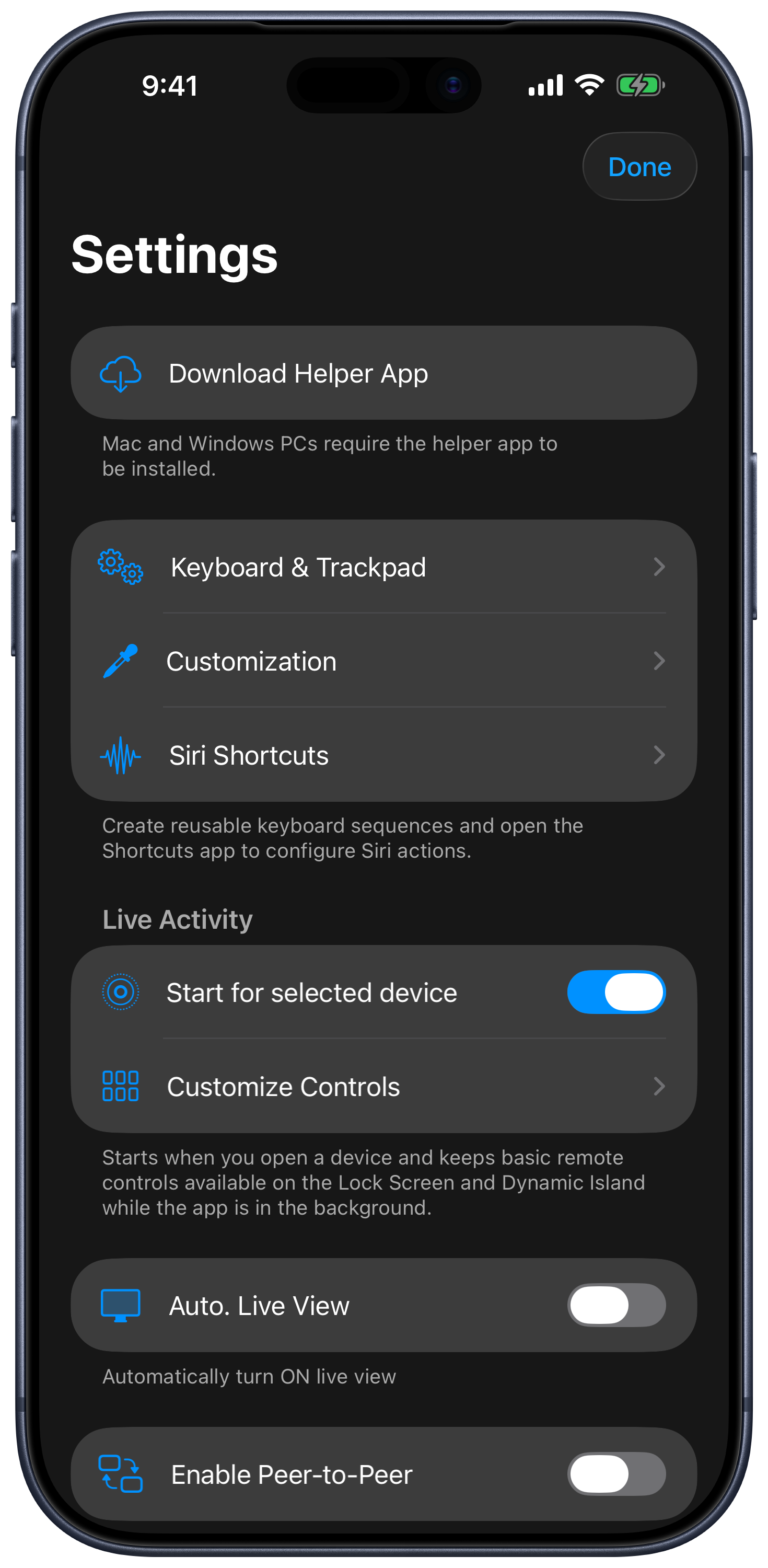
Tastatur & pegefelt
Juster Livevisning, markør- og rullehastighed, museknappernes placering, forhåndsvisning af tastaturinput og låsning af kombitaster her. Museknapper øverst flytter museknapperne over pegefeltet; Tryk for at låse kombitaster ændrer, hvordan kombitaster holdes nede. Se Inputvejledningen for den fulde gennemgang.
Siri-genveje og tastatursekvenser
Siri-genveje indeholder nu afsnittet Appen Genveje og afsnittet Tastatursekvenser.
- Tryk på + for at oprette en sekvens, og vælg Mac eller Windows-pc.
- Indstil taster og forsinkelser, og gem derefter sekvensen med et beskrivende navn.
- Åbn Apples app Genveje, og tilføj [Computer] Send tastatursekvens.
- Vælg en gemt computer og sekvensen, test den, og kør derefter genvejen ved at sige dens navn til Siri.

Andre handlinger kan starte apps, åbne websteder, køre computerhandlinger, ændre AirPlay-destinationer på Mac eller åbne en enhed på en bestemt fane. Se vejledningen til Siri og Genveje for de tilgængelige handlingsgrupper.
Tilpasning
Vælg Tilpasning for at ændre appikonet, widgets, udseendet og tastpanelernes adfærd.
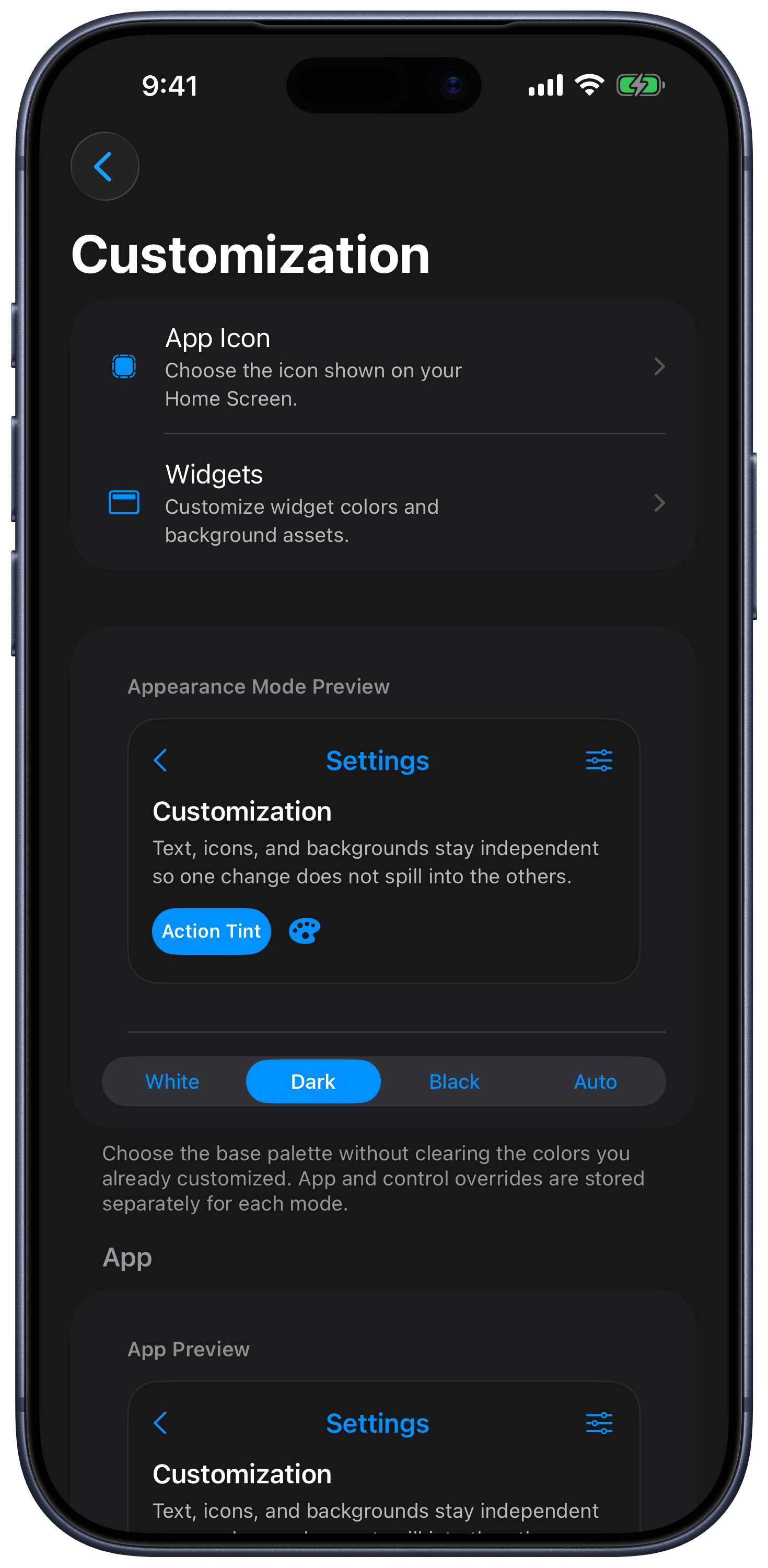
| Indstilling | Hvad den ændrer |
|---|---|
| Udseendetilstand | Grundpaletten; dine brugerdefinerede farver gemmes separat for hver tilstand. |
| App | Farver til skærmvisninger, lister og navigation. |
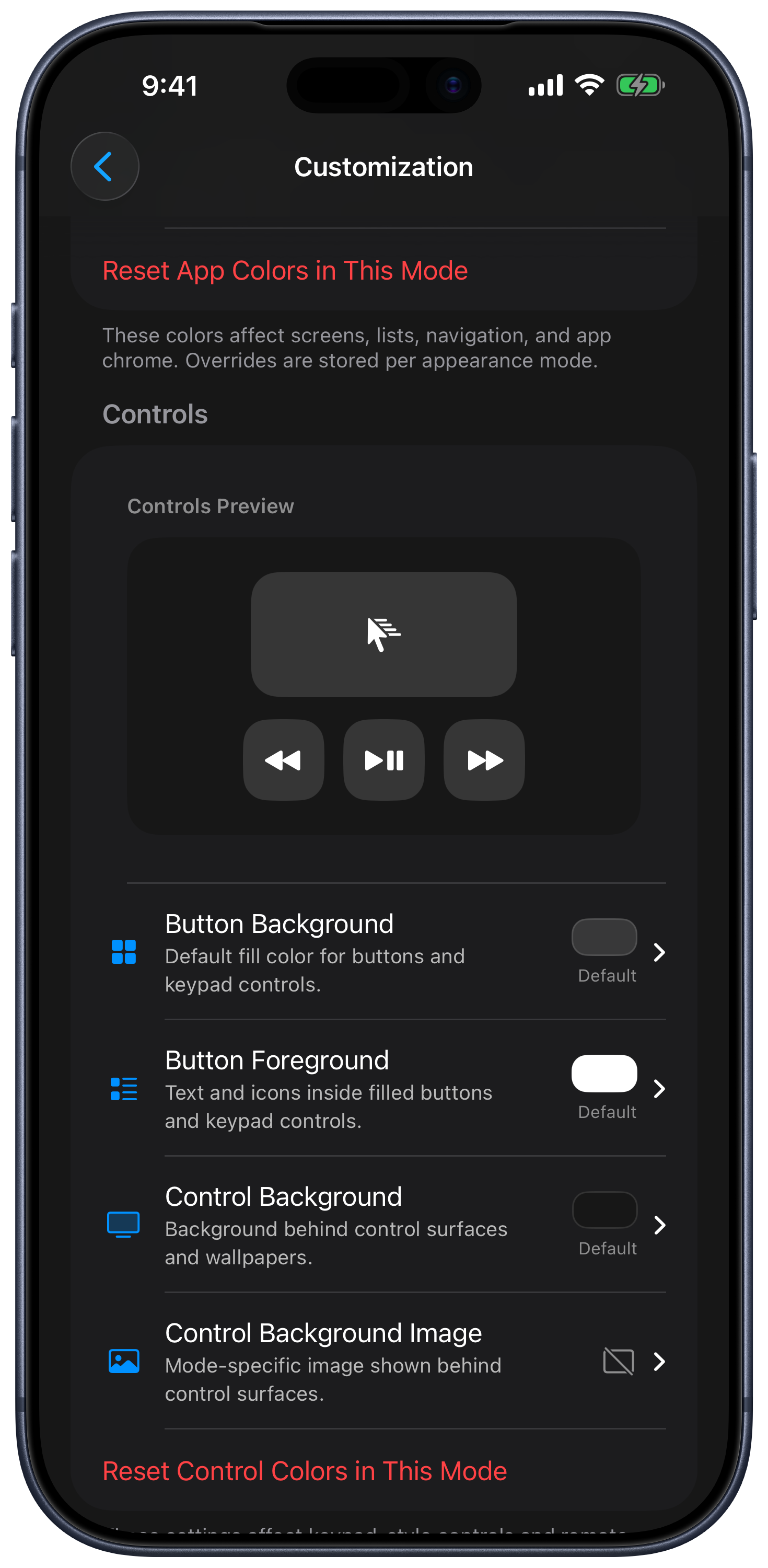
| Betjeningselementer | Farver til tastepaneler og fjernbetjeningsflader med mulighed for et baggrundsbillede. |
| Nulstil appfarver i denne tilstand | Gendanner appens farver for den valgte udseendetilstand. |
| Nulstil betjeningselementernes farver i denne tilstand | Gendanner betjeningselementernes farver for den valgte udseendetilstand. |
| Lås skærmretning / Roter 180° | Fjernbetjeningens skærmretning. |
| Ryst for fuld skærm | Udvider Input-fladen, når du ryster enheden. |
| Tastfelter | Redigering med to fingre, afrundede knapper, Hold nede for at gentage og tips til tastepaneler. |
| Tastelyd / haptisk feedback | Feedback ved tryk på knapper, inklusive indstillingen Fra. |
På Mac kan Vælg tastpanel følge den aktive app på computeren, mens Tilknyttet app kan starte den app, der er knyttet til det valgte tastpanel. Det er to separate kontakter.
Administrer enheder
Åbn menuen Mere for en enhed i enhedslisten, eller hold dens kort nede. Brug Standard til at vælge den enhed, der skal åbnes automatisk, Tildel rum eller Skift rum til at gruppere enheder og Fjern til at fjerne en gemt enhed. Væk vises for understøttede enheder, der er offline og har en gemt netværkshardwareadresse. Se Enheder og rum.
Liveaktivitet
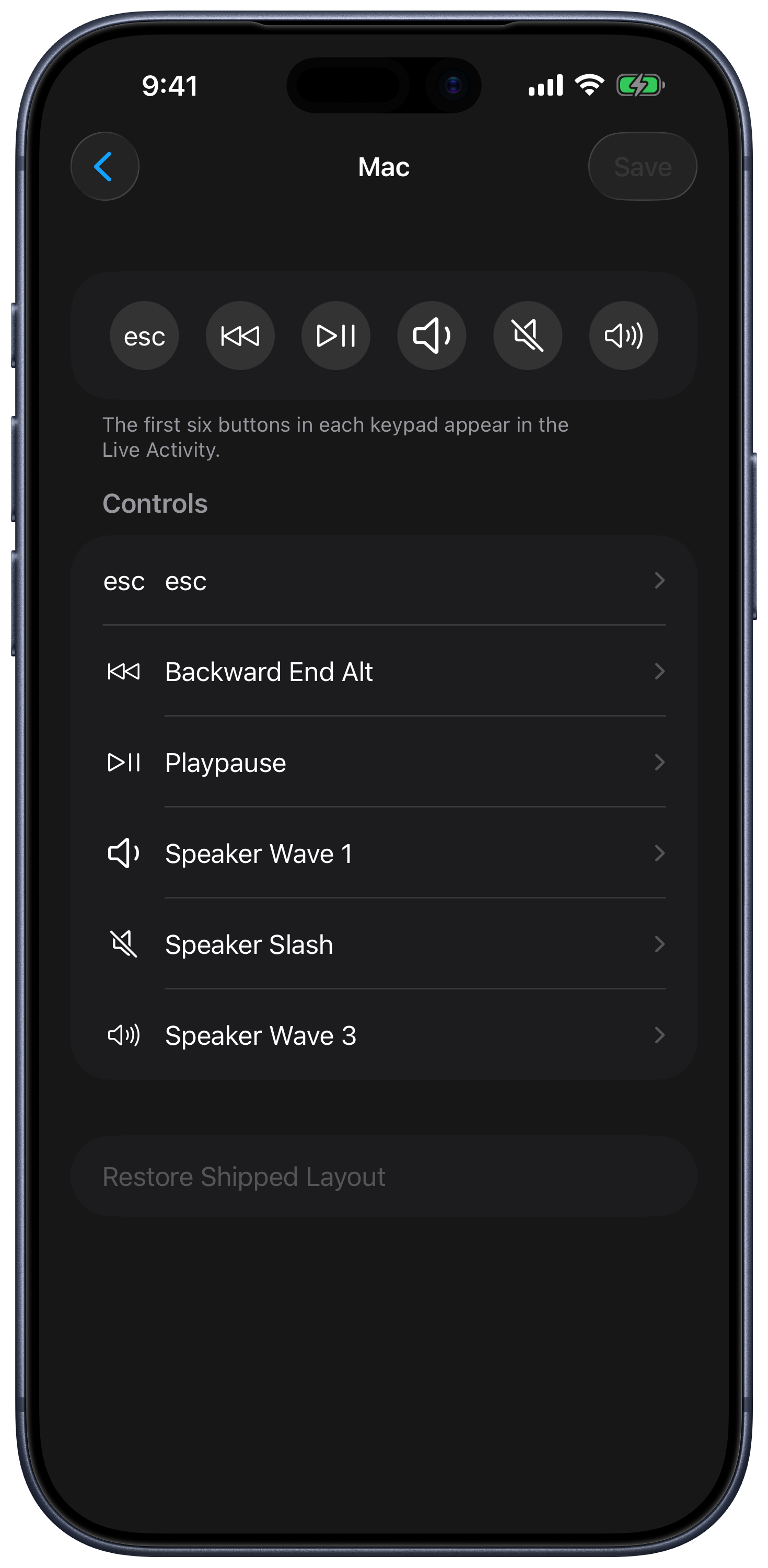
Aktivér Start for den valgte enhed for at holde grundlæggende fjernbetjeningsfunktioner tilgængelige på låseskærmen og i Dynamic Island, mens appen er i baggrunden. Åbn Tilpas betjeningsknapper for at redigere tastpanelet til liveaktiviteten. Tilgængeligheden afhænger af din enhed, tilladelsen til liveaktiviteter og den valgte fjernbetjening.
Forbindelse, lydstyrke og vågeblus
- Bluetooth-søgning er slået fra som standard og slås til, når du tilføjer en iPad. Mac og Windows bruger Wi-Fi/LAN og fungerer med Bluetooth-søgning slået fra.
- Aktivér peer-to-peer er en valgfri forbindelsestilstand til Mac. Lad den være slået fra, når normal LAN-styring virker; appen gør opmærksom på, at den kan forringe musens ydeevne.
- Brug fysiske lydstyrkeknapper sender lydstyrkekommandoer til computeren via enhedens lydstyrkeknapper. Finjustering bruger mindre trin.
- Undgå vågeblus på iPhone/iPad holder fjernbetjeningen vågen. Brug nærhedssensor kan slukke skærmen, når enheden ligger med forsiden nedad; dette er deaktiveret under opladning, eller når batteriet er fuldt opladet.
Hjælp og køb
Brug købsafsnittet til at opgradere, skifte abonnement eller gendanne køb. Funktionstips styrer lejlighedsvise lokale notifikationer om funktioner. Websted, Kontakt support, Reddit-fællesskab og muligheder for deling findes også i Indstillinger.