 Gå til indhold

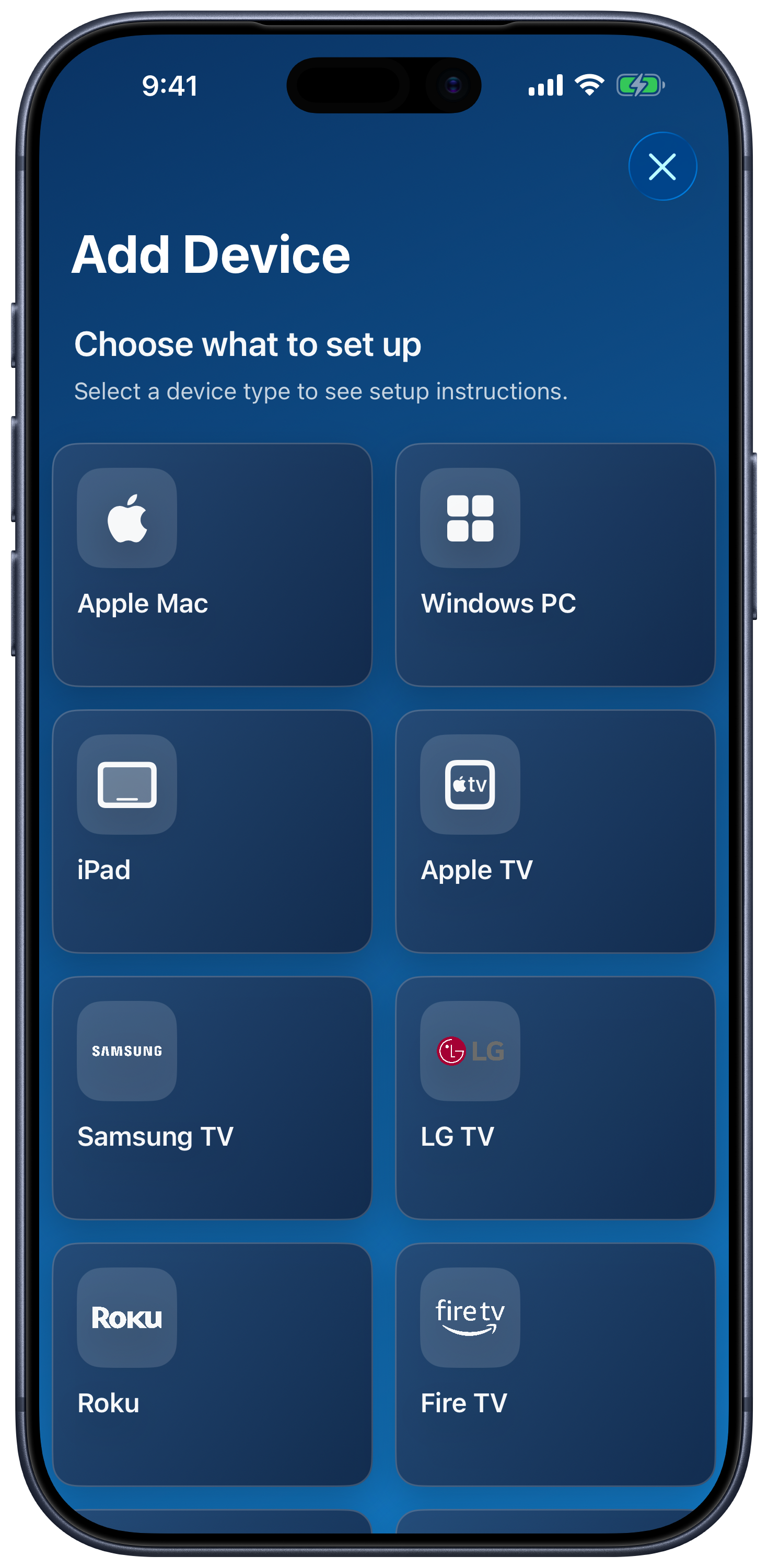
Start i enhedslisten, og vælg Tilføj enhed. Vælg Apple Mac, Windows-pc, en tv-platform eller iPad. Hvis kun nogle typer er synlige, skal du trykke på Vis alle.
Forbind en Mac eller Windows-pc
- Download og installer Remote Helper på din computer, og åbn den derefter.
- Slut computeren og din iPhone/iPad til det samme lokale netværk. Computeren må gerne bruge Ethernet, hvis forbindelsen giver adgang til det samme LAN; internetdeling kan også fungere som det fælles netværk.
- Tillad adgang til Lokalt netværk, når mobilappen beder om det. Du kan gennemgå denne tilladelse under appen i systemets Indstillinger.
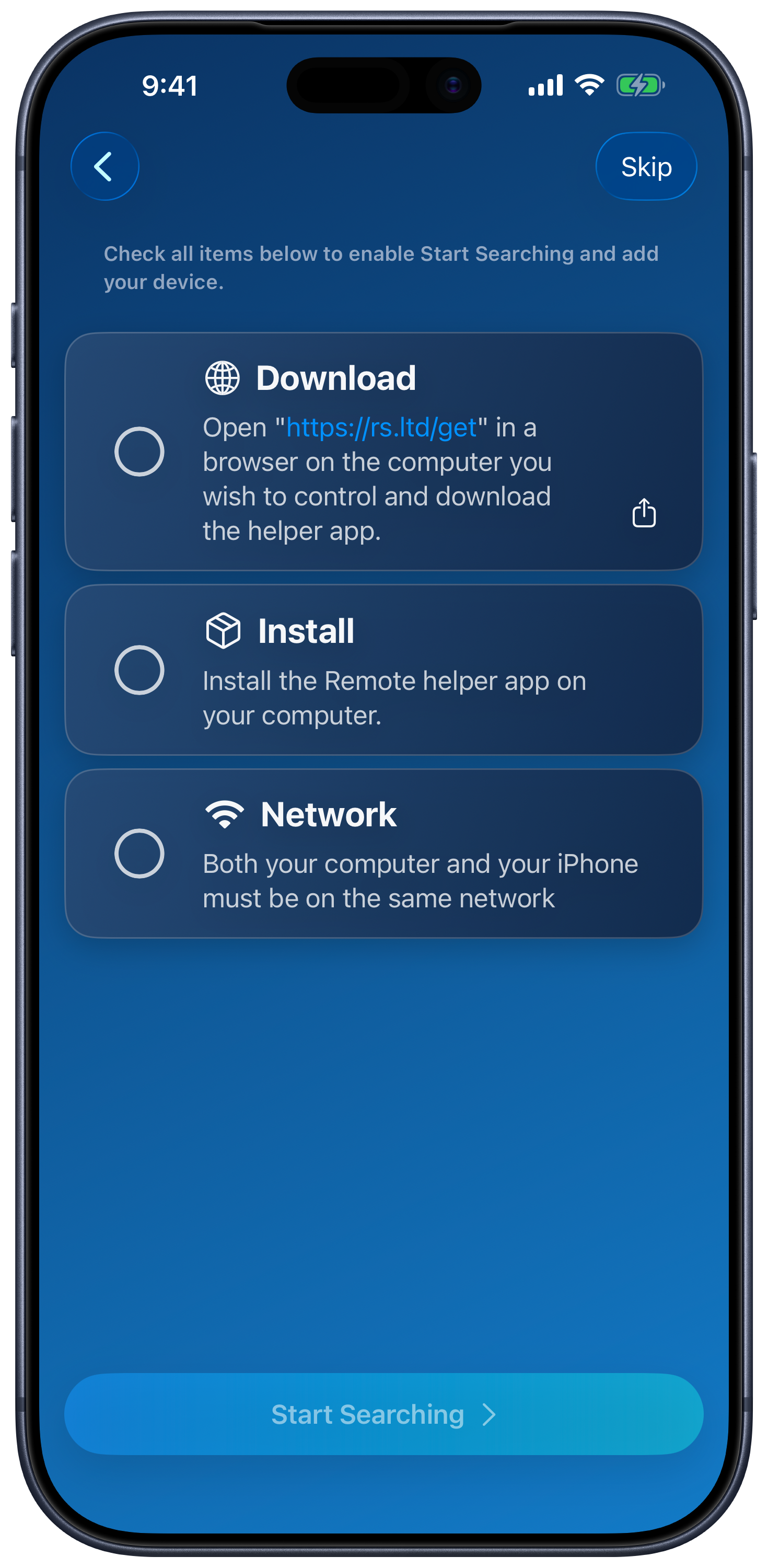
- Vælg Tilføj enhed → Apple Mac eller Windows-pc. Udfør punkterne på tjeklisten til opsætning, og tryk på Start søgning, når knappen vises.
- Vælg din computer, godkend adgang i Remote Helper, hvis du bliver bedt om det, og åbn den gemte enhed.
Tilladelser
Hvis Spørg, før ukendte enheder får adgang er slået til i Remote Helper, skal du godkende forbindelsen på computeren. Gennemgå enhedernes adgang under Enheder i hjælpeappens indstillinger.
På Mac skal du give hjælpeappen tilladelser til de funktioner, du bruger: Styring af input og skærmoptagelse kræver separate macOS-tilladelser. Se vejledningen til hjælpeappen på Mac. På Windows skal du tillade Remote Helper gennem firewallen på dit betroede lokale netværk; se vejledningen til hjælpeappen på Windows.
Hvis din computer ikke vises
Enhedssøgning og tilslutning er to forskellige ting: Du kan indtaste en computers adresse, selv når den automatiske søgning ikke finder den.
- Vælg Vis QR-kode i hjælpeappen, og brug derefter Scan QR-kode på skærmen, hvor du søger efter computere.
- Alternativt kan du vælge Indtast IP:port manuelt. Indtast IP-adressen og kontrolporten, der vises i hjælpeappen, f.eks.
192.168.1.25:12345. Brug hjælpeappens faktiske port; eksemplet er ikke en fast standardværdi. - Kontrollér, at Remote Helper kører, og at begge enheder kan kommunikere på det samme LAN. Kontrollér tilladelsen til Lokalt netværk, firewallregler og isolering via VPN eller gæstenetværk.
- Prøv en fælles forbindelse via internetdeling for at undersøge, om dit sædvanlige netværk blokerer kommunikationen mellem enhederne.
Manuel indtastning og QR-scanning omgår ikke en firewall eller netværksisolering. Bluetooth-søgning er ikke nødvendig for at styre computeren.
Valgfri peer-to-peer-forbindelse på Mac
Ved en kompatibel Mac-opsætning skal du aktivere peer-to-peer i både Remote Helper og mobilappen. Lad det være slået fra, når den normale netværksforbindelse fungerer; appen oplyser, at det kan forringe musens ydeevne at lade det være slået til.
Få mere hjælp i fejlfinding af enhedssøgning på Mac eller fejlfinding af firewallen i Windows.
Forbind et tv eller en streamingenhed
- Slut tv'et og din iPhone/iPad til det samme lokale netværk.
- Vælg Tilføj enhed, vælg tv-platformen, og følg dens opsætningsvejledning på skærmen.
- Vælg den fundne enhed. Indtast tv'ets parringskode, eller godkend dets forbindelsesanmodning, når du bliver bedt om det.
- Gem og åbn tv'et. Tv-styring bruger ikke hjælpeappen på computeren.
Apple TV, Samsung, LG, Roku, Fire TV, Android TV/Google TV, Hisense og Vizio er tilgængelige. Sony og Panasonic vises som muligheder markeret med Eksperimentel. Parring og funktioner varierer efter platform; se vejledningerne til tv-opsætning.
Forbind en anden iPad via Bluetooth
- Installer og åbn Remote Mouse & Keyboard på begge enheder.
- Vælg Tilføj enhed → iPad på fjernbetjeningsenheden.
- På den iPad, du vil styre, skal du åbne menuen i enhedslisten og vælge Styr via Bluetooth.
- Aktivér Bluetooth-søgning, hvis du bliver bedt om det, vælg fjernbetjeningsenheden, og accepter eventuelle anmodninger om parring på begge enheder.
- Afslut opsætningen, og åbn den tilføjede iPad på din fjernbetjeningsenhed.
Se Bluetooth-vejledningen for flere oplysninger og fejlfinding af parring.
Næste trin
Organiser gemte enheder i rum, prøv mus og tastatur, eller konfigurer Siri-handlinger.