 Gå til indhold

Enhedslisten er udgangspunktet for Remote Mouse & Keyboard. Åbn en gemt enhed for at bruge dens betjeningsfunktioner, eller vælg Tilføj enhed for at tilslutte en anden.
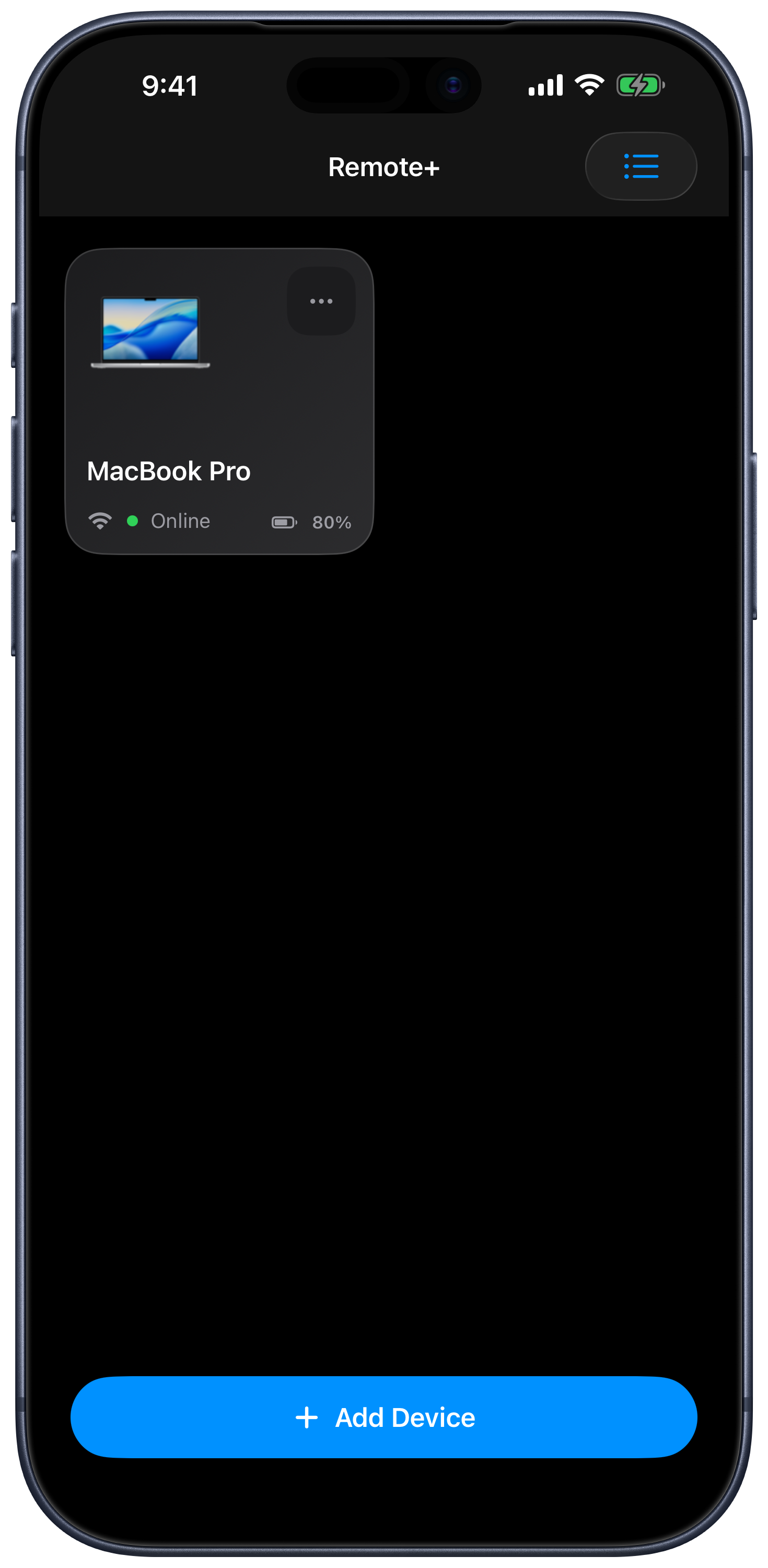
Tilføj en enhed
- Vælg Tilføj enhed, og vælg Apple Mac, Windows-pc, iPad eller din tv-platform.
- Følg tjeklisten til opsætning og vejledningen til søgning efter enheder eller pardannelse.
- Hvis dine valg under opsætningen begrænser de synlige enhedstyper, skal du vælge Vis alle.
Mac og Windows kræver Remote Helper og et fælles netværk. Tv'er bruger deres platforms pardannelsesforløb. For at styre en anden iPad skal du bruge Bluetooth og have appen på begge enheder.
Vælg en standardenhed
Åbn menuen Mere for en enhed, eller hold dens kort nede, og vælg Standard. Stjernen markerer din standardenhed. Vælg Standard igen for at fjerne markeringen. Appen kan åbne standardenheden automatisk; den kan også gendanne enheden og fanen fra din forrige session.
Organiser enheder i rum
- Åbn en enheds menu, og vælg Tildel rum.
- Vælg et foreslået rum, eller indtast dit eget rumnavn, og tryk derefter på Gem.
- Brug Skift rum til at flytte den senere eller Fjern fra rum til at fjerne tildelingen.
Enheder, der er tildelt det samme rum, grupperes sammen på listen. Skift rækkefølgen af enhedskortene ved at trække dem; tilgængelighedshandlinger tilbyder også Flyt frem og Flyt tilbage, hvor det er muligt.
Genopret forbindelsen til en computer, eller væk den
Åbn en computer for at genoprette forbindelsen. For en enhed, der er offline og har en gemt netværkshardwareadresse, tilbyder menuen Væk. Wake-on-LAN afhænger af computeren, netværkskortet, strømindstillingerne og lokalnetværket; det er ikke en universel tændknap.
Hvis søgningen efter enheder mislykkes, skal du bruge Scan QR-kode eller angiv IP:port manuelt. En gemt enhed skal stadig være tilgængelig for at modtage kommandoer.
Fjern en enhed
Vælg Fjern i enhedsmenuen for at fjerne den gemte enhed. Dette afinstallerer ikke Remote Helper og tilbagekalder ikke adgang i hjælpeappens egne enhedstilladelser. Dan par med den igen via Tilføj enhed, hvis du får brug for den senere.
Se Indstillinger for muligheder for udseende, Bluetooth-søgning og liveaktiviteter.