 Gå til indhold

Åbn Tastpaneler, og vælg derefter Opret i tastpanelmenuen. For et eksisterende tastpanel skal du vælge Rediger for at åbne listen og derefter Rediger i det pågældende tastpanels menu. Den aktuelle editor har et gitter, hvor du kan markere felter, layoutoplysninger, knapredigering og fortryd/gentag. Tryk på Gem for at beholde dit arbejde eller Annuller for at forlade editoren.

Oplysninger om tastpanelet
Åbn Layoutoplysninger for at ændre tastpanelets navn, ikon og udseende. Baggrundsbilledet kan komme fra Fotos eller iCloud Drive. Når du er forbundet til en Mac, knytter Tilknyt app tastpanelet til en app på computeren.
Kontakterne Vælg tastpanel og Tilknyttet app under Tilpasning styrer, om denne tilknytning følger den aktive Mac-app eller starter den tilknyttede app, når du skifter tastpanel.
Layout og markering
- Markér en celle, og brug derefter Rediger knap til at tilføje eller ændre dens handling.
- Brug markeringsværktøjerne til at skifte mellem Enkeltmarkering og Flermarkering.
- Markér kompatible naboceller, og vælg Flet for at lave en større knap. Brug Opdel til at dele en flettet knap.
- Tilføj eller fjern rækker og kolonner med layoutværktøjerne.
- Brug Klip, Kopier, Sæt ind, Slet, Fortryd og Gentag efter behov.
Editoren aktiverer handlinger ud fra den aktuelle markering. Brug Dubler på tastpanellisten, hvis du vil have en separat version af et eksisterende panel.
Knappers udseende og handlinger
Indstil en knaps titel, ikon, farver og typografi i knapeditoren. Afhængigt af platformen og editorens kontekst omfatter handlingerne tastesekvenser, medie-/funktionstaster, system- og appkommandoer, menuhandlinger på Mac, links til websteder, tekstinput og en pegefeltsflade. Nogle handlinger kræver premiumadgang.
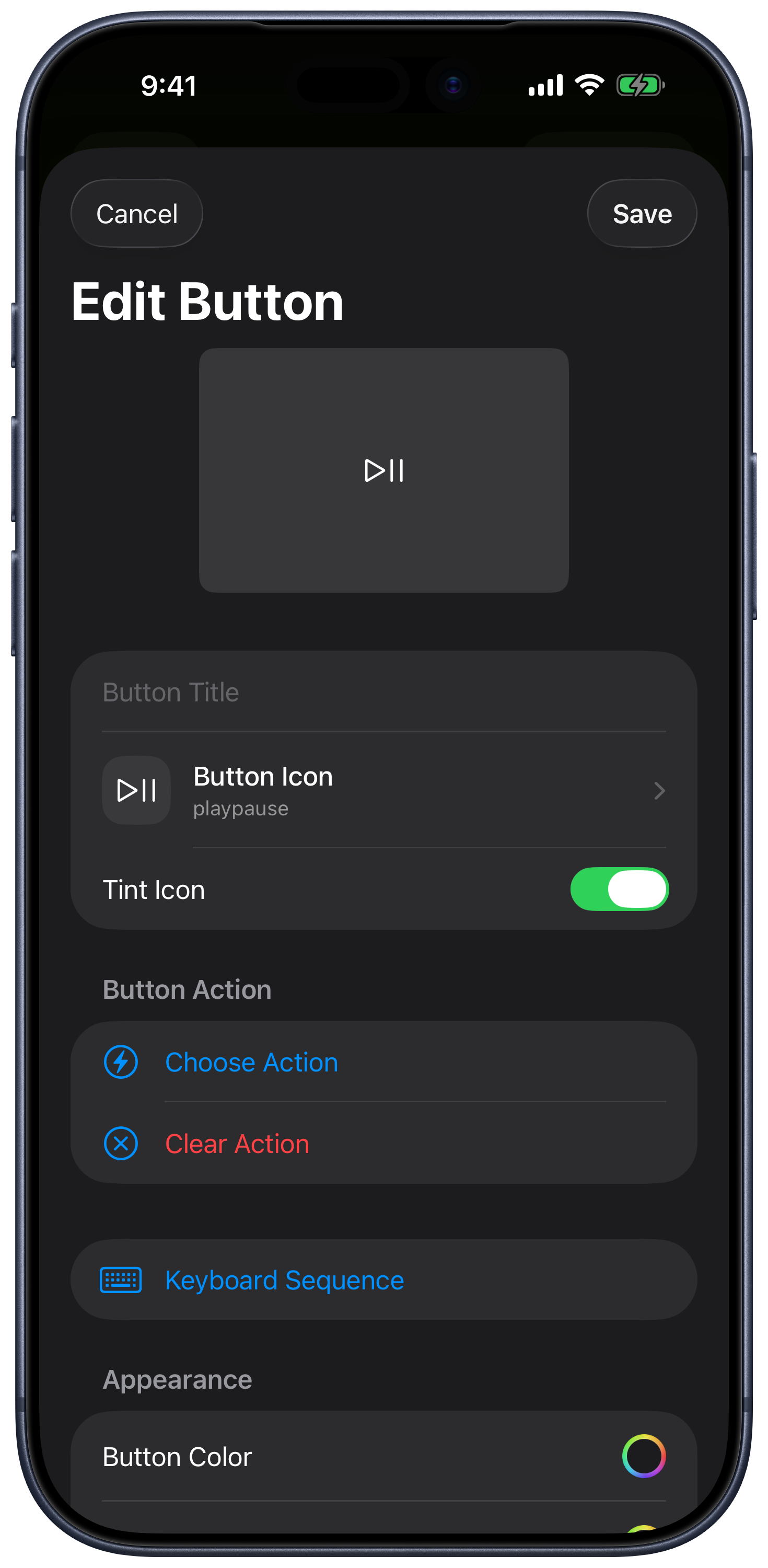
Brug kun Test tast, når du er klar til at køre den valgte handling på den tilsluttede computer. Testen udfører handlingen; den viser ikke blot en forhåndsvisning af knappen.
Tastesekvenser
Opbyg en sekvens af taster og kombitaster, og tilføj forsinkelser mellem trinnene, når målappen har brug for tid til at reagere. En præsentationsknap kan for eksempel sende den relevante tast til at gå til næste dias i den pågældende app.
Brug Tastesekvens til at gemme en navngivet sekvens, der kan genbruges i Genveje, når muligheden er tilgængelig. Vælg den tilsvarende computertype, Mac eller Windows. Se Siri og Genveje.
Den samme editor bruges også til Inputlinjen og betjeningsknapperne i liveaktiviteter med handlinger og layoutmuligheder, der passer til hver visning.