
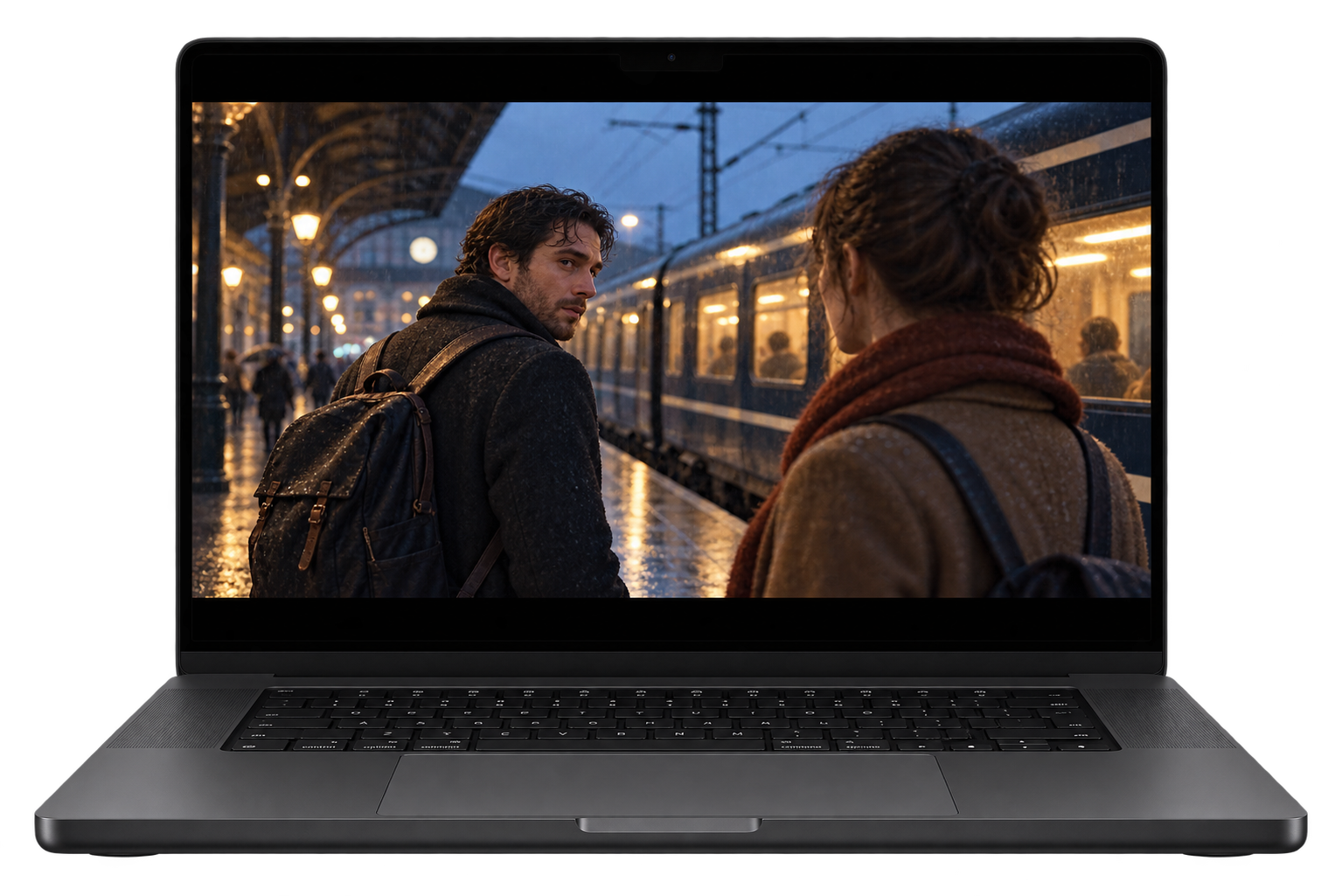
خذ راحتك.
مرّر واكتب وتحكّم في الوسائط من الأريكة أو غرفة الاجتماعات أو مكتبك.
 انتقل إلى المحتوى

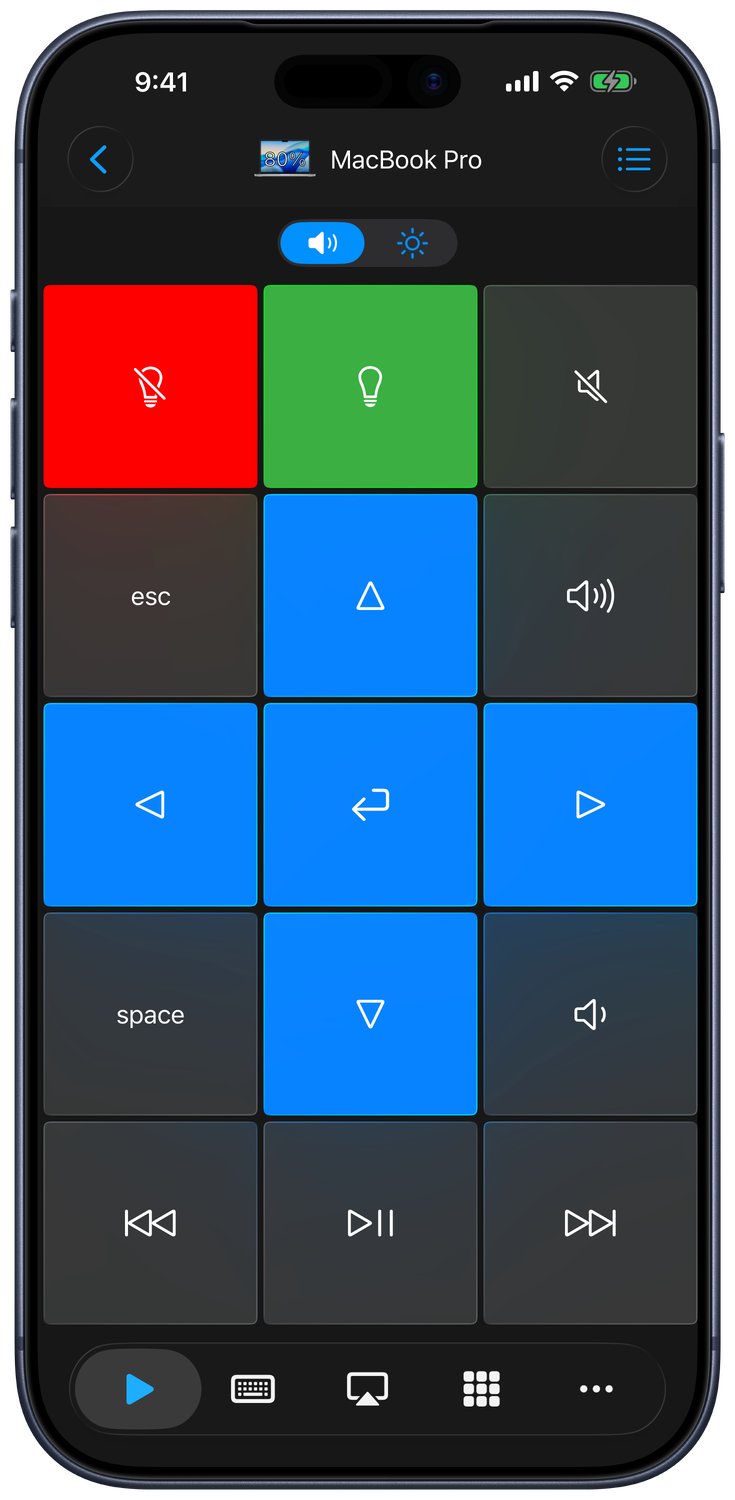
لوحة تتبّع، ولوحة مفاتيح، وجهاز تحكّم بالوسائط، ولوحة تحكّم مخصّصة. كل ذلك على iPhone أو iPad.
iPhone وiPad · تطبيق مساعد لـ Mac وWindows
 iPhone، تعرّف على الكمبيوتر.
مرّر واكتب وتحكّم في الوسائط من الأريكة أو غرفة الاجتماعات أو مكتبك.
أنشئ لوحات مفاتيح مخصصة لاختصارات لوحة المفاتيح والتطبيقات والإجراءات التي تستخدمها أكثر من غيرها.
نظّم الأجهزة حسب الغرفة، واختر عناصر التحكم، واربط الإجراءات المدعومة بـ Siri وتطبيق الاختصارات.
يحوّل Remote Mouse & Keyboard جهاز iPhone أو iPad إلى لوحة تعقب دقيقة ولوحة مفاتيح كاملة ووحدة تحكم في الوسائط لنظامي macOS وWindows. استرخِ على الأريكة، أو أدِر العروض التقديمية من الطرف الآخر للغرفة، أو أتمت مهامك من أي ركن في الاستوديو.
ثبّت Remote Helper على Mac أو الكمبيوتر الذي يعمل بنظام Windows، ووصّل الجهازين بالشبكة نفسها، ثم اختر إضافة جهاز في Remote Mouse & Keyboard. يمكنك بعد ذلك استخدام لوحة التعقب ولوحة المفاتيح وعناصر التحكم في الوسائط ولوحات المفاتيح المخصصة. يقترن التطبيق أيضًا مباشرةً بأجهزة التلفاز المدعومة، ويستخدم خطوات منفصلة عبر Bluetooth للتحكم في iPad آخر.
حُدّثت التعليمات في 12 سبتمبر 2026 لإصدار Control 2026.43. يجري التحقّق من متطلبات App Store ومعلومات الإصدار بشكل منفصل أدناه.
| يعمل مع | لا يعمل مع |
|---|---|
| جهاز Mac يعمل بنظام macOS 12 أو أحدث مع تثبيت Remote Helper | أجهزة كمبيوتر لا يتوفر عليها التطبيق المساعد المطلوب |
| Windows 7 SP1 أو أحدث مع تثبيت Remote Helper | بيئات Windows غير المدعومة أو المقيّدة التي تمنع اتصالات التطبيق المساعد |
| iPhone وiPad على شبكة Wi-Fi أو نقطة اتصال شخصية واحدة | أجهزة متصلة بشبكات مختلفة، أو شبكات ضيوف أو فنادق أو مدارس، أو شبكات معزولة |
| أساليب العمل باستخدام الماوس ولوحة المفاتيح والوسائط والتطبيقات والنظام ولوحات المفاتيح المخصصة والاختصارات | التحكم عبر الشبكة دون إذن الشبكة المحلية أو الإقران المطلوب |
| أجهزة تلفاز مدعومة مقترنة مباشرةً عبر إضافة جهاز | دعم مضمون لكل ميزة على كل طراز من أجهزة التلفاز؛ خيارات Sony وPanasonic تجريبية |
| جهاز iPad آخر مع تثبيت التطبيق على كلا الجهازين وإقرانهما عبر Bluetooth | استخدام Bluetooth بديلًا عن الاتصال بالتطبيق المساعد على Mac/Windows |
صُمّم التطبيق للمسارح المنزلية والفصول الدراسية وفناني العروض، وقد نُزّل أكثر من 2,000,000 مرة منذ 2013—ويتيح التحكم بسهولة في أنظمة Mac mini والكمبيوتر الشخصي المستخدمة يوميًا.
واجهة iPhone الحالية باللغة الإنجليزية، ملتقطة من Control 2026.43. تُظهر شاشات التحكم في الكمبيوتر اتصالًا بجهاز Mac.
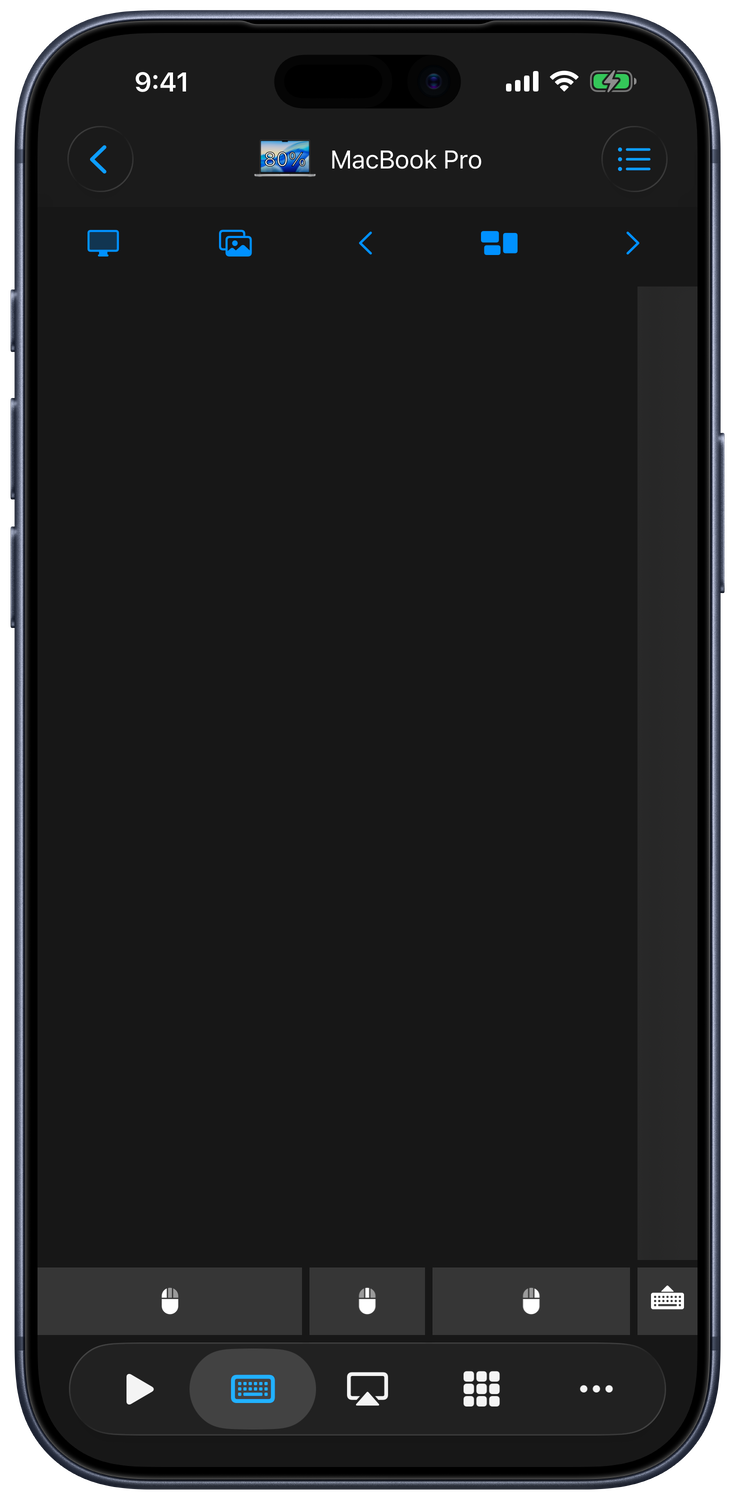
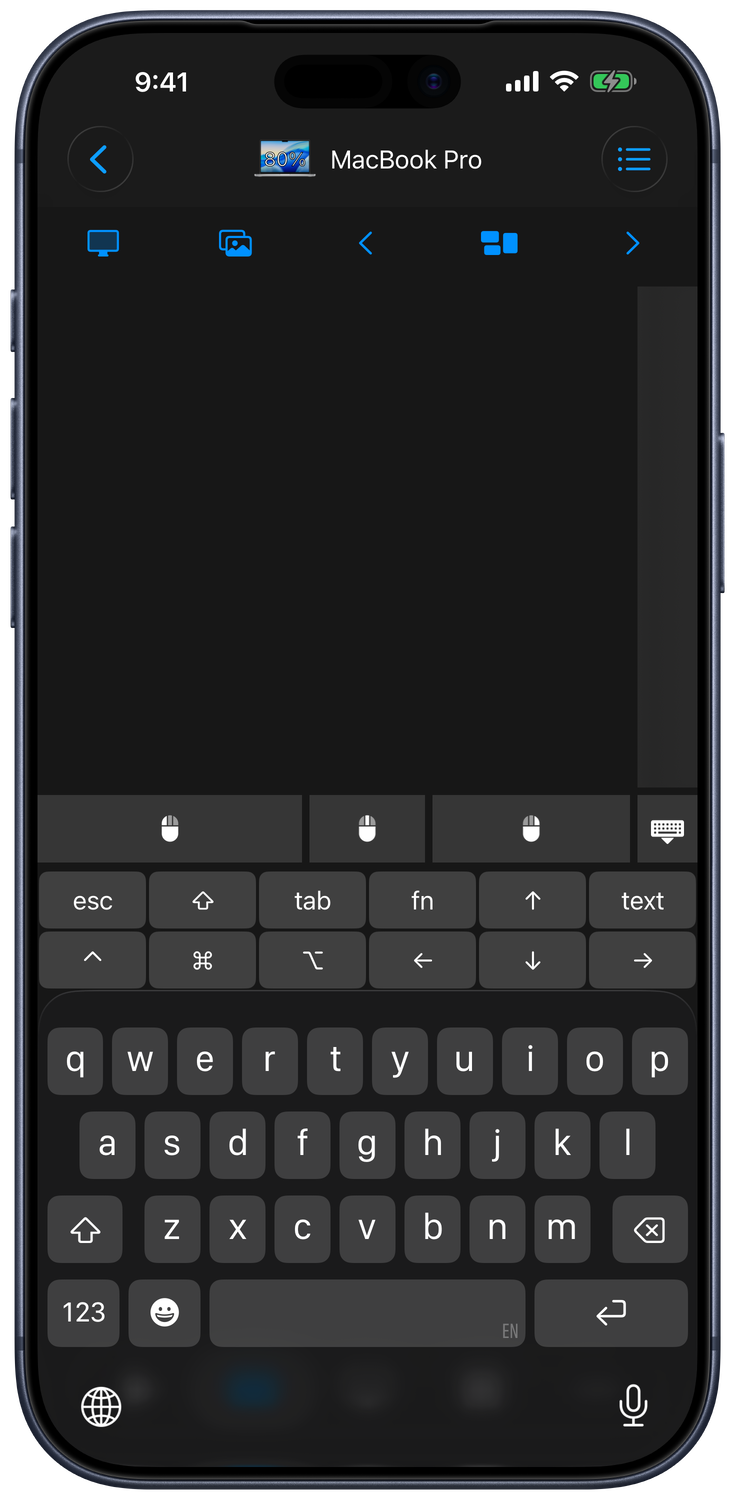
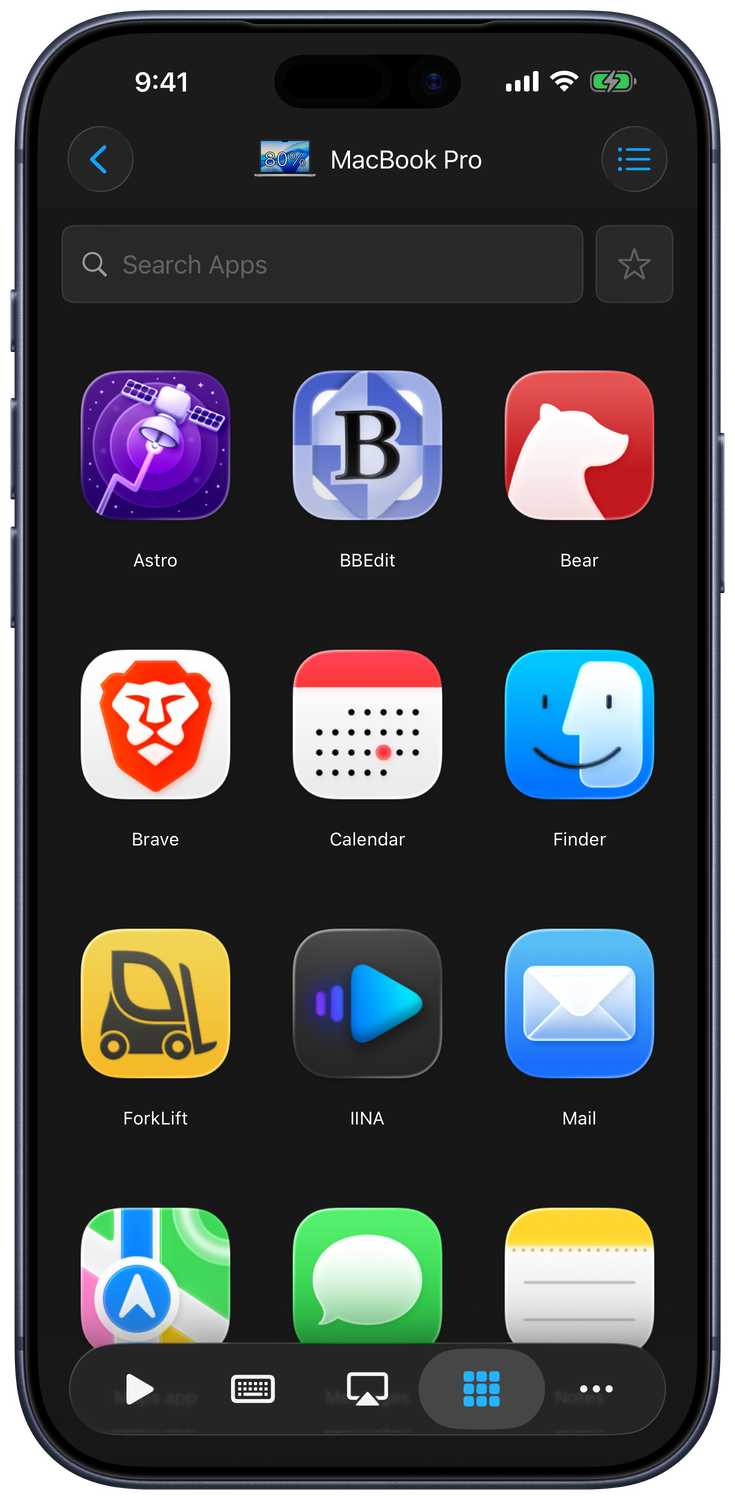
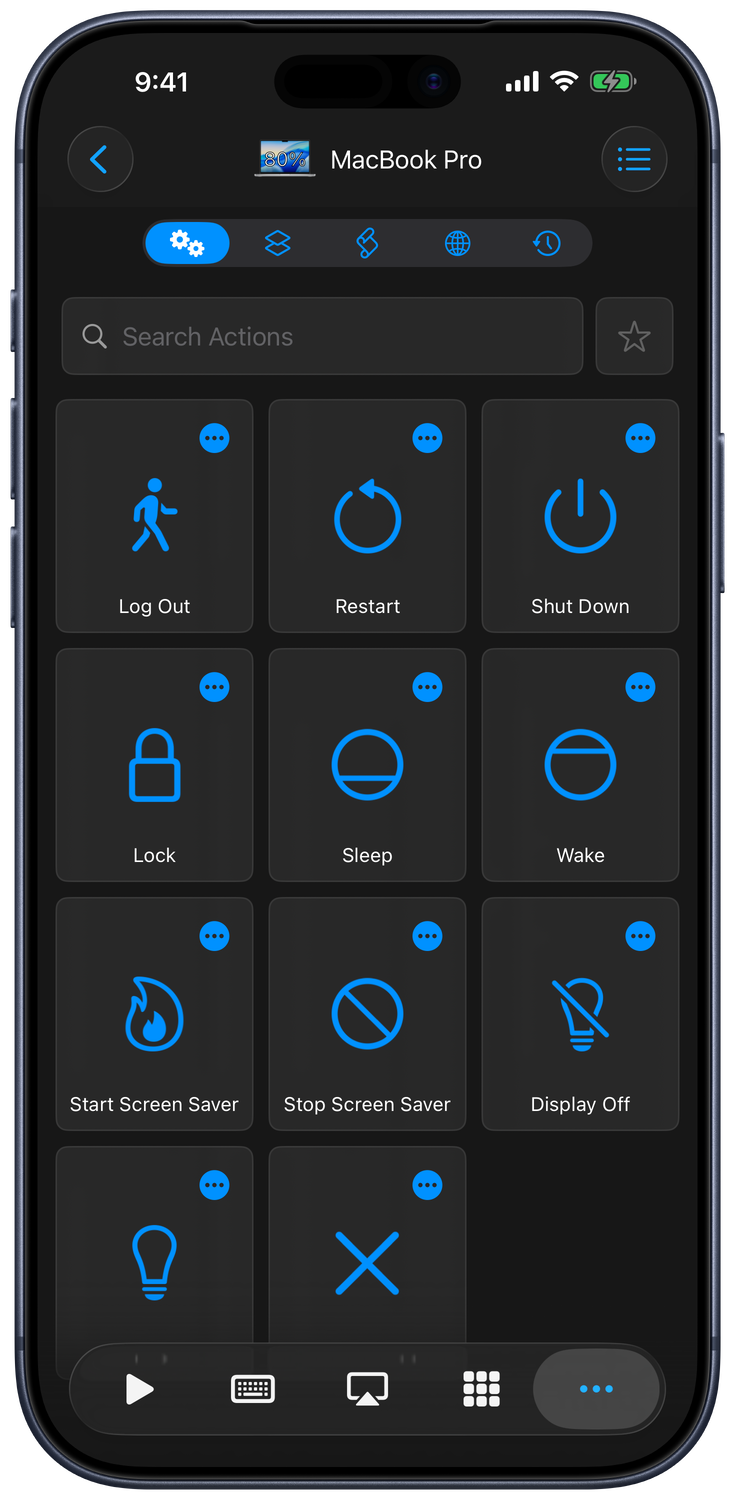
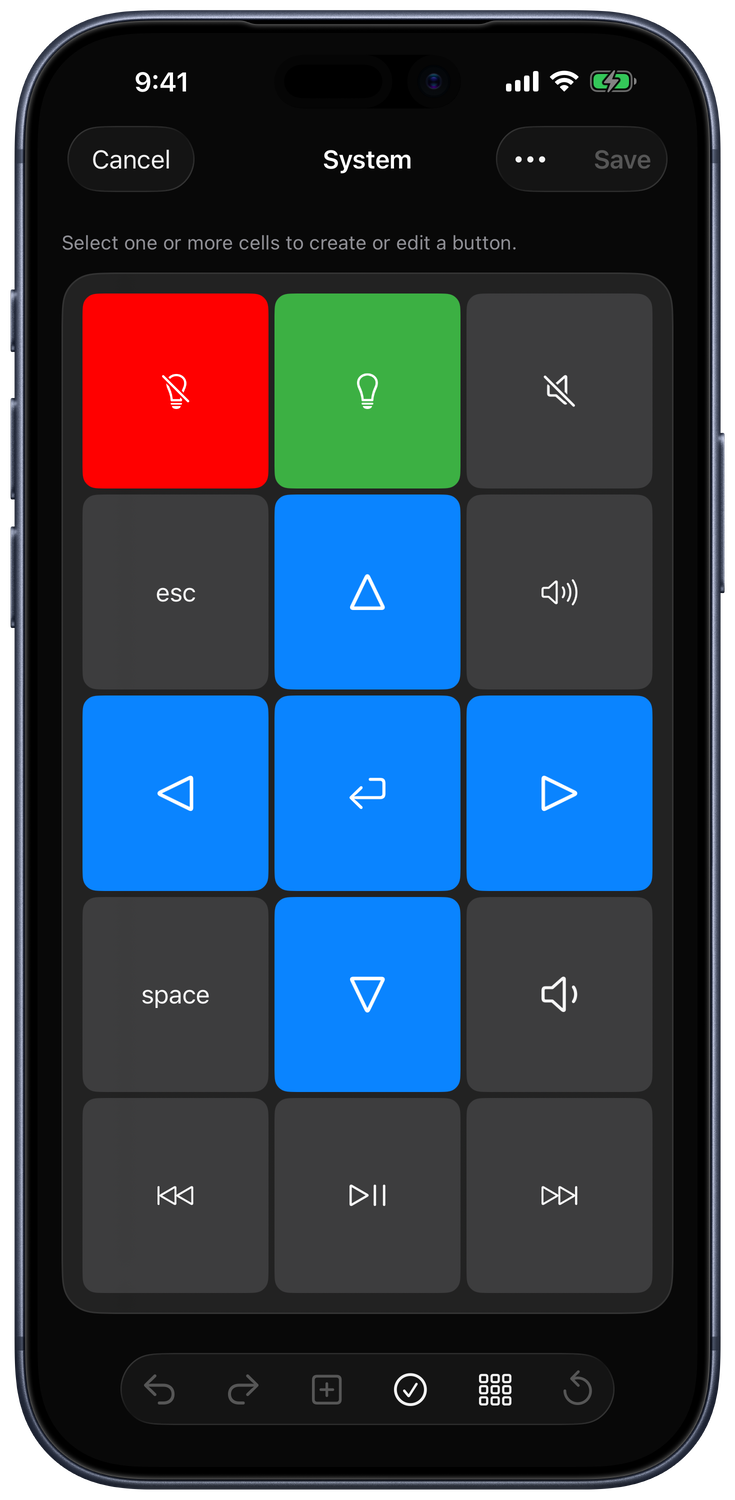
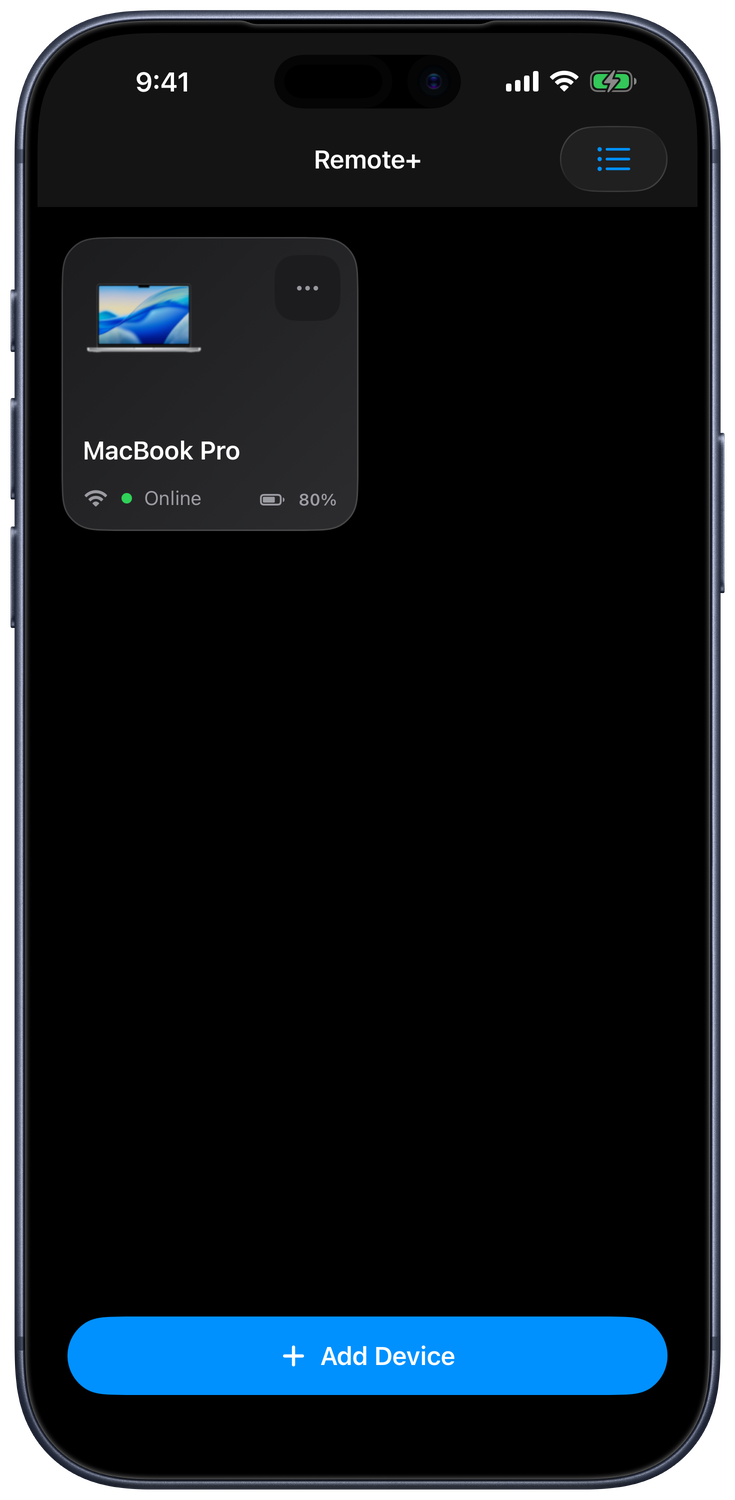
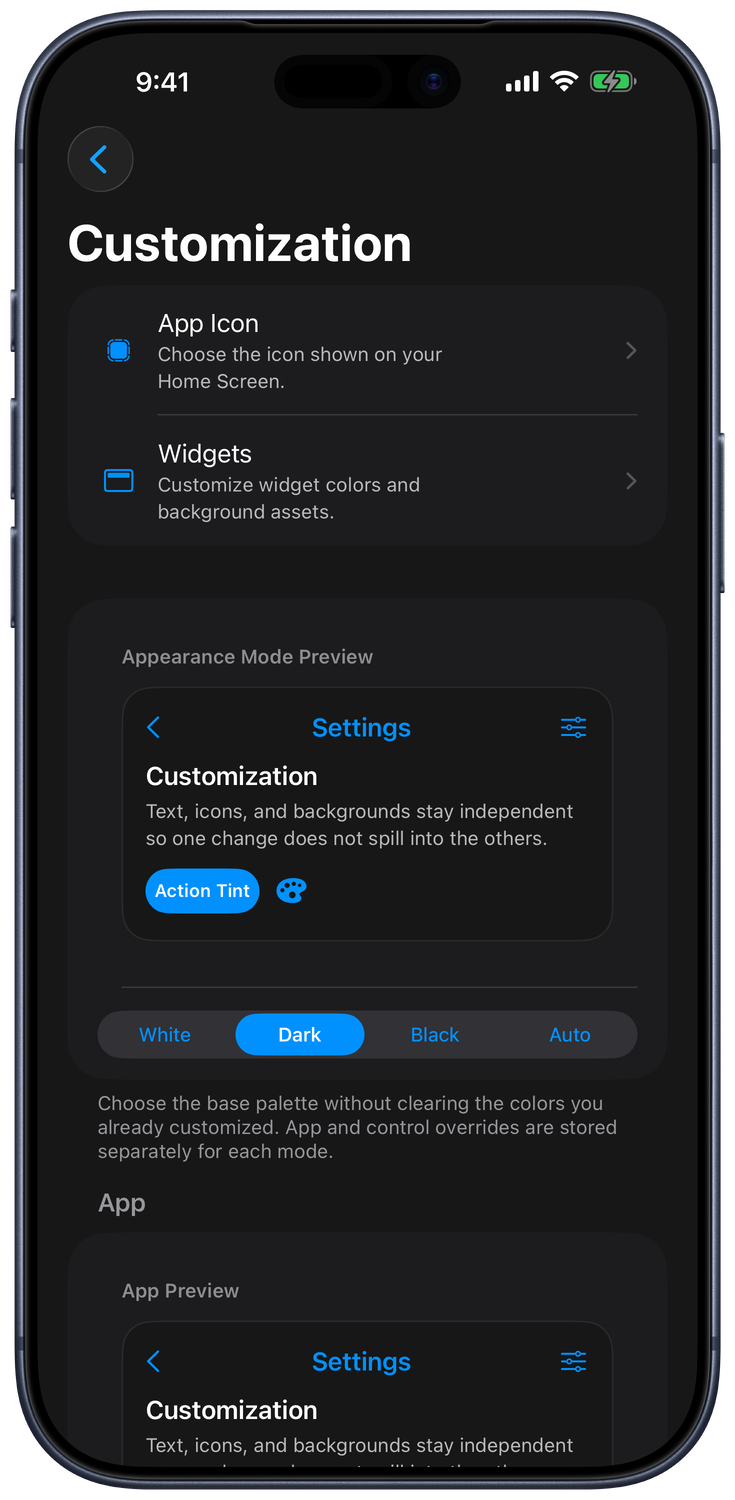
يستخدم التحكم في الكمبيوتر Remote Helper على شبكتك المحلية. إذا كان خيار «طلب الموافقة على منح الوصول للأجهزة غير المعروفة» مفعّلًا في التطبيق المساعد، فوافق على كل جهاز جديد على الكمبيوتر. راجع صلاحيات الوصول لاحقًا في إعدادات الأجهزة بالتطبيق المساعد. تستخدم اتصالات التلفاز عملية الإقران الخاصة بمنصته؛ ويتطلب التحكم في iPad عبر Bluetooth إقران الجهازين.
تم التحقق في 30 سبتمبر 2026. قد يتغير التوفر والأسعار والمتطلبات؛ تتضمن صفحة التطبيق على App Store أحدث التفاصيل.
| التفصيل | صفحة التطبيق على App Store |
|---|---|
| الاسم | Remote, Mouse and Keyboard |
| الإصدار الذي تم التحقق منه | 2026.49 |
| متطلبات iOS / iPadOS | 17.0 أو أحدث |
| سعر التنزيل | تنزيل مجاني؛ راجع صفحة التطبيق لمعرفة المشتريات داخل التطبيق |
| المصدر | عرض Remote, Mouse and Keyboard على App Store |
نعم. يحوّل Remote Mouse & Keyboard جهاز iPhone أو iPad إلى ماوس ولوحة تعقب ولوحة مفاتيح ووحدة تحكم في الوسائط لاسلكية لجهاز Mac.
نعم. عند تثبيت التطبيق المساعد لنظام Windows، يستطيع Remote Mouse & Keyboard التحكم في كمبيوتر Windows من iPhone أو iPad عبر شبكة محلية مشتركة.
لا. يمكن لاتصال التحكم عن بُعد العمل عبر شبكة Wi-Fi محلية مشتركة أو نقطة اتصال شخصية. لا يلزم الإنترنت للتحكم المحلي.
نعم. ثبّت تطبيق Remote Helper المجاني على Mac أو كمبيوتر Windows حتى يتمكن iPhone أو iPad من إرسال أوامر الماوس ولوحة المفاتيح والوسائط والتطبيقات والنظام.
اختر نسختك
لدى Remote, Mouse & Keyboard Pro صفحة خاصة به على App Store. راجع الصفحة لمعرفة الأسعار الحالية وخيارات الشراء، أو استعد المشتريات في الإصدار الذي اشتريته أصلًا.
مساعدة مباشرة من المطوّر
ابدأ بالدليل، أو تواصل مع المطوّر.