 انتقل إلى المحتوى

يتضمن أحدث إصدار من تطبيق Remote Mouse & Keyboard إعداد التلفزيون ضمن إضافة جهاز. هذه اتصالات مباشرة بالتلفزيون: لا تثبّت Remote Helper على التلفزيون. يجب أن يتمكن التلفزيون والجهاز المستخدم للتحكم عن بُعد من الوصول إلى بعضهما عبر الشبكة المحلية نفسها.
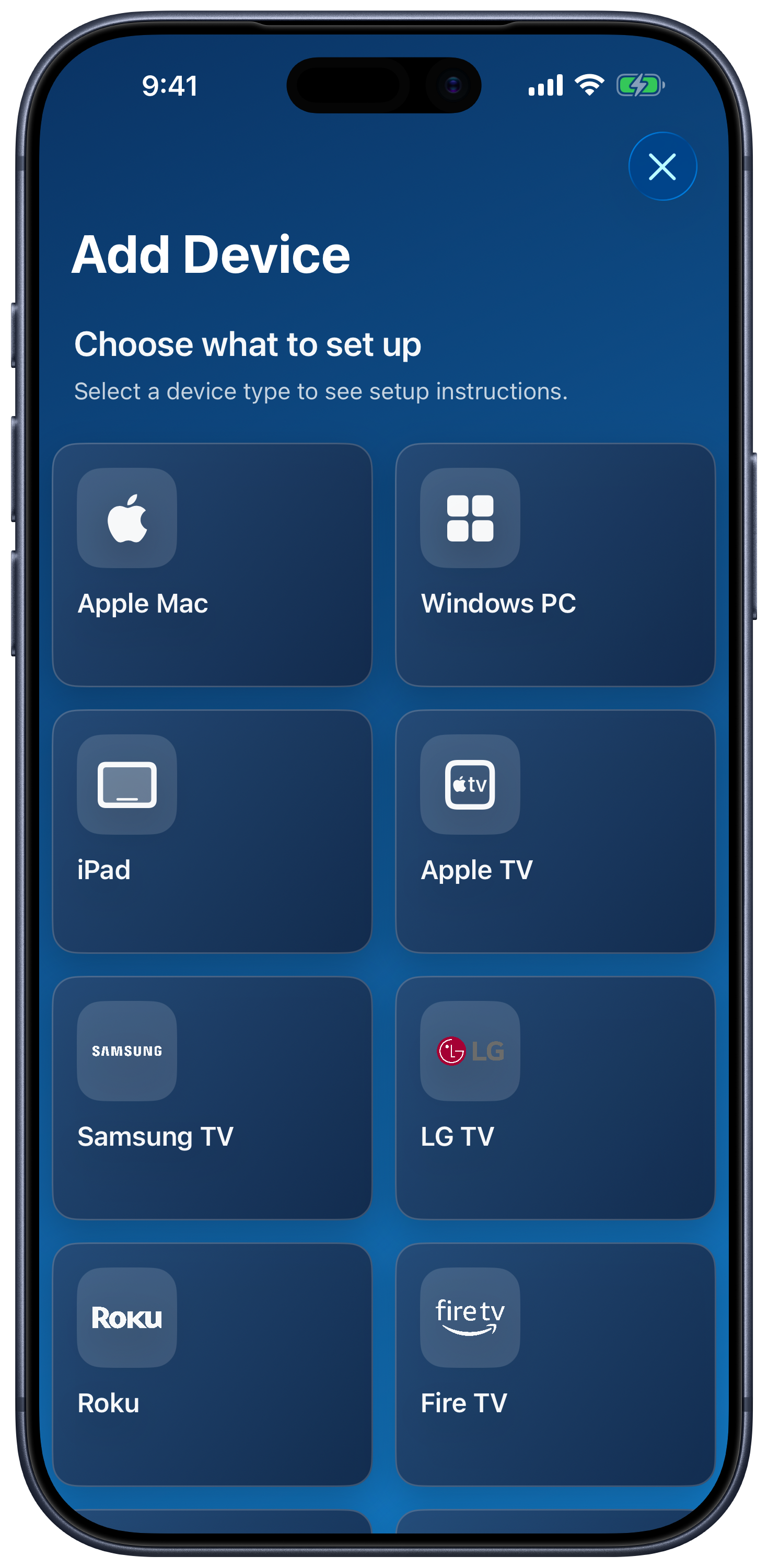
اختيار منصتك
| عائلة الأجهزة | دليل الإعداد |
|---|---|
| Apple TV | أقرن Apple TV واستخدم واجهة التحكم عن بُعد الخاصة به. |
| تلفزيون Samsung | إعداد Samsung. |
| تلفزيون LG بنظام webOS | إعداد LG. |
| Roku | إعداد Roku. |
| Fire TV | إعداد Fire TV. |
| Android TV / Google TV | إعداد Android TV. |
| تلفزيون Hisense | إعداد Hisense. |
| تلفزيون Vizio | إعداد Vizio. |
| تلفزيون Sony | إعداد Sony — تجريبي، مع اتصال يدوي عبر عنوان IP. |
| تلفزيون Panasonic | إعداد Panasonic — تجريبي، مع اتصال يدوي عبر عنوان IP. |
تصلح أدلة المنصات الرئيسية أيضًا لتطبيق TV Remote المخصص؛ وتغطي أدلة Sony وPanasonic الأوضاع التجريبية في Remote Mouse & Keyboard. ابدأ من إضافة جهاز واختر المنصة. اختر وفقًا لنظام تشغيل التلفزيون عندما تبيع العلامة التجارية أجهزة بأنظمة متعددة؛ فعلى سبيل المثال، يستخدم تلفزيون Roku خطوات الاتصال الخاصة بـ Roku.
الاقتران واستخدام التحكم عن بُعد
- افتح إضافة جهاز واختر المنصة. اضغط على إظهار الكل إذا كانت القائمة مفلترة.
- اتبع قائمة التحقق الخاصة بالمنصة، وفعّل أي إعداد للتحكم عن بُعد على التلفزيون تطلبه.
- اختر التلفزيون المكتشف، ثم وافق على الطلب أو أدخل الرمز المعروض عند مطالبتك بذلك.
- افتح الجهاز المحفوظ واستخدم علامات التبويب المتاحة في واجهة التحكم عن بُعد.
تختلف لوحات الأزرار وإدخال النص ولوحات اللمس ومشغّلات التطبيقات واختيار المداخل والقنوات وعناصر التحكم في الطاقة حسب المنصة والطراز. اتبع عناصر التحكم المتاحة فعليًا لجهازك. دعم Sony وPanasonic تجريبي، لذا قد يكون دعم الميزات والاقتران أقل اكتمالًا.
الغرف وSiri والنشاط المباشر
اجمع أجهزة التلفزيون والكمبيوتر باستخدام الغرف. استخدم إجراءات [TV] في تطبيق الاختصارات لمفاتيح التحكم عن بُعد والتطبيقات والمداخل والقنوات وأوامر الإيقاظ المدعومة. توفر إعدادات النشاط المباشر عناصر تحكم سريعة للأجهزة المحددة المدعومة.