 انتقل إلى المحتوى

افتح قائمة الأجهزة، ثم قائمة خياراتها واختر الإعدادات. استخدم تنزيل التطبيق المساعد للحصول على رابط برنامج التثبيت لنظام Mac/Windows. تُدار أجهزتك المحفوظة مباشرةً في قائمة الأجهزة.
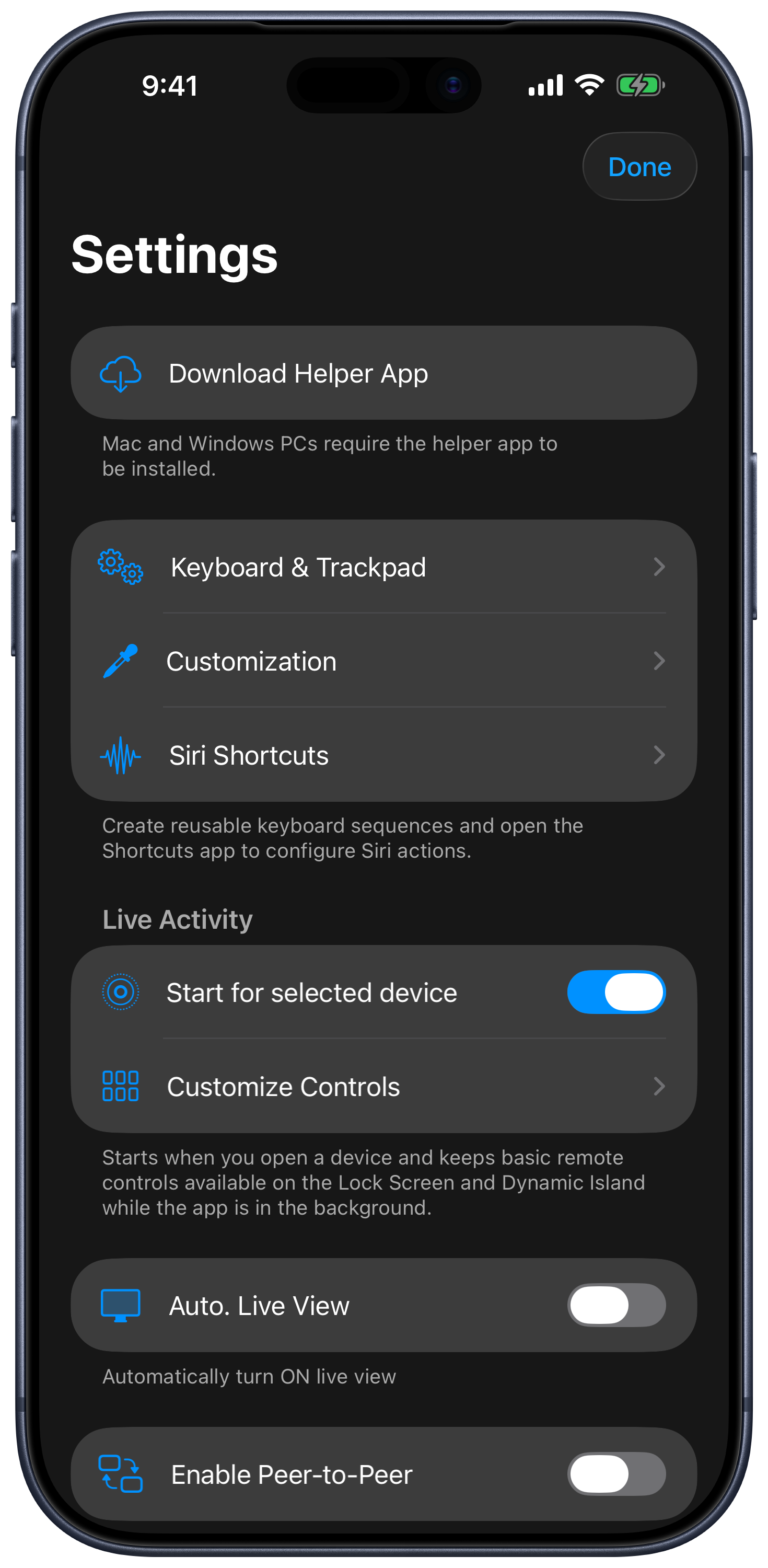
لوحة المفاتيح ولوحة التعقب
اضبط هنا العرض المباشر وسرعة التعقب والتمرير وموضع أزرار الماوس ومعاينة لوحة المفاتيح وتثبيت مفاتيح التعديل. ينقل خيار أزرار الماوس في الأعلى أزرار الماوس إلى أعلى لوحة التعقب؛ ويغيّر خيار الضغط لتثبيت مفاتيح التعديل كيفية بقاء مفاتيح التعديل مضغوطة. راجع دليل الإدخال للاطلاع على الشرح الكامل.
اختصارات Siri وتسلسلات لوحة المفاتيح
يتضمن اختصارات Siri الآن قسم تطبيق الاختصارات وقسم تسلسلات لوحة المفاتيح.
- اضغط على + لإنشاء تسلسل، واختر Mac أو كمبيوتر بنظام Windows.
- اضبط المفاتيح وفترات التأخير، ثم احفظ التسلسل باسم وصفي.
- افتح تطبيق الاختصارات من Apple وأضف [Computer] إرسال تسلسل لوحة المفاتيح.
- اختر جهاز كمبيوتر محفوظًا والتسلسل، واختبره، ثم شغّل الاختصار باسمه باستخدام Siri.

يمكن لإجراءات أخرى تشغيل التطبيقات أو فتح مواقع الويب أو تنفيذ إجراءات الكمبيوتر أو تغيير وجهات AirPlay على Mac أو فتح جهاز في علامة تبويب محددة. راجع دليل Siri والاختصارات للاطلاع على مجموعات الإجراءات المتاحة.
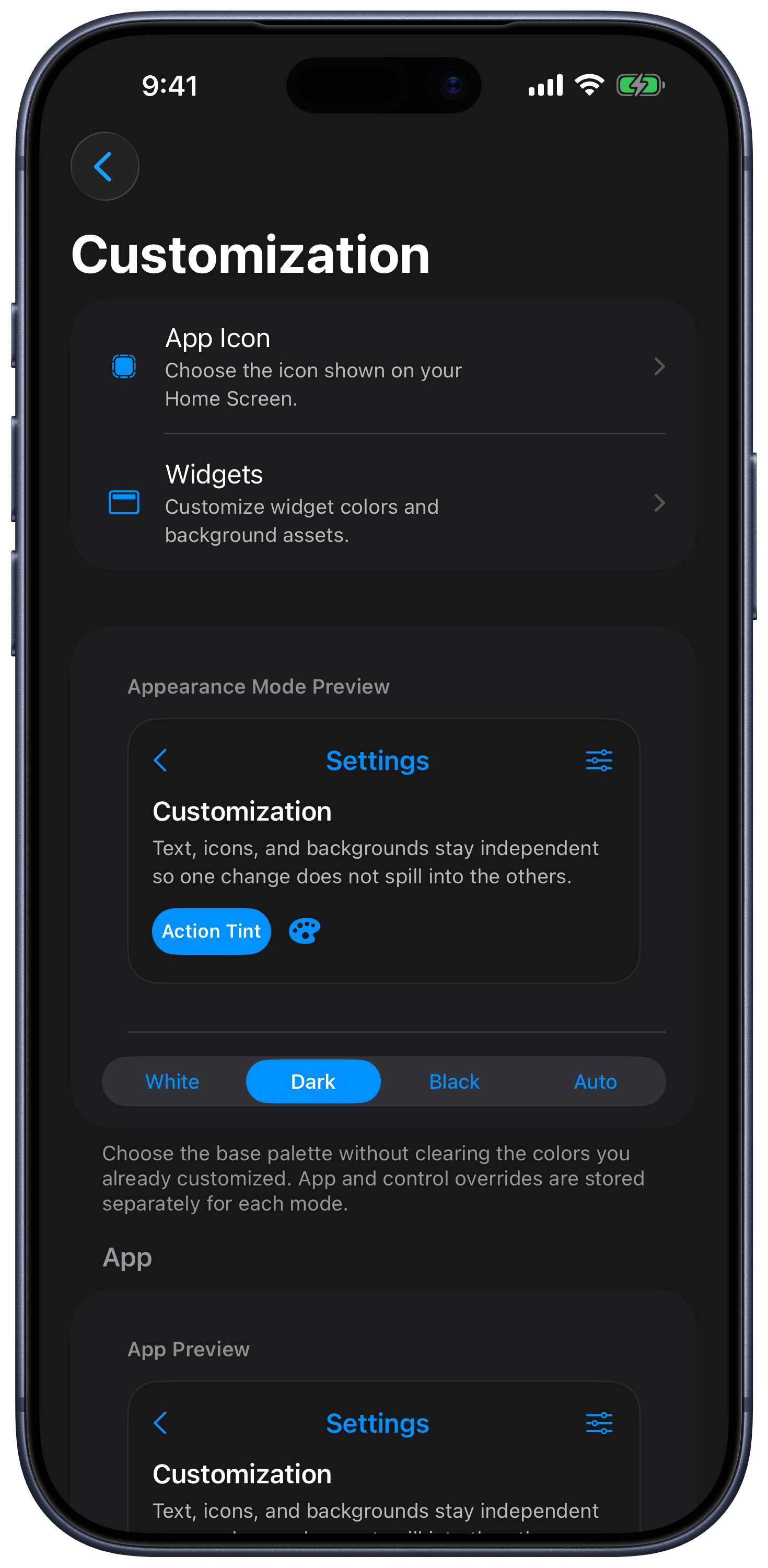
التخصيص
اختر التخصيص لتغيير أيقونة التطبيق والأدوات والمظهر وسلوك لوحات الأزرار.
| الإعداد | ما الذي يغيّره |
|---|---|
| وضع المظهر | لوحة الألوان الأساسية؛ تُحفظ ألوانك المخصصة بشكل منفصل لكل وضع. |
| التطبيق | ألوان الشاشات والقوائم والتنقل. |
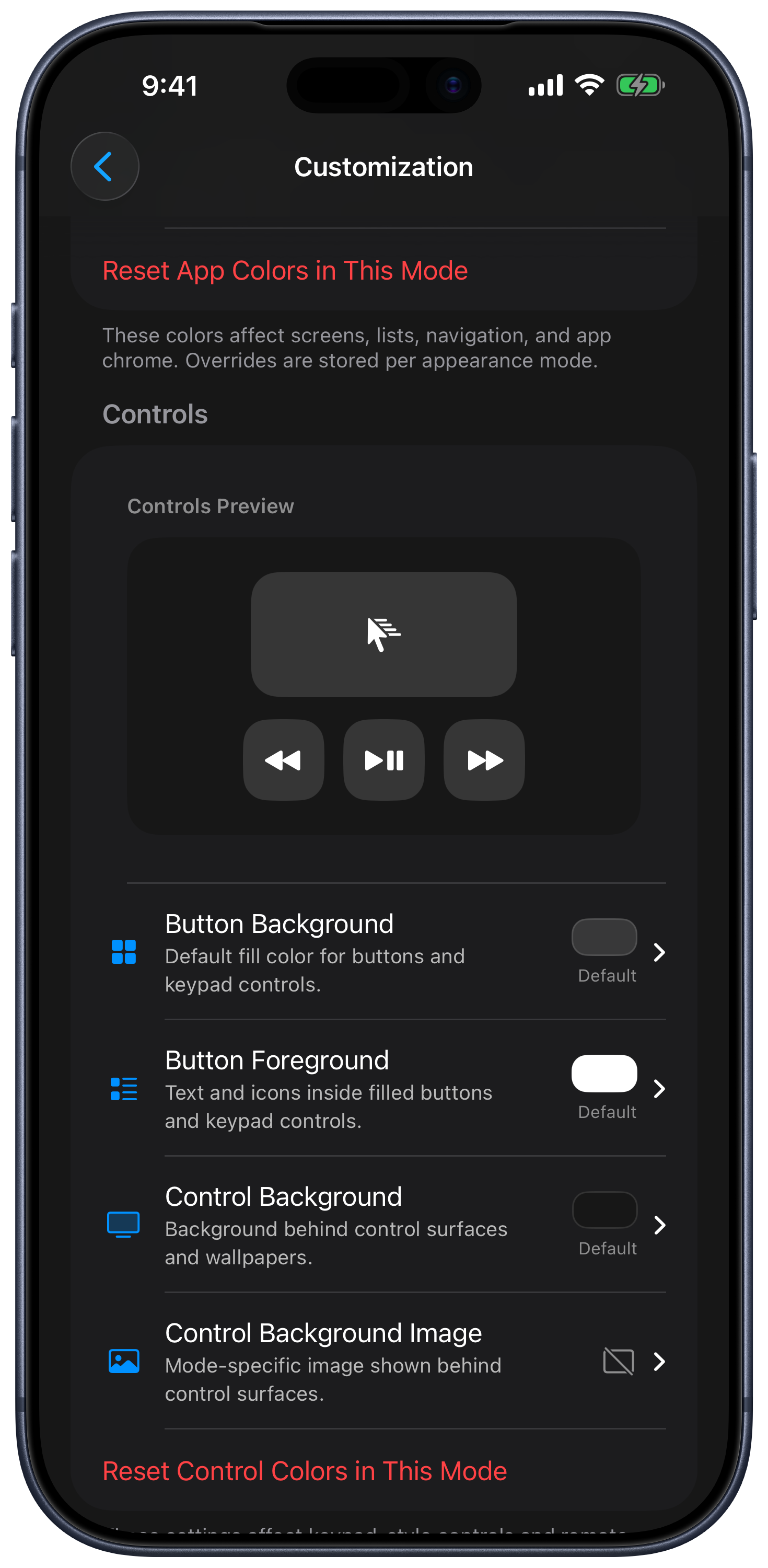
| عناصر التحكم | ألوان لوحات الأزرار وواجهات التحكم عن بُعد، مع صورة خلفية اختيارية. |
| إعادة تعيين ألوان التطبيق في هذا الوضع | يعيد ألوان التطبيق لوضع المظهر المحدد. |
| إعادة تعيين ألوان عناصر التحكم في هذا الوضع | يعيد ألوان عناصر التحكم لوضع المظهر المحدد. |
| قفل الاتجاه / تدوير 180° | اتجاه واجهة التحكم عن بُعد. |
| الهز لملء الشاشة | يوسّع مساحة الإدخال عند هز الجهاز. |
| لوحات الأزرار | التحرير بإصبعين، والأزرار ذات الزوايا المستديرة، والضغط مطولًا للتكرار، ونصائح لوحات الأزرار. |
| صوت نقر المفاتيح / الاستجابة اللمسية | استجابة الأزرار، بما في ذلك خيار الإيقاف. |
على Mac، يمكن لخيار اختيار لوحة الأزرار أن يتبع التطبيق النشط على الكمبيوتر، بينما يمكن لخيار التطبيق المرتبط تشغيل التطبيق المعيّن للوحة الأزرار المحددة. هذان مفتاحا تبديل منفصلان.
إدارة الأجهزة
في قائمة الأجهزة، افتح قائمة المزيد الخاصة بالجهاز أو اضغط مطولًا على بطاقته. استخدم الافتراضي لاختيار الجهاز الذي يُفتح تلقائيًا، وتعيين لغرفة أو تغيير الغرفة لتجميع الأجهزة، وإزالة لإزالة جهاز محفوظ. يظهر خيار إيقاظ للأجهزة المؤهلة غير المتصلة التي لها عنوان شبكة فعلي محفوظ. راجع الأجهزة والغرف.
النشاط المباشر
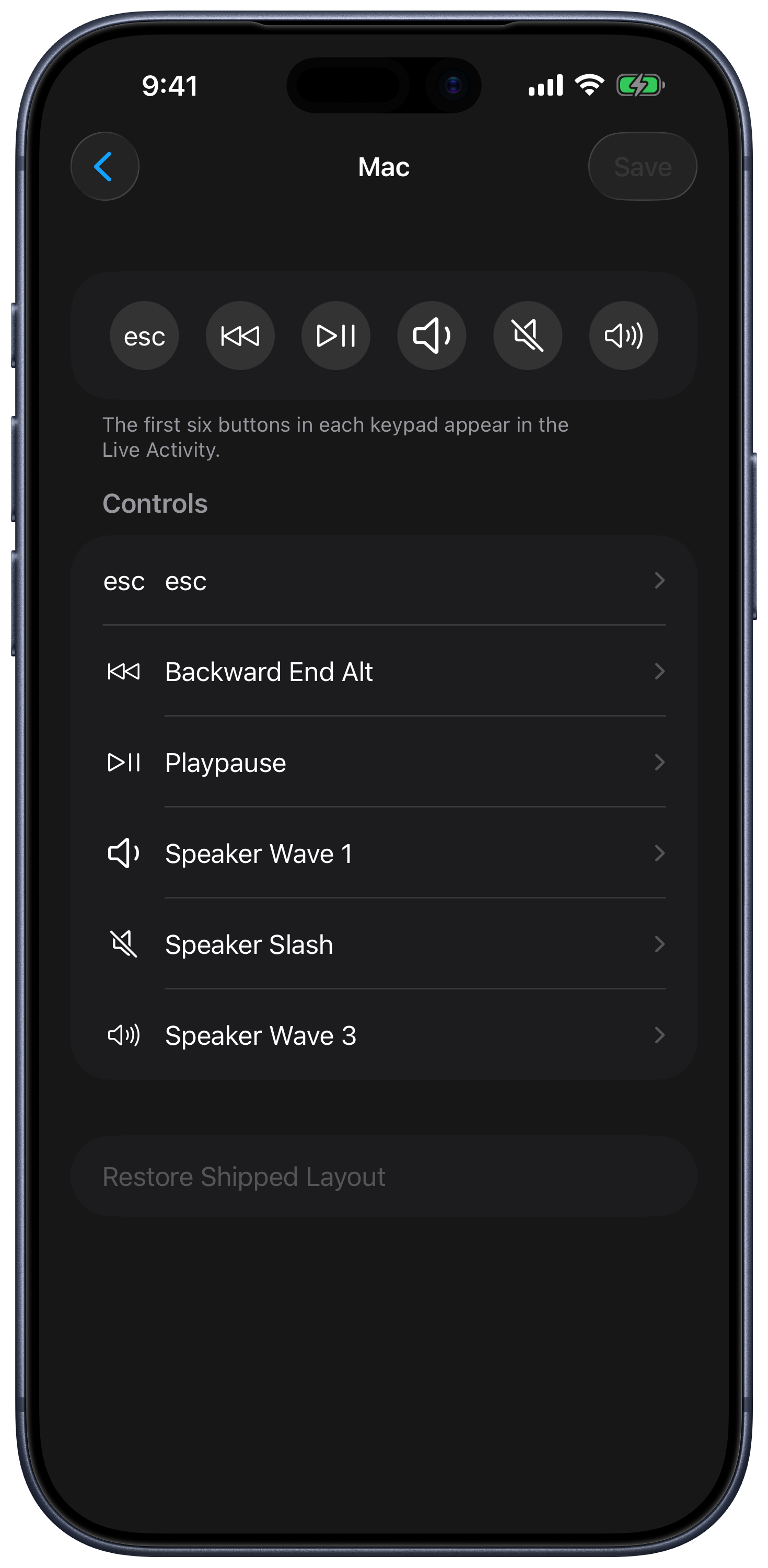
فعّل التشغيل للجهاز المحدد لإبقاء عناصر التحكم الأساسية عن بُعد متاحة على شاشة القفل والجزيرة الديناميكية عندما يكون التطبيق في الخلفية. افتح تخصيص عناصر التحكم لتحرير لوحة أزرار النشاط المباشر. تعتمد الإتاحة على جهازك وإذن الأنشطة المباشرة وجهاز التحكم عن بُعد المحدد.
الاتصال ومستوى الصوت والسكون
- يكون اكتشاف الأجهزة عبر Bluetooth متوقفًا افتراضيًا ويعمل عند إضافة iPad. يستخدم Mac وWindows شبكة Wi-Fi/LAN ويعملان مع إيقاف اكتشاف الأجهزة عبر Bluetooth.
- تمكين الاتصال من نظير إلى نظير هو وضع اتصال اختياري لأجهزة Mac. اتركه متوقفًا عندما يعمل التحكم العادي عبر الشبكة المحلية؛ إذ يشير التطبيق إلى أنه قد يقلل من أداء الماوس.
- يرسل خيار استخدام أزرار الصوت الفعلية أوامر مستوى صوت الكمبيوتر من أزرار الصوت على الجهاز. ويستخدم خيار ضبط أدق خطوات أصغر.
- يُبقي خيار منع سكون iPhone/iPad جهاز التحكم عن بُعد نشطًا. ويمكن لخيار استخدام مستشعر القرب إطفاء الشاشة عندما تكون متجهة لأسفل؛ ويُعطّل هذا الخيار أثناء الشحن أو عند امتلاء البطارية.
المساعدة والمشتريات
استخدم قسم المشتريات للترقية أو تغيير الخطط أو استعادة المشتريات. يتحكم خيار نصائح الميزات في الإشعارات المحلية التي تظهر من حين لآخر حول الميزات. تتوفر أيضًا في الإعدادات خيارات «موقع الويب» و«تواصل مع الدعم» و«مجتمع Reddit» والمشاركة.