 انتقل إلى المحتوى

افتح جهاز كمبيوتر واختر لوحات الأزرار. تجمع لوحات الأزرار عناصر التحكم في الوسائط واختصارات لوحة المفاتيح وغيرها من الإجراءات في أزرار يمكنك استخدامها من iPhone أو iPad.
لوحات الأزرار المدمجة
استخدم عناصر التحكم المضمّنة في مستوى الصوت والتشغيل والتنقل. تعتمد التخطيطات المتاحة على الجهاز: تختلف المفاتيح ووظائف النظام المدعومة بين Mac وWindows وiPad.

العثور على مزيد من لوحات الأزرار
- افتح قائمة لوحات الأزرار واختر المتجر.
- ابحث في الدليل أو صفّه أو رتّبه للعثور على التطبيق أو موقع الويب الذي تريد التحكم فيه.
- عاين لوحة أزرار وأضفها، ثم عد إلى واجهة التحكم عن بُعد.
يمكنك تخصيص لوحات الأزرار التي نزّلتها. تتطلب بعض اللوحات أو الإجراءات الوصول إلى الميزات المميزة؛ ويوضح التطبيق الخطوات اللازمة لفتحها.
إنشاء لوحة أزرار
اختر إنشاء من قائمة لوحات الأزرار لإنشاء لوحة تحكم جديدة. لتغيير لوحة أزرار موجودة، اختر تحرير لفتح قائمة لوحات الأزرار، ثم تحرير من قائمة تلك اللوحة. يدعم المحرر الأزرار وتسلسلات لوحة المفاتيح وتغييرات التخطيط والأيقونات والألوان. راجع إنشاء لوحات الأزرار وتحريرها.
تنظيم لوحات الأزرار
اختر تحرير من قائمة لوحات الأزرار لفتح القائمة. توفر قائمة كل لوحة أزرار خيارات تحرير وتكرار وتصدير عند توفره وحذف. اختر إعادة ترتيب من قائمة الخيارات لتغيير ترتيب اللوحات، ثم اضغط على تم.
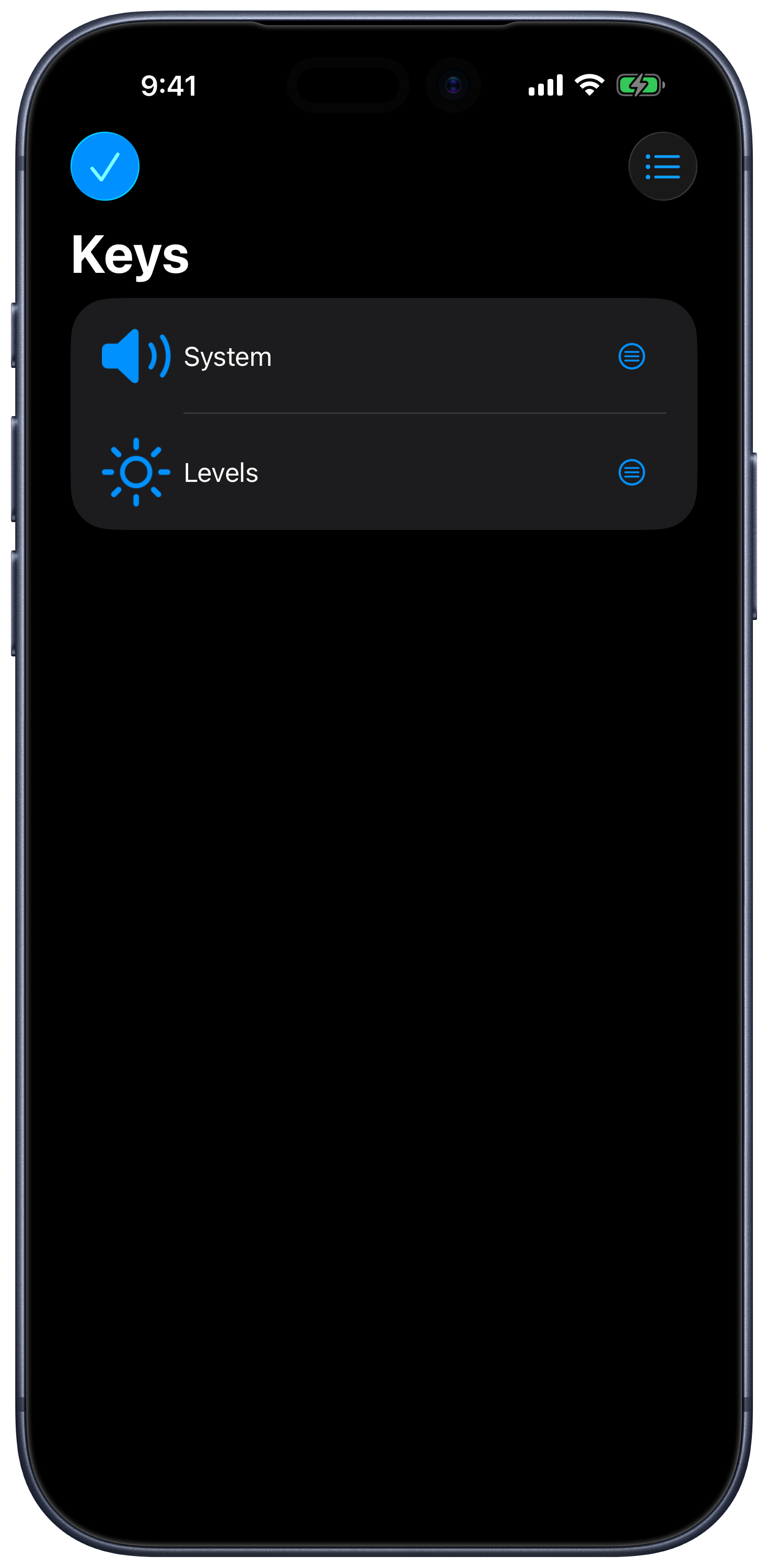
توفر قائمة الخيارات أيضًا إعادة تعيين لوحات الأزرار الافتراضية، مع طلب تأكيد قبل تطبيق التغييرات. صدّر عملك المخصص قبل إعادة تعيينه.
التصدير والاستيراد
- اختر لوحة الأزرار التي تريد مشاركتها.
- افتح قائمتها واختر تصدير.
- احفظ الملف المصدّر أو شاركه باستخدام نافذة المشاركة في النظام.
- على الجهاز المستقبِل، افتح الملف باستخدام Remote Mouse & Keyboard لاستيراده.
اختر لوحة أزرار مصممة لمنصة الكمبيوتر المستهدف: لا يمكن استخدام اختصارات Mac ونصوصه البرمجية بدلًا من نظيراتها في Windows أو العكس.