 انتقل إلى المحتوى

ابدأ من قائمة الأجهزة واختر إضافة جهاز. حدّد Apple Mac أو كمبيوتر Windows أو منصة تلفزيون أو iPad. إذا كانت بعض الأنواع فقط ظاهرة، فانقر على إظهار الكل.
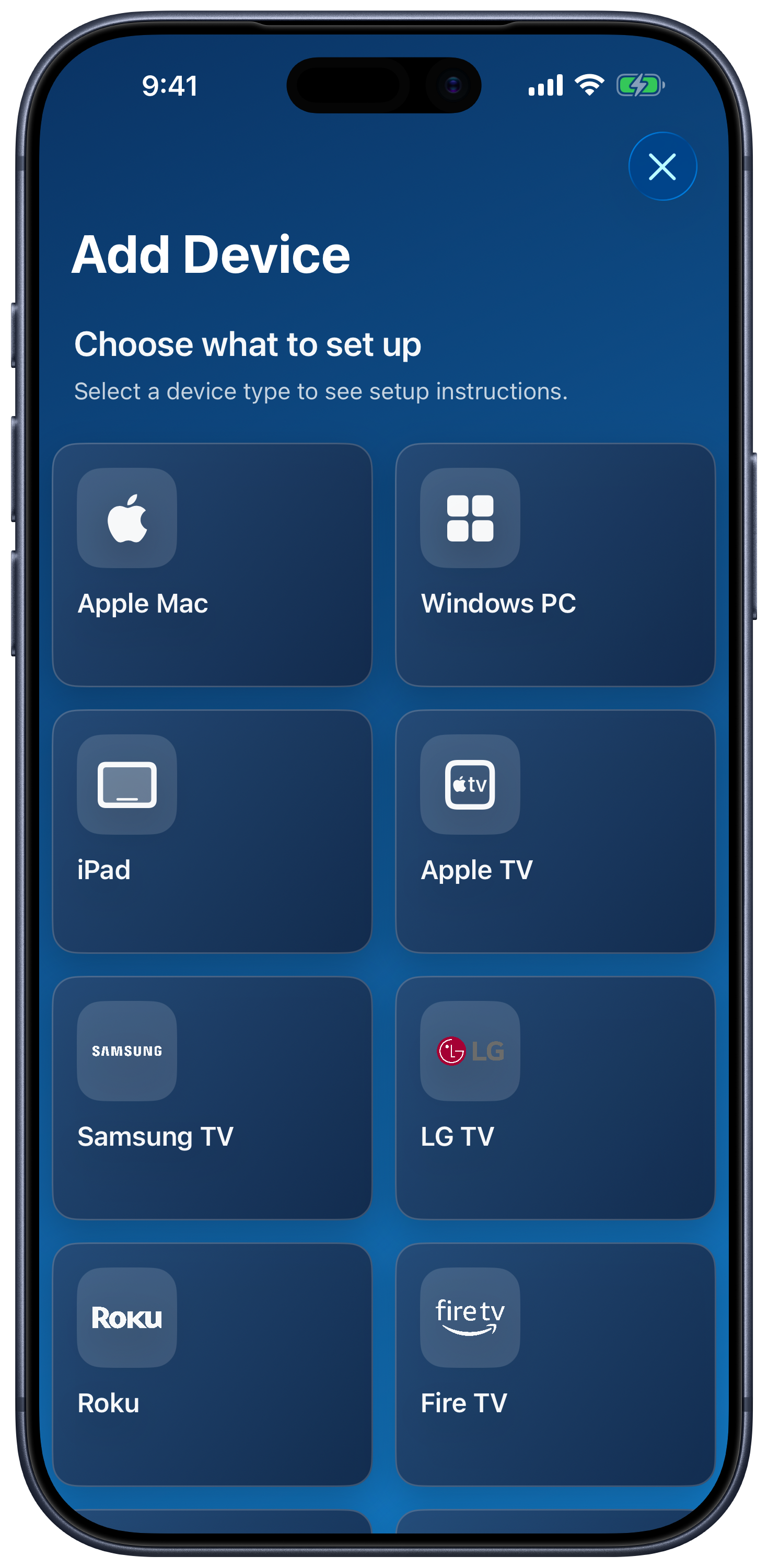
الاتصال بجهاز Mac أو كمبيوتر Windows
- نزّل Remote Helper على الكمبيوتر وثبّته، ثم افتحه.
- وصّل الكمبيوتر وiPhone/iPad بالشبكة المحلية نفسها. يمكن توصيل الكمبيوتر عبر Ethernet إذا كان يصل إلى شبكة LAN نفسها؛ ويمكن لنقطة اتصال شخصية أيضًا توفير الشبكة المشتركة.
- اسمح بالوصول إلى الشبكة المحلية عندما يطلب تطبيق الهاتف ذلك. يمكنك مراجعة هذا الإذن ضمن إعدادات التطبيق في إعدادات النظام.
- اختر إضافة جهاز ← Apple Mac أو كمبيوتر Windows. أكمل قائمة التحقق من الإعداد وانقر على بدء البحث عند ظهورها.
- اختر الكمبيوتر، ووافق على الوصول في Remote Helper إذا طُلب منك ذلك، ثم افتح الجهاز المحفوظ.
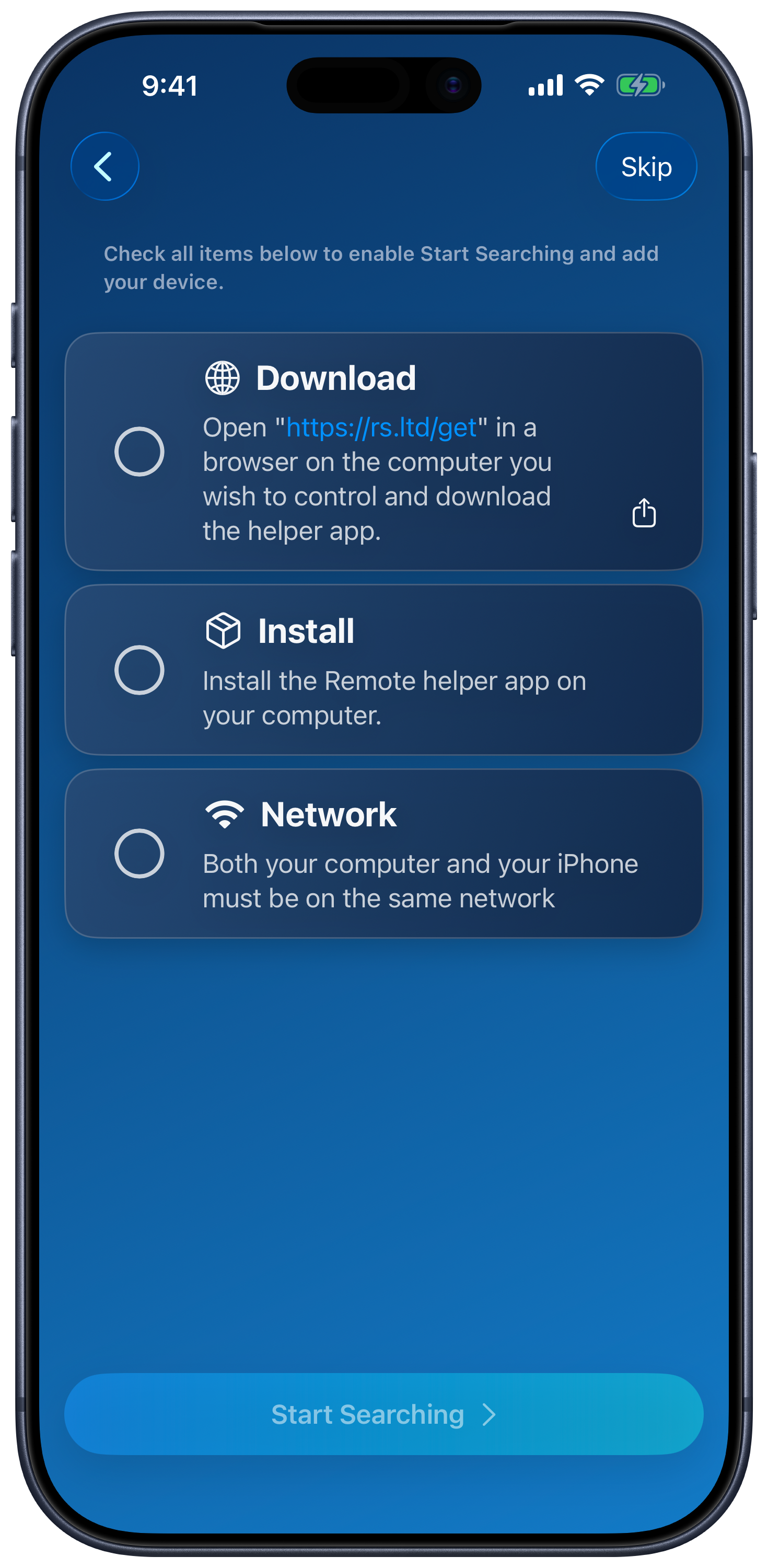
الأذونات
إذا كان خيار طلب الموافقة على وصول الأجهزة غير المعروفة مفعّلًا في Remote Helper، فوافق على الاتصال على الكمبيوتر. راجع أذونات وصول الأجهزة في إعدادات «الأجهزة» في التطبيق المساعد.
على Mac، امنح التطبيق المساعد الأذونات اللازمة للميزات التي تستخدمها: للتحكم في الإدخال والتقاط الشاشة أذونات منفصلة في macOS. راجع دليل التطبيق المساعد على Mac. على Windows، اسمح لـ Remote Helper بالمرور عبر جدار الحماية على شبكتك المحلية الموثوقة؛ راجع دليل التطبيق المساعد على Windows.
إذا لم يظهر الكمبيوتر
الاكتشاف والاتصال أمران منفصلان: يمكنك إدخال عنوان الكمبيوتر حتى عندما لا يعثر عليه الاكتشاف التلقائي.
- في التطبيق المساعد، اختر إظهار رمز QR، ثم استخدم مسح رمز QR ضوئيًا في شاشة البحث عن الكمبيوتر.
- بدلًا من ذلك، اختر إدخال IP:port يدويًا. أدخل عنوان IP ومنفذ التحكم اللذين يعرضهما التطبيق المساعد، مثل
192.168.1.25:12345. استخدم المنفذ الفعلي للتطبيق المساعد؛ فالمثال ليس منفذًا افتراضيًا ثابتًا. - تأكد من أن Remote Helper قيد التشغيل وأن الجهازين يستطيعان التواصل على شبكة LAN نفسها. تحقّق من إذن الشبكة المحلية وقواعد جدار الحماية والعزل الناتج عن VPN أو شبكة الضيوف.
- جرّب نقطة اتصال شخصية مشتركة للتحقق مما إذا كانت شبكتك المعتادة تمنع التواصل بين الأجهزة.
لا يتجاوز الإدخال اليدوي ومسح رمز QR جدار الحماية أو عزل الشبكة. ولا يُشترط تفعيل الاكتشاف عبر Bluetooth للتحكم في الكمبيوتر.
اتصال اختياري من نظير إلى نظير على Mac
إذا كان إعداد Mac لديك متوافقًا، ففعّل الاتصال من نظير إلى نظير في كل من Remote Helper وتطبيق الهاتف. اتركه معطّلًا عندما يعمل الاتصال العادي بالشبكة؛ إذ يشير التطبيق إلى أن إبقاءه مفعّلًا قد يقلّل أداء الماوس.
لمزيد من المساعدة، استخدم دليل استكشاف مشكلات اكتشاف Mac وإصلاحها أو دليل استكشاف مشكلات جدار حماية Windows وإصلاحها.
الاتصال بتلفزيون أو جهاز بث
- وصّل التلفزيون وiPhone/iPad بالشبكة المحلية نفسها.
- اختر إضافة جهاز، وحدّد منصة التلفزيون، واتبع تعليمات الإعداد الظاهرة على الشاشة.
- اختر الجهاز الذي تم اكتشافه. أدخل رمز الإقران الخاص بالتلفزيون أو وافق على طلب الاتصال عند مطالبتك بذلك.
- احفظ التلفزيون وافتحه. لا يستخدم التحكم في التلفزيون التطبيق المساعد الخاص بالكمبيوتر.
تتوفر خيارات Apple TV وSamsung وLG وRoku وFire TV وAndroid TV/Google TV وHisense وVizio. وتظهر Sony وPanasonic كخيارات تجريبية. تختلف طريقة الإقران والميزات حسب المنصة؛ راجع أدلة إعداد التلفزيون.
الاتصال بجهاز iPad آخر عبر Bluetooth
- ثبّت Remote Mouse & Keyboard وافتحه على كلا الجهازين.
- على جهاز التحكم عن بُعد، اختر إضافة جهاز ← iPad.
- على iPad الذي تريد التحكم فيه، افتح قائمة خيارات قائمة الأجهزة واختر التحكم عبر Bluetooth.
- فعّل الاكتشاف عبر Bluetooth إذا طُلب منك ذلك، واختر جهاز التحكم عن بُعد، ووافق على أي طلبات إقران على كلا الجهازين.
- أكمل الإعداد وافتح iPad الذي أضفته على جهاز التحكم عن بُعد.
راجع دليل Bluetooth للتفاصيل واستكشاف مشكلات الإقران وإصلاحها.
الخطوات التالية
نظّم الأجهزة المحفوظة في غرف، أو جرّب الماوس ولوحة المفاتيح، أو أعدّ إجراءات Siri.