
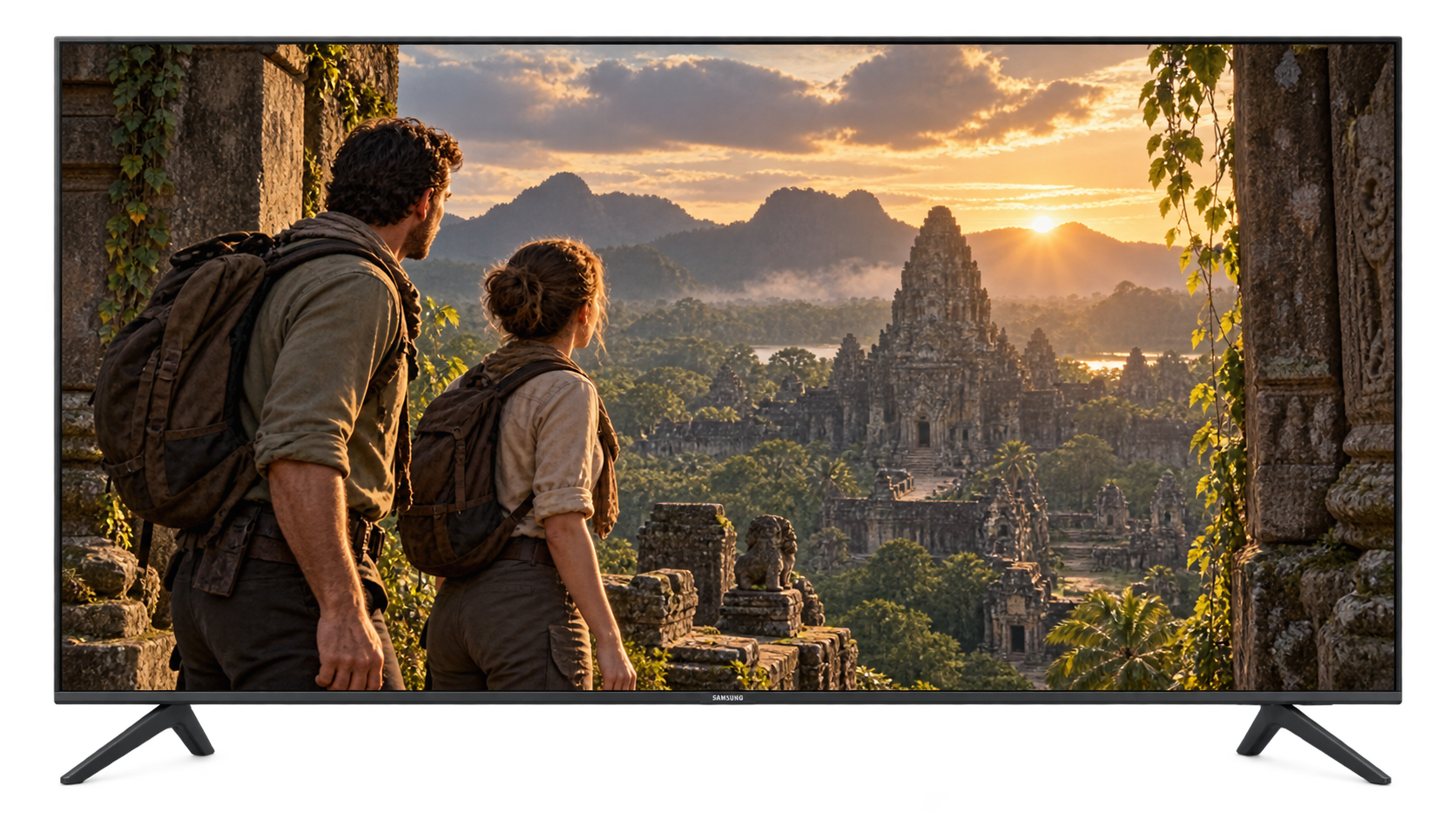
اعثر على نوع تلفزيونك.
وصل أجهزة Samsung وLG وRoku وFire TV وAndroid TV وGoogle TV وApple TV وHisense وVizio المدعومة.
 انتقل إلى المحتوى
اجمع أجهزة التلفاز وأجهزة البث المدعومة لديك على iPhone وiPad وApple Watch وMac.
iPhone · iPad · Apple Watch · Mac
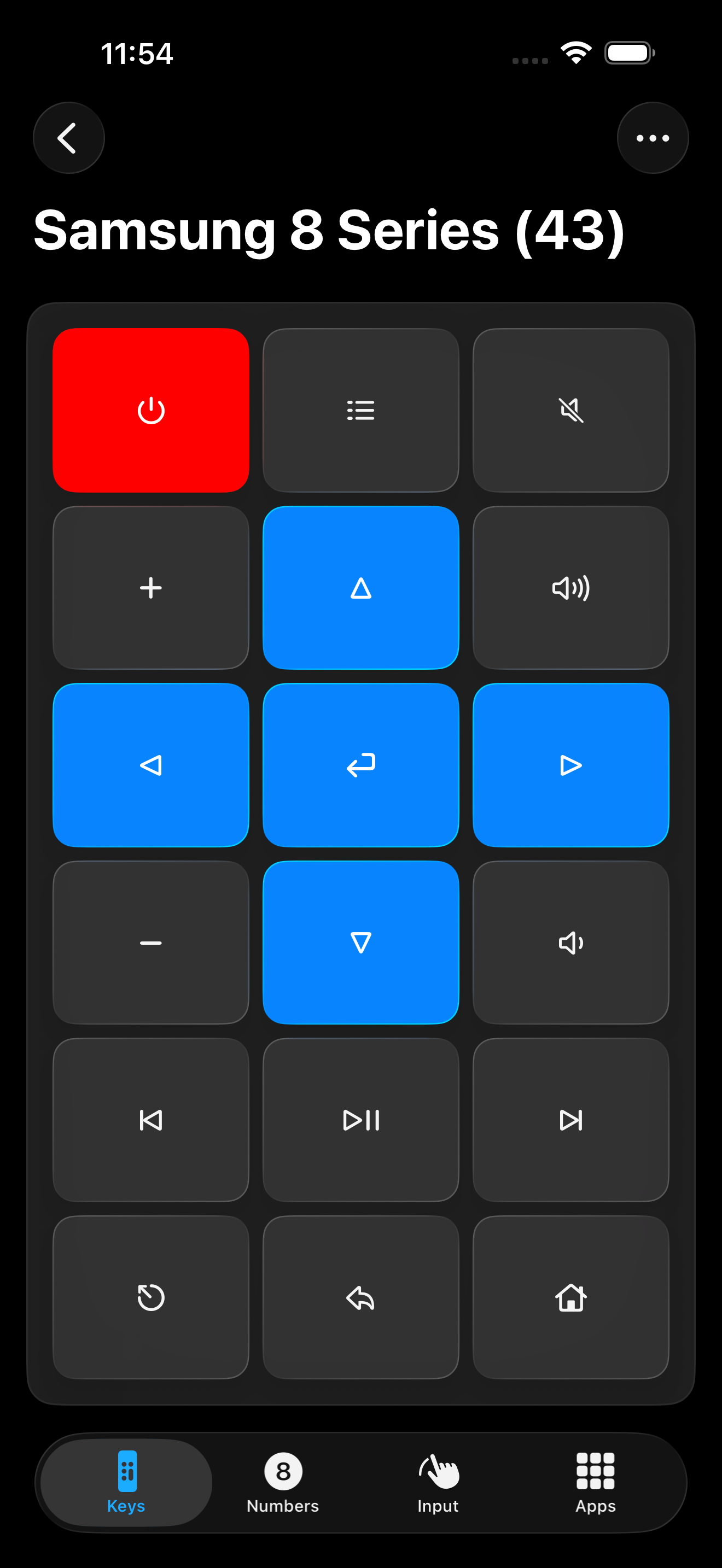
وصل أجهزة Samsung وLG وRoku وFire TV وAndroid TV وGoogle TV وApple TV وHisense وVizio المدعومة.
تنقّل وشغّل التطبيقات وبدّل المداخل إذا كان تلفزيونك يدعم هذه الوظائف. راجع دليل التوافق لمعرفة التفاصيل.
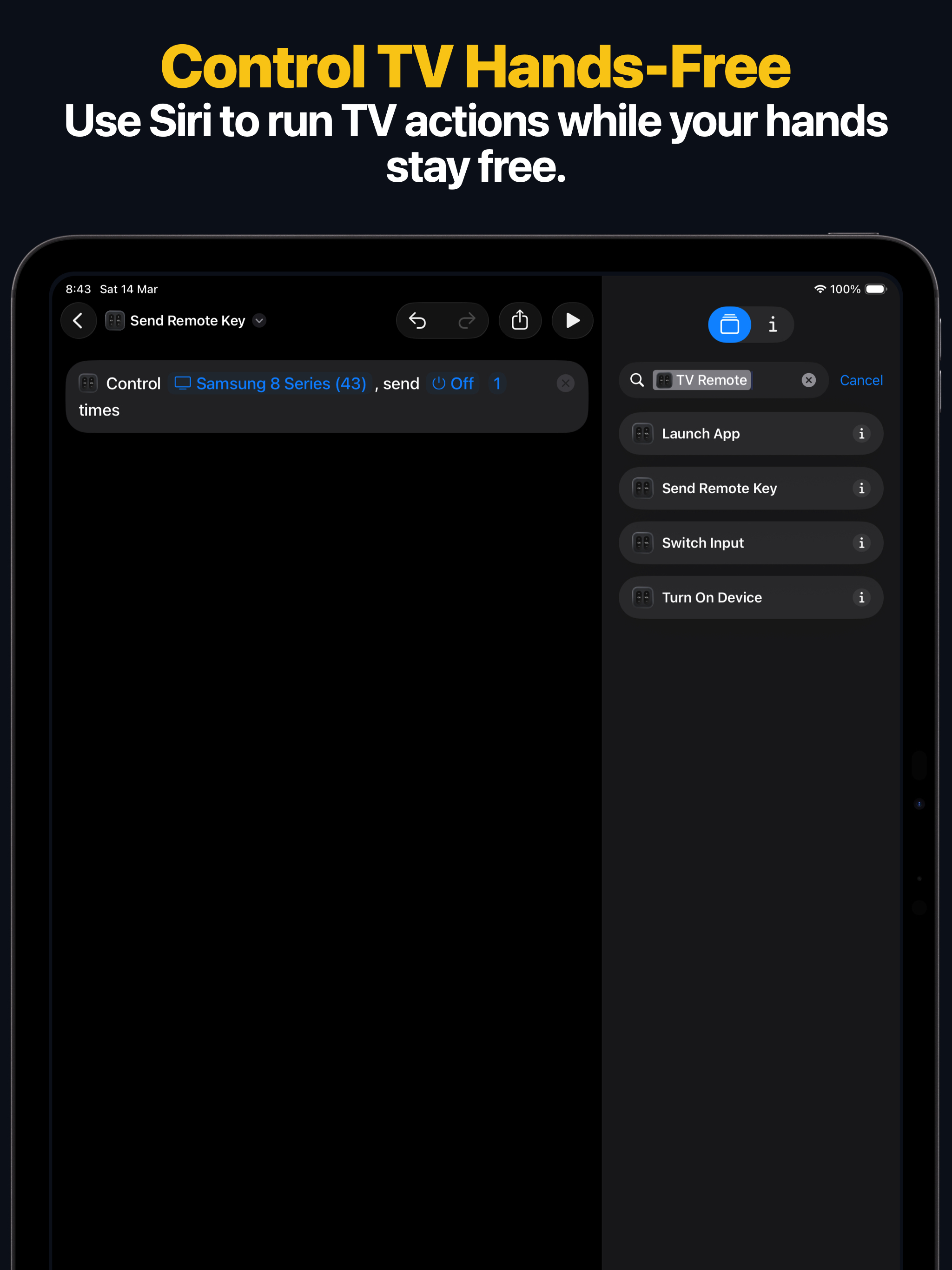
استخدم الأدوات وعناصر التحكم على Apple Watch واختصارات Siri لتنفيذ الإجراءات المدعومة.
تحكّم في أجهزة التلفزيون وأجهزة البث لديك من iPhone أو iPad أو Apple Watch أو Mac. احفظ عدة أجهزة وتنقّل بين الغرف دون البحث عن جهاز تحكم عن بُعد آخر.
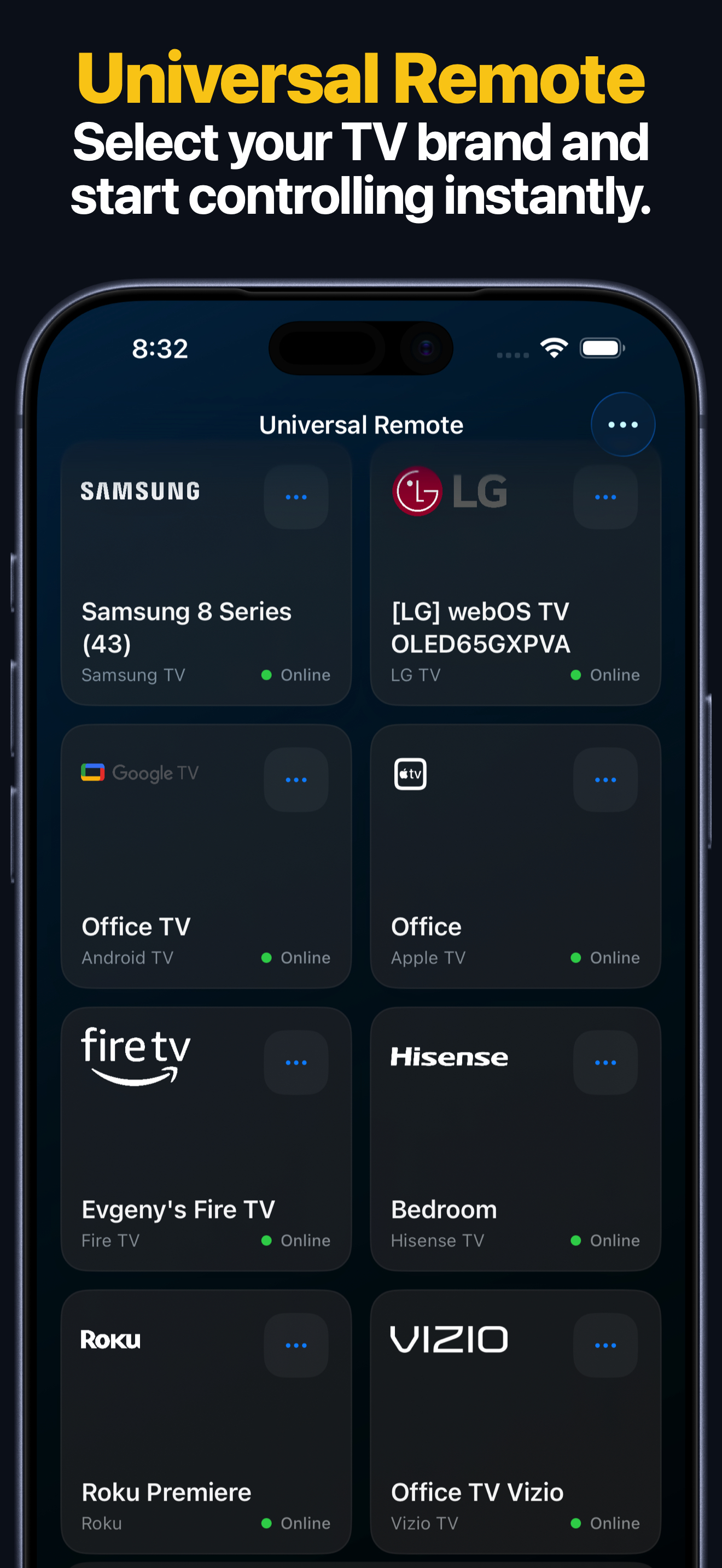
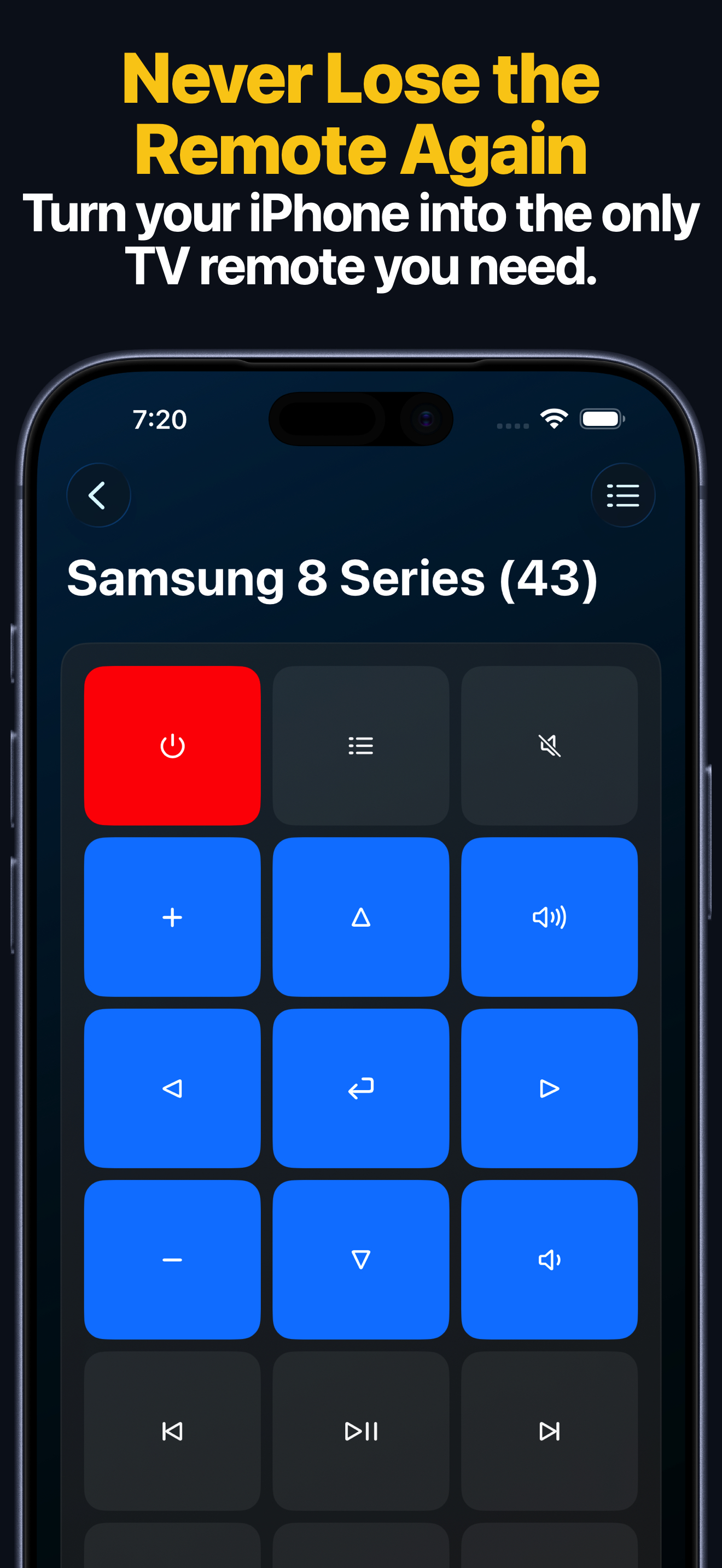
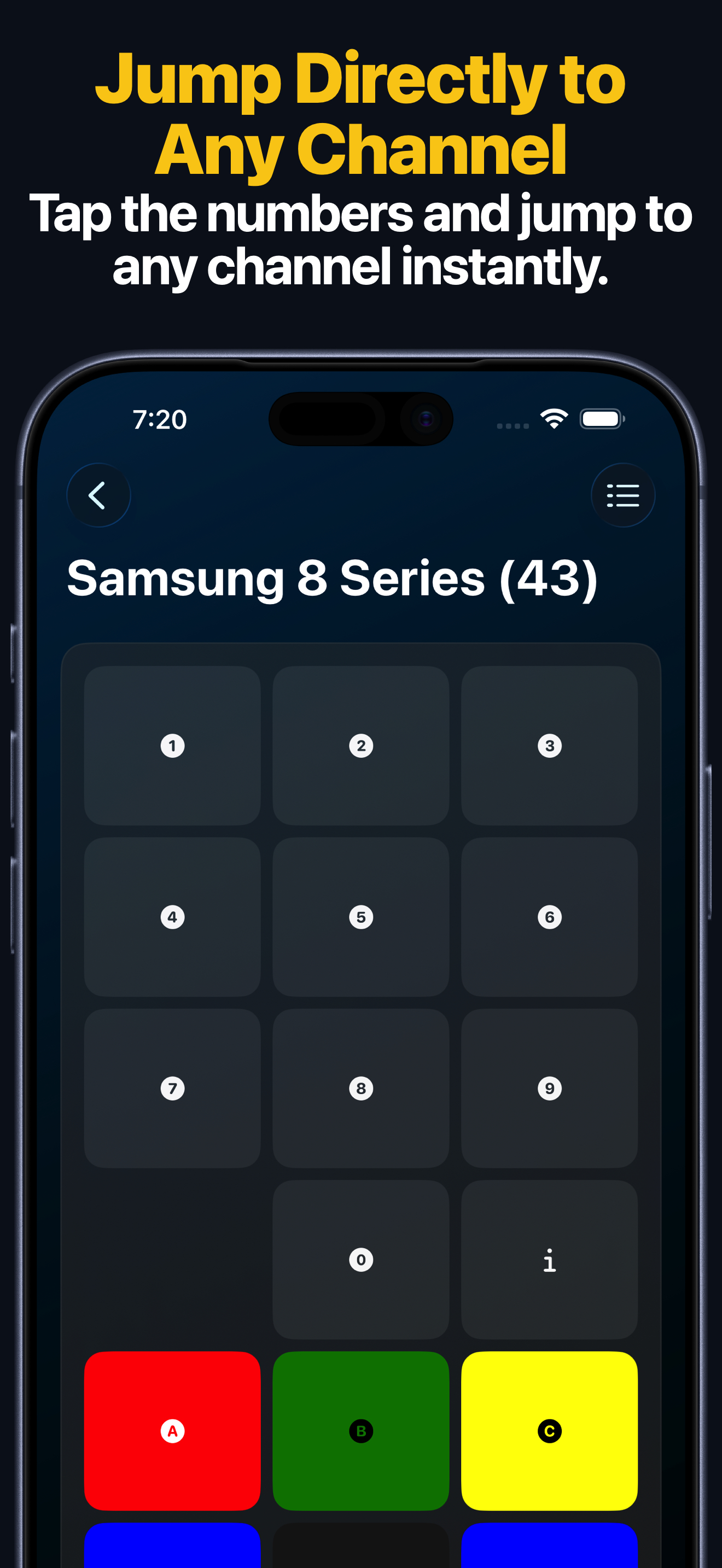
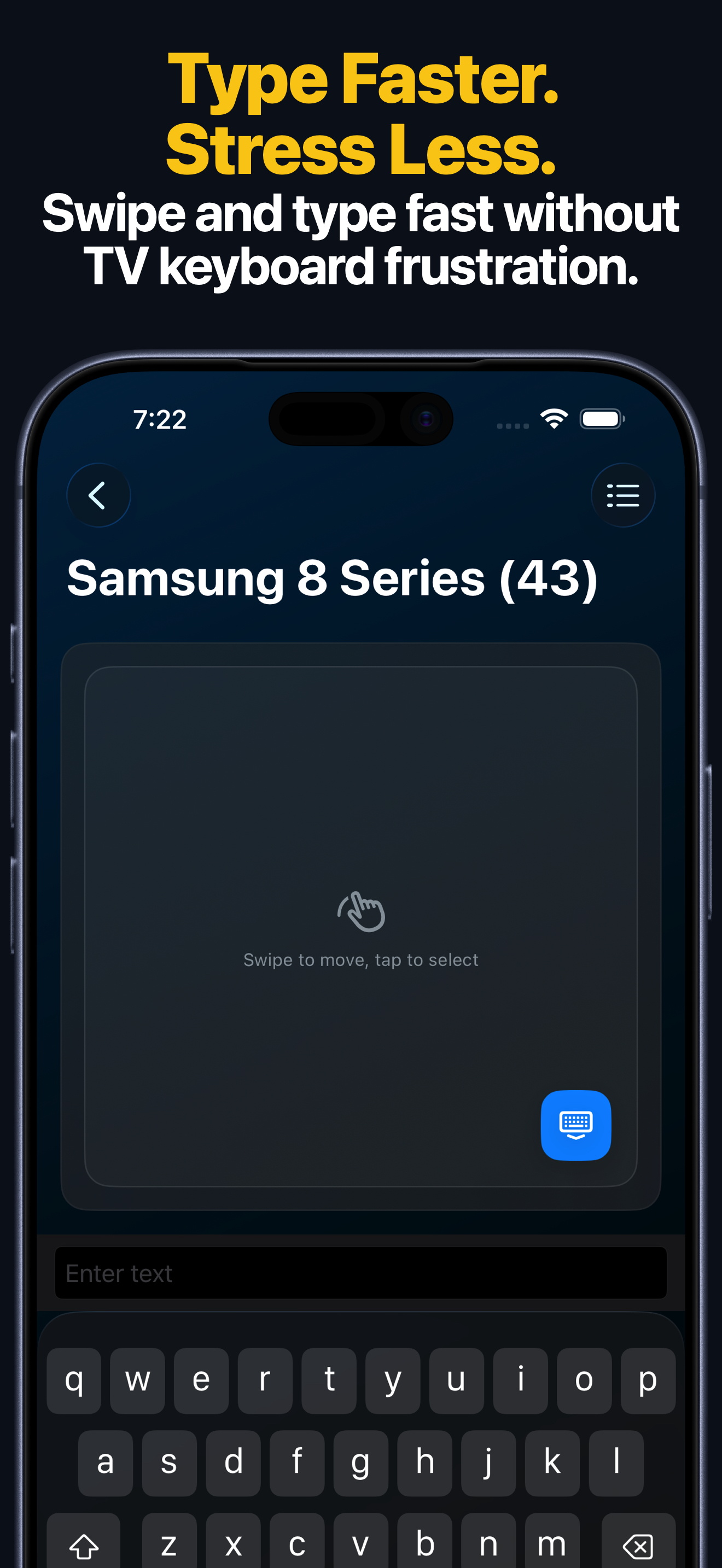
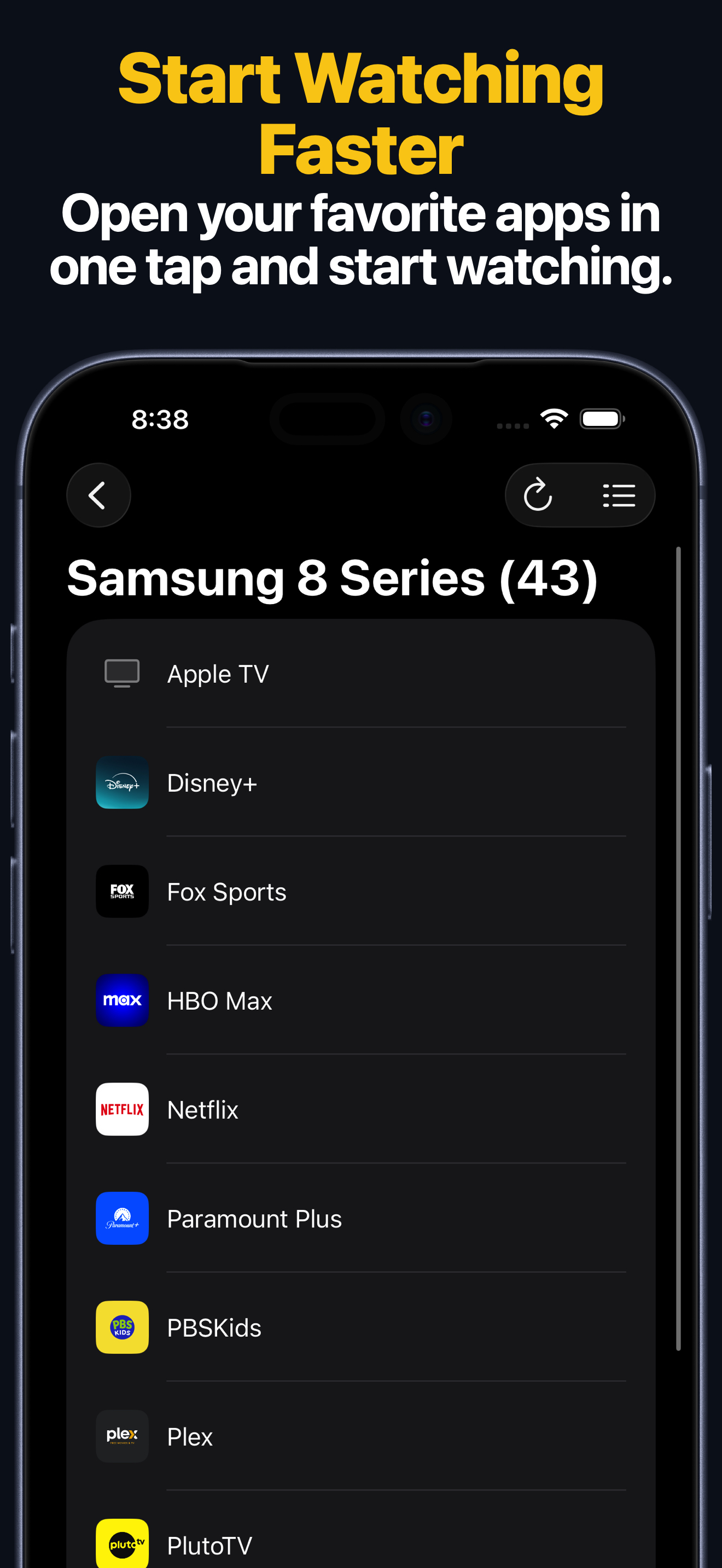
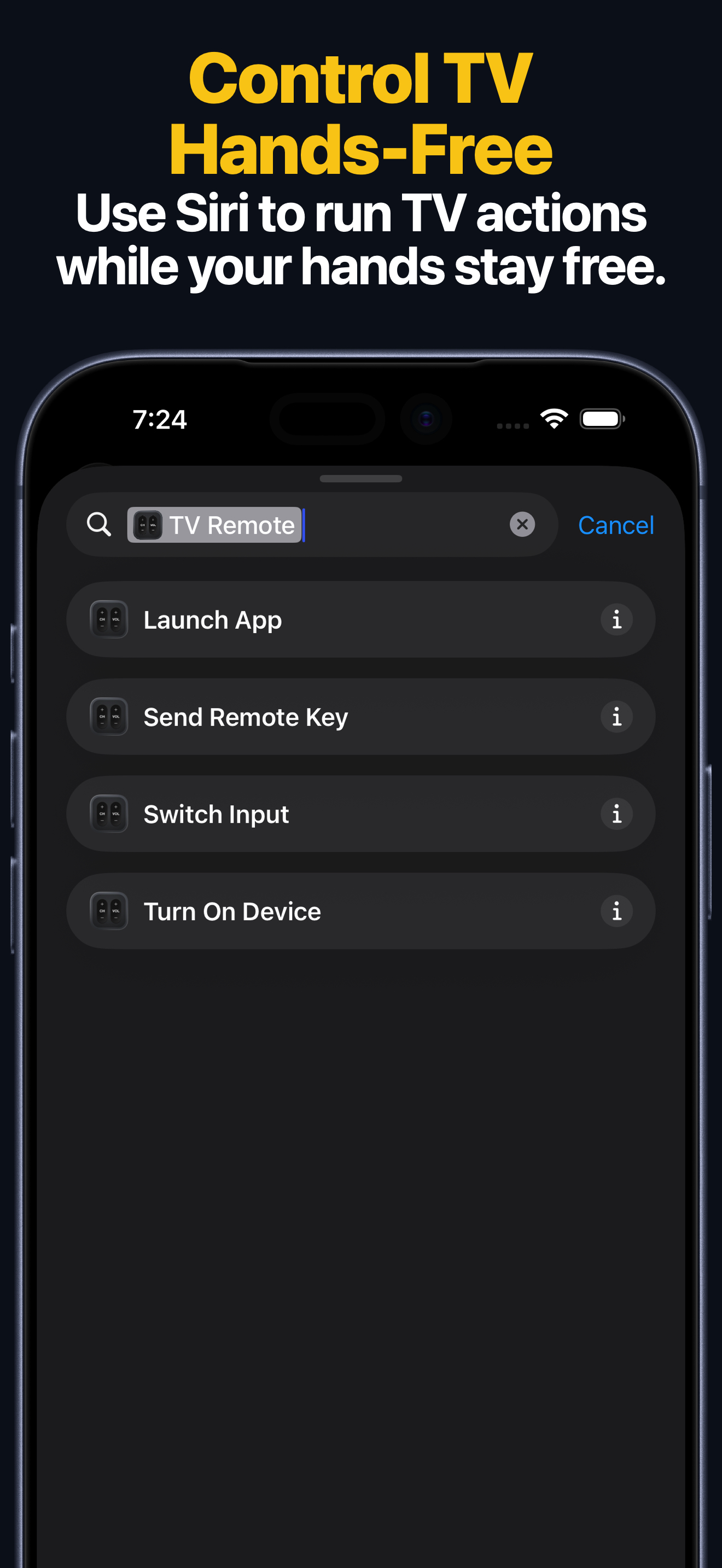
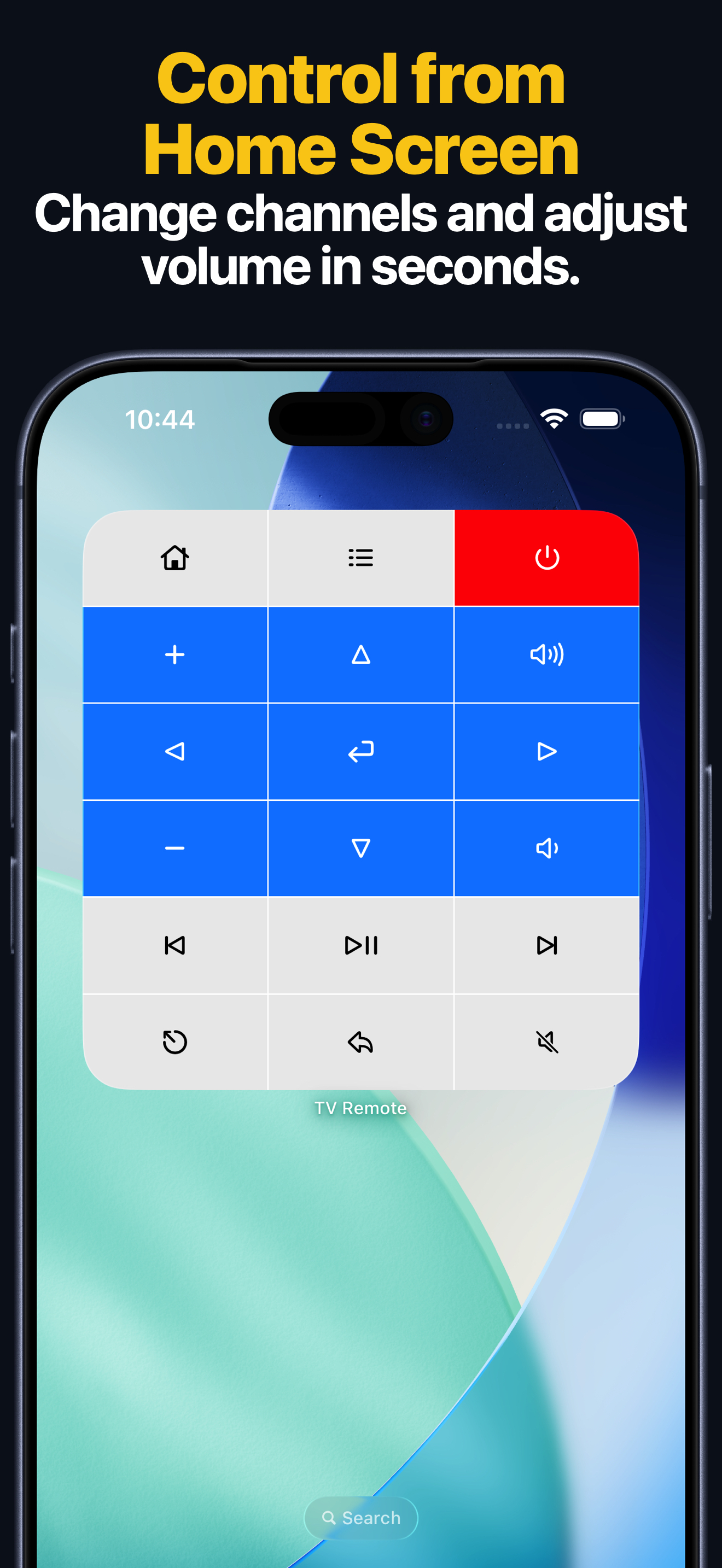
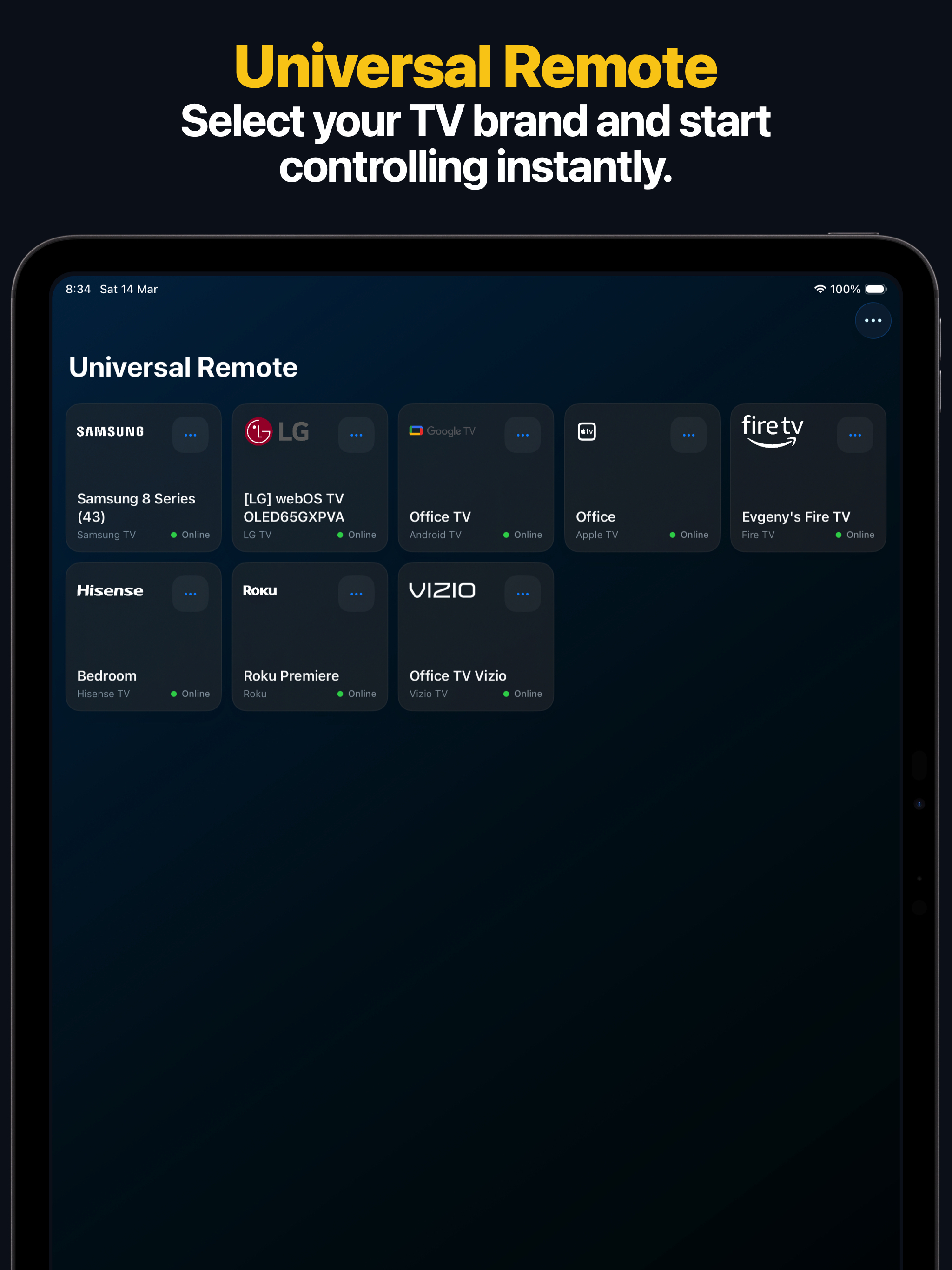
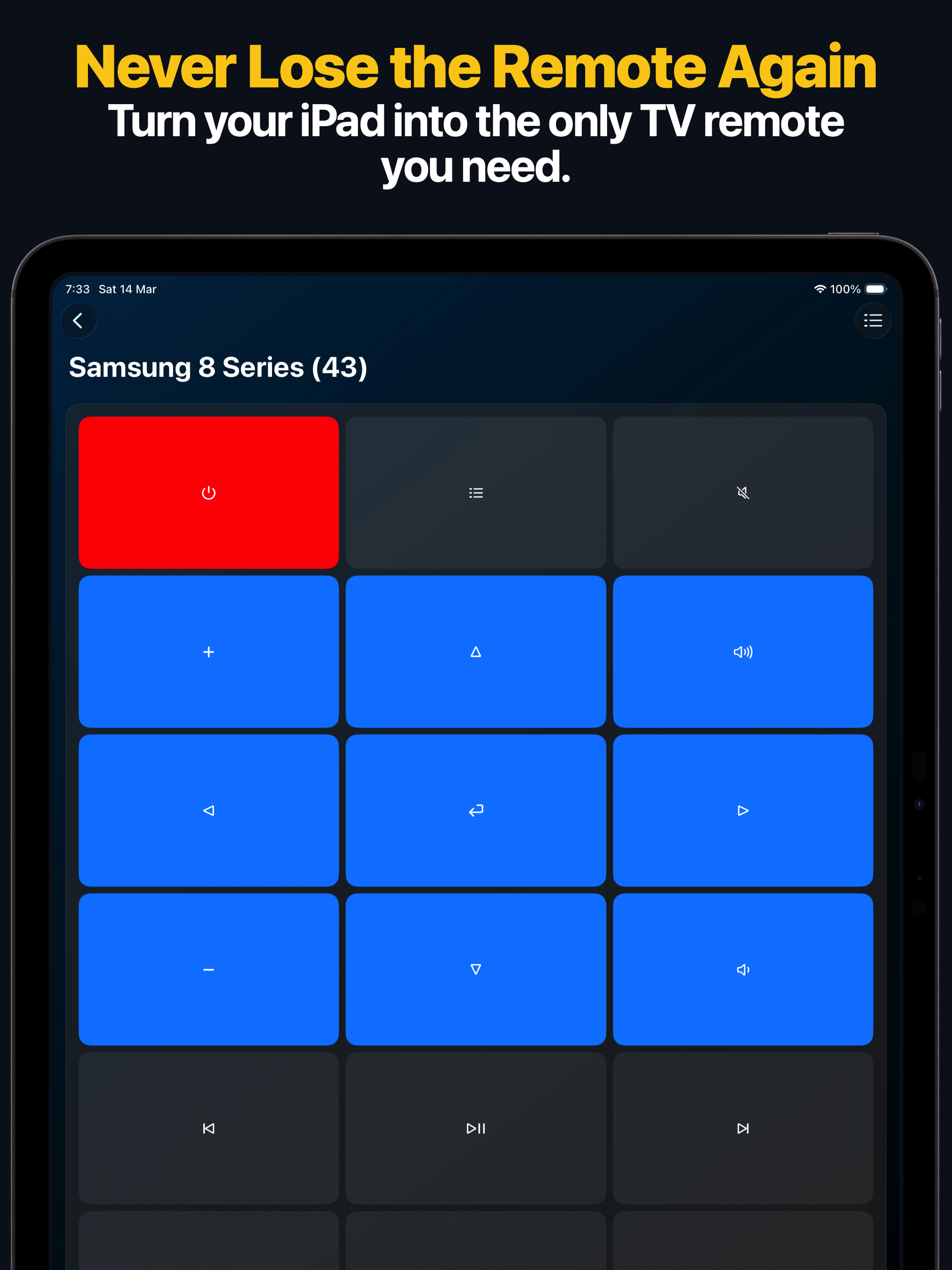
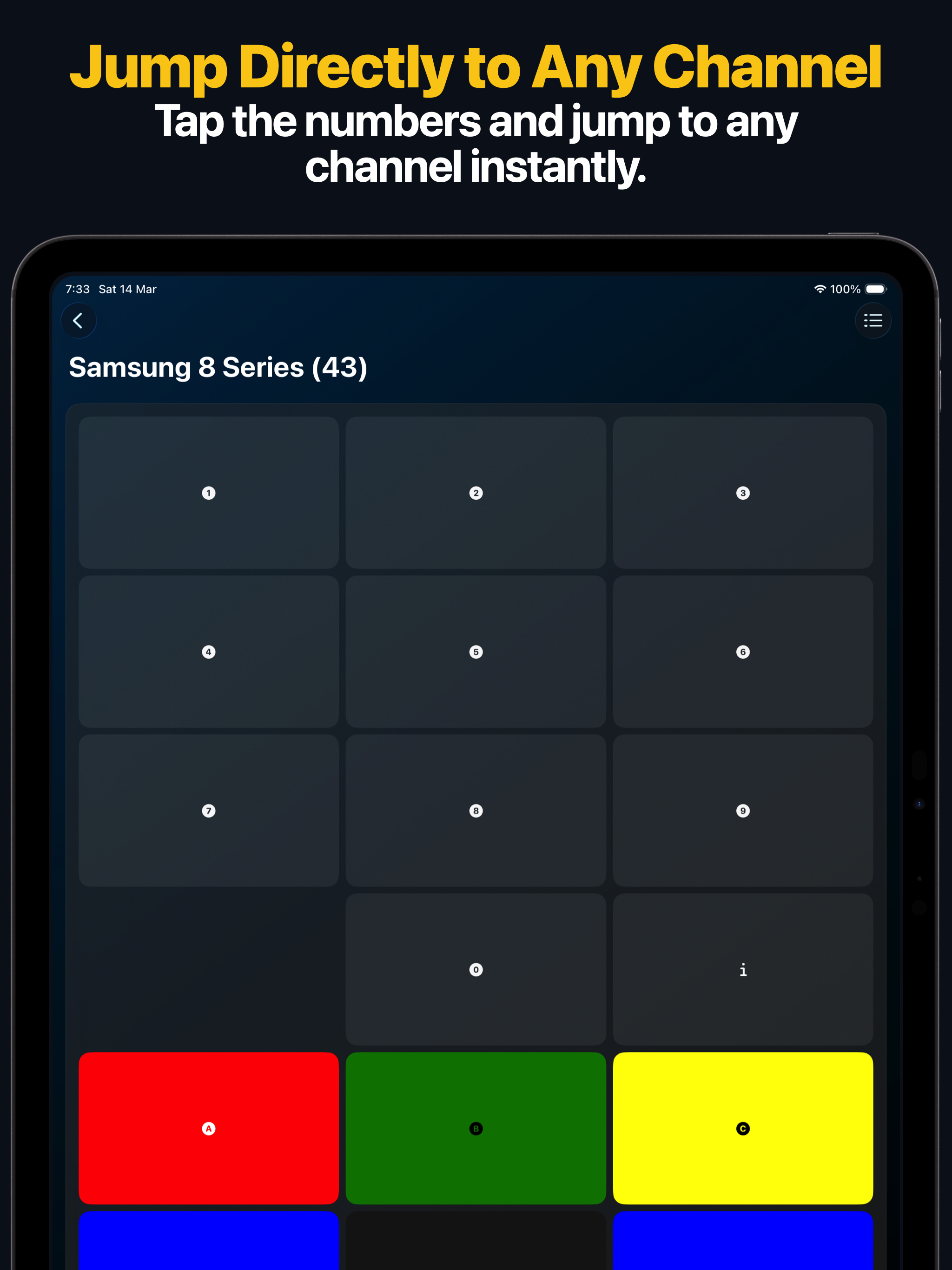
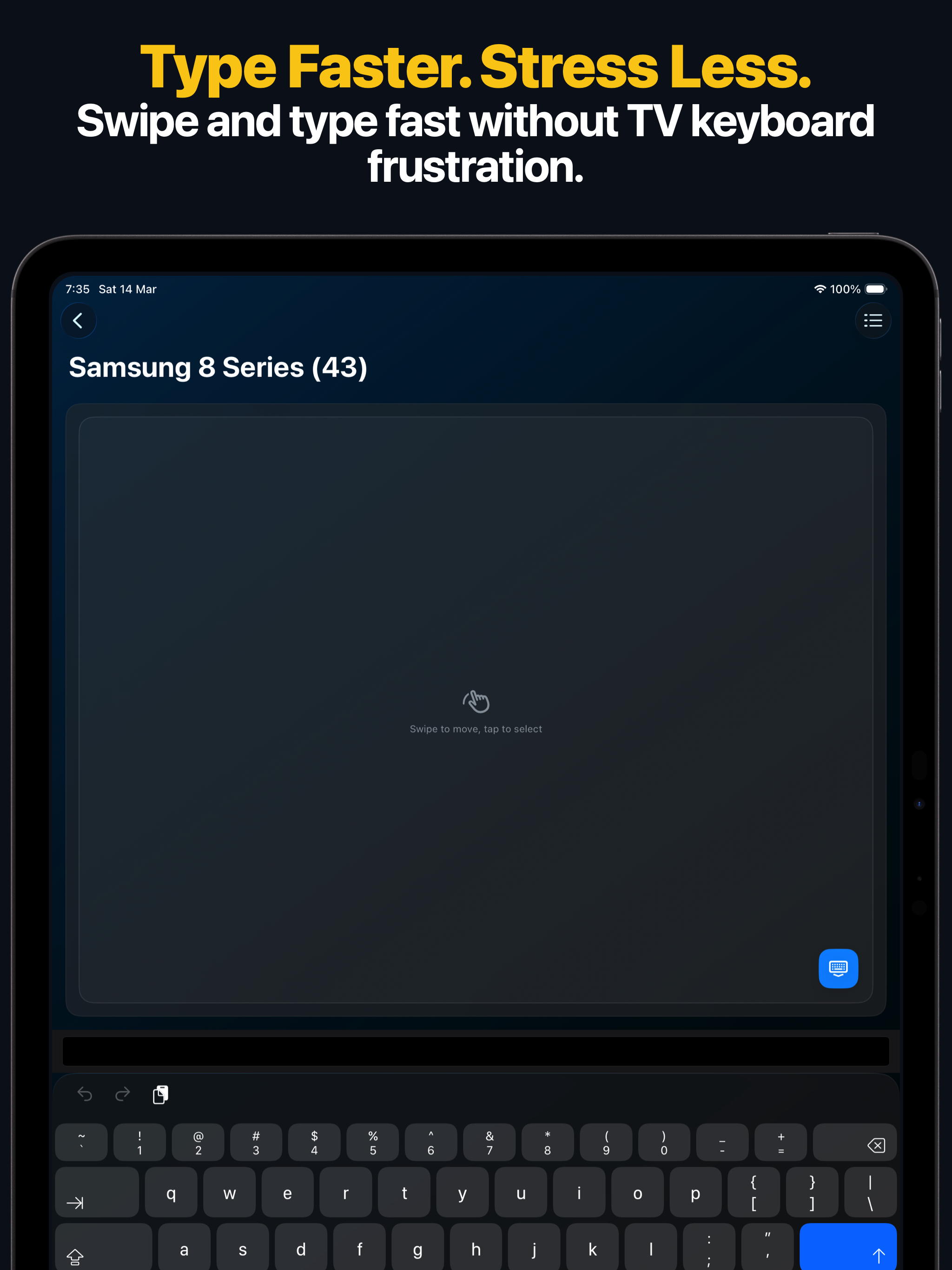
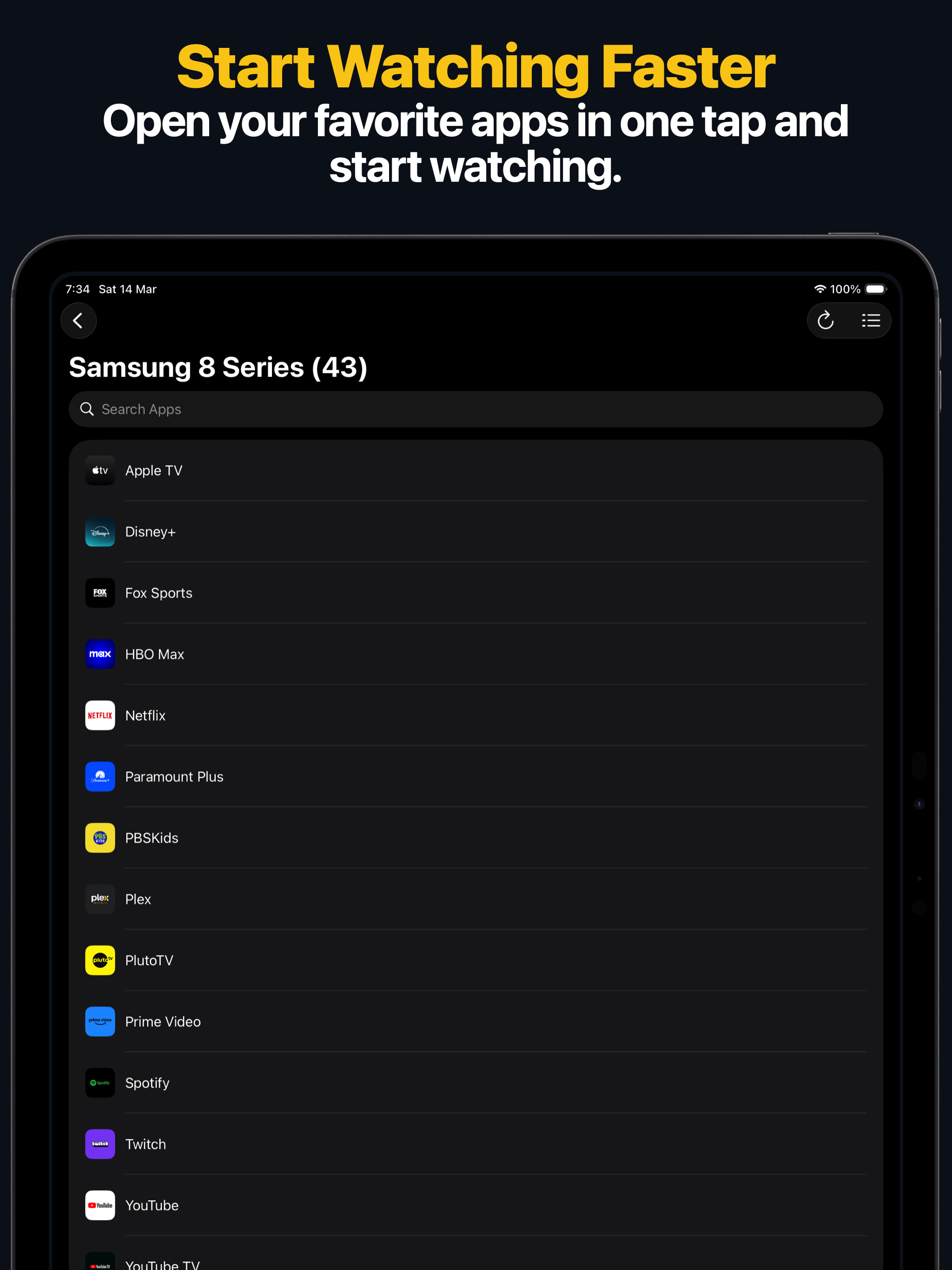
اختر منصتك للتحقّق من ميزات الاقتران والطاقة وإدخال النصوص وتشغيل التطبيقات وغيرها. يختلف توفر الميزات حسب الطراز والبرنامج الثابت وإعدادات التلفزيون.
افتح أدلة إعداد التلفزيون الخاصة بطرازك. لا تحتاج إلى Remote Helper لإقران التلفزيون.
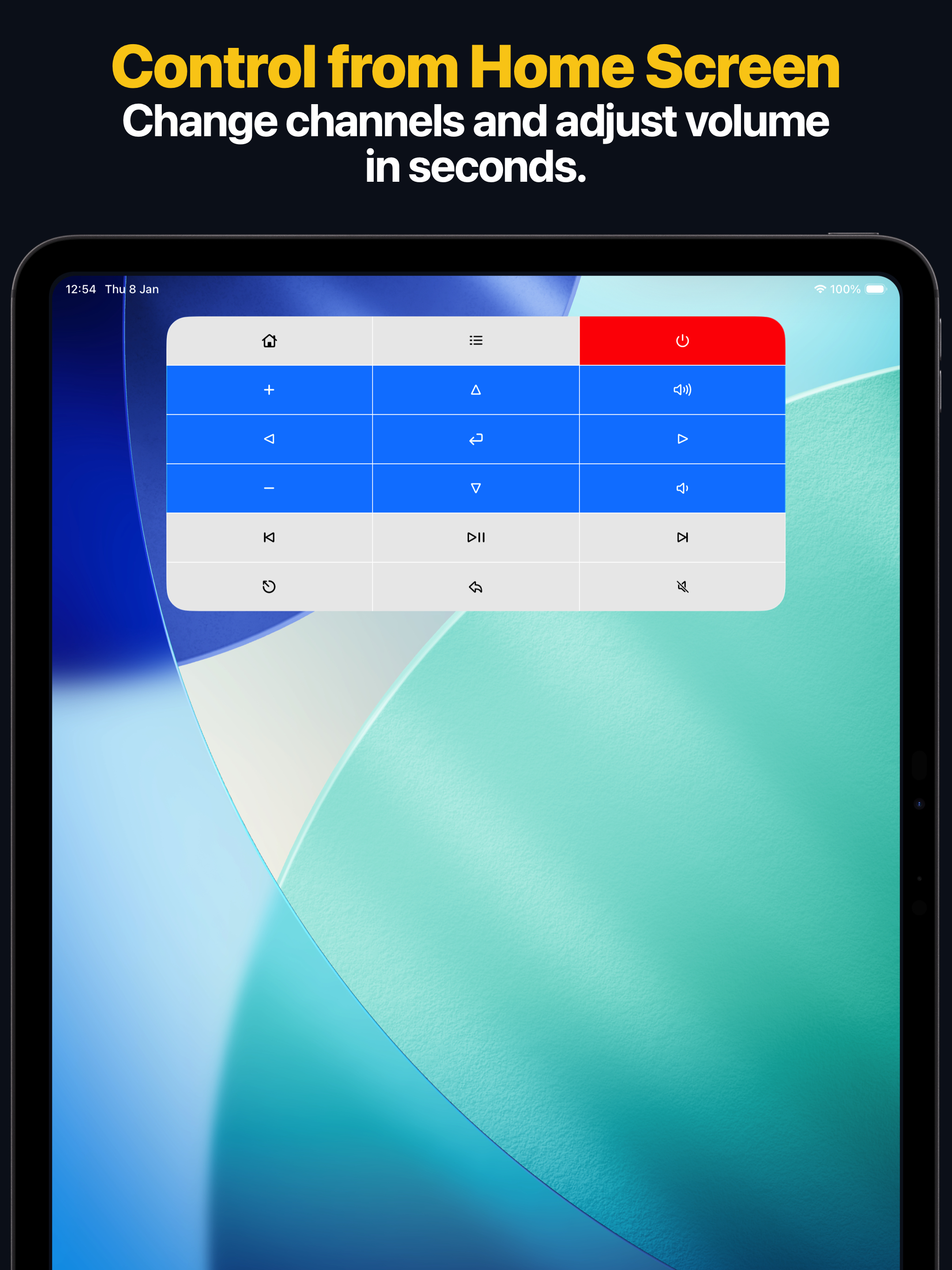
استخدم أجهزة التلفزيون المحفوظة لديك من Apple Watch أو Mac. أضِف أدوات أو أنشئ اختصارات لإجراءات «إرسال ضغطة مفتاح» و«تشغيل» و«تشغيل تطبيق» و«تبديل المدخل» حيثما يدعم التلفزيون المحفوظ الإجراء.
راجع دليل Apple Watch ودليل اختصارات Siri للتعرّف على الإجراءات المدعومة وطريقة الإعداد.
أضِف اختصارات التشغيل الناقصة على Samsung وAndroid TV وGoogle TV باستخدام مرجع تطبيقات التلفزيون المخصّصة.
يجب أن يكون الوصول إلى التلفزيون أو جهاز البث المدعوم وجهاز Apple لديك ممكنًا عبر الشبكة المحلية نفسها. راجع معلومات App Store أدناه للاطلاع على متطلبات الأجهزة الحالية، وأمان الشبكة المحلية للتعرّف على تفاصيل الاقتران والخصوصية.
تم التحقق في 30 سبتمبر 2026. قد يتغير التوفر والأسعار والمتطلبات؛ تتضمن صفحة التطبيق على App Store أحدث التفاصيل.
| التفصيل | صفحة التطبيق على App Store |
|---|---|
| الاسم | TV Remote Control — Universal |
| الإصدار الذي تم التحقق منه | 2609.5 |
| متطلبات iOS / iPadOS | 17.0 أو أحدث |
| سعر التنزيل | تنزيل مجاني؛ راجع صفحة التطبيق لمعرفة المشتريات داخل التطبيق |
| المصدر | عرض TV Remote Control — Universal على App Store |
يعمل Remote Control for TV مع تلفزيونات Samsung الذكية، وتلفزيونات LG بنظام webOS، وأجهزة Apple TV وRoku وFire TV وAndroid TV وGoogle TV، وتلفزيونات Hisense وVizio التي يدعمها التطبيق.
يتصل التطبيق عبر Wi-Fi على شبكتك المحلية. ولا يحتاج إلى خط رؤية مباشر مثل جهاز التحكم التقليدي بالأشعة تحت الحمراء.
نعم. يدعم التطبيق أدوات الشاشة الرئيسية، وأدوات شاشة القفل في إصدارات iOS المدعومة، واختصارات Siri وApp Intents لإجراءات مثل «إرسال ضغطة مفتاح» و«تشغيل» و«تشغيل تطبيق» و«تبديل المدخل» على الأجهزة المدعومة.
نعم. يتضمن التطبيق تطبيقًا على Apple Watch للتحكم السريع بلوحة الأزرار في كل فئة من فئات الأجهزة المدعومة، مع تشغيل التطبيقات على العلامات التجارية المدعومة وتبديل المصادر على تلفزيونات LG وHisense المدعومة، بالإضافة إلى تطبيق على macOS للتحكم في الأجهزة المحفوظة من Mac.
نعم. يمكنك حفظ عدة أجهزة والتبديل بين أجهزة التلفزيون أو أجهزة استقبال البث من جهاز iPhone أو iPad نفسه.
افتح مركز أدلة توصيل التلفزيون للعثور على صفحات الإعداد خطوة بخطوة واستكشاف الأخطاء وإصلاحها لأجهزة Apple TV وSamsung وLG وRoku وFire TV وAndroid TV وHisense وVizio.
مساعدة مباشرة من المطوّر
ابدأ بالدليل، أو تواصل مع المطوّر.