 انتقل إلى المحتوى

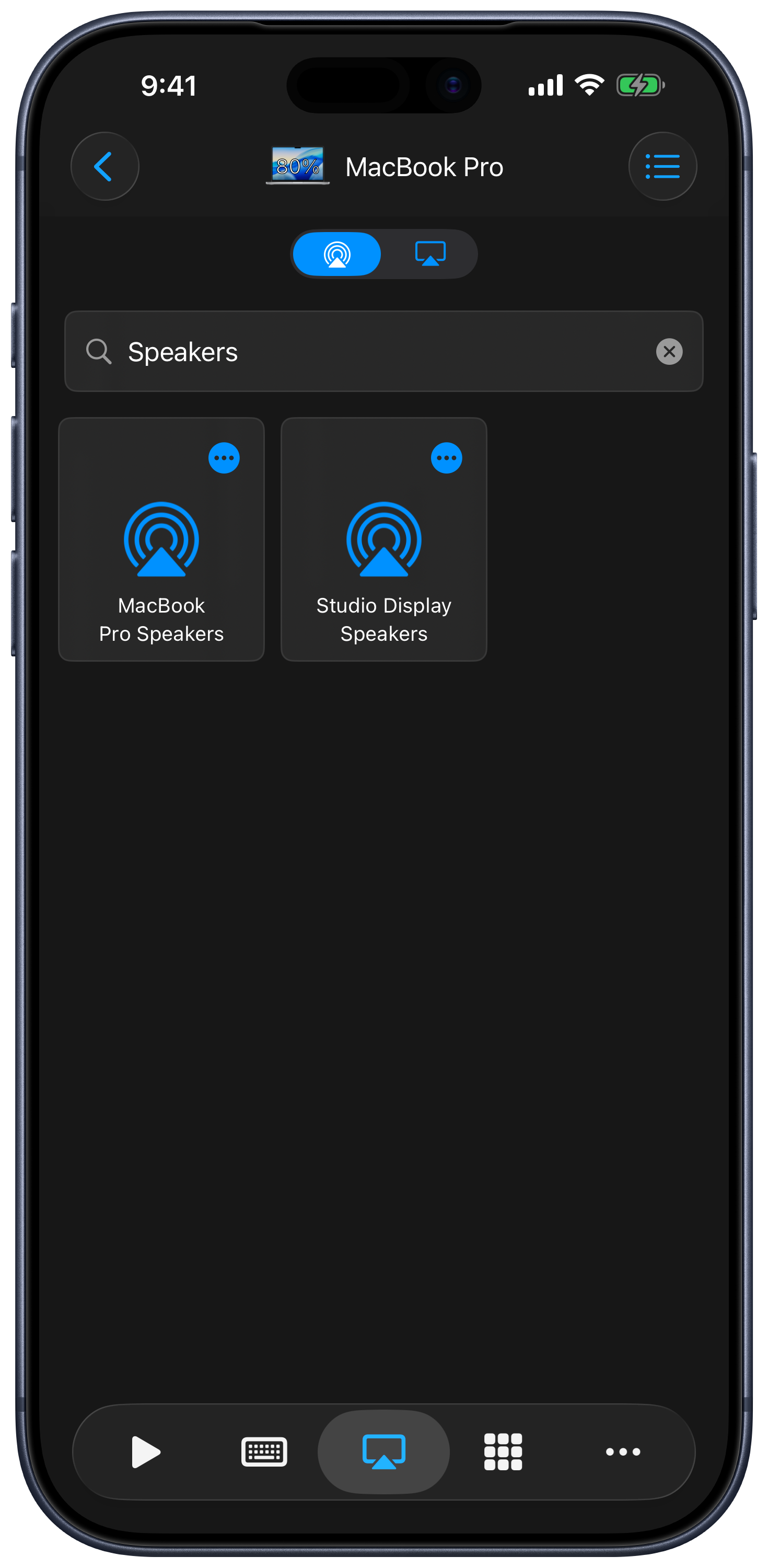
اتصل بجهاز Mac، ثم افتح AirPlay لاختيار مخارج الصوت أو وجهات انعكاس الشاشة. تغيّر أدوات التحكم هذه مخرجات Mac؛ ولا تعكس شاشة iPhone أو iPad. لا يوفّر Windows أدوات التحكم هذه الخاصة بـ AirPlay على Mac.
الصوت
اختر جهاز الصوت الذي يعرضه Mac. قد تتضمن القائمة مخارج محلية ومكبّرات صوت AirPlay المتاحة. ابحث في القائمة للعثور على وجهة وحدّدها لتبديل مخرج الصوت في Mac.
انعكاس الشاشة
حدّد شاشة متاحة أو جهاز Apple TV من قائمة «انعكاس الشاشة». حدّد الوجهة النشطة مرة أخرى لإيقاف الانعكاس. بعد الاتصال، حدّث القائمة للاطلاع على أي خيارات انعكاس/توسيع يعرضها Mac. يستخدم التوسيع الوجهة كسطح مكتب إضافي.
إذا لم تظهر أي أجهزة
- أبقِ جهاز Mac في وضع اليقظة وغير مقفل. لا يستطيع التطبيق المساعد جلب قائمة المخارج من جهاز Mac مقفل.
- أضف الصوت وانعكاس الشاشة إلى شريط قوائم Mac. توضّح الإرشادات التي يعرضها التطبيق عند خلوّ القائمة هذا المتطلب.
- تحقّق من أذونات التطبيق المساعد وحدّث Remote Helper إذا طلب التطبيق ذلك.
- تأكّد من أن جهاز الإخراج متاح لجهاز Mac، ثم حدّث القائمة.
Siri والمؤقّتات
استخدم قائمة إجراءات الوجهة للوصول إلى خيارات Siri أو المؤقّت المدعومة. في تطبيق «الاختصارات» من Apple، اختر [Computer] بث صوت الكمبيوتر عبر AirPlay أو [Computer] بث شاشة الكمبيوتر عبر AirPlay، ثم حدّد جهاز Mac المحفوظ والوجهة. راجع Siri والاختصارات.