 انتقل إلى المحتوى

القائمة
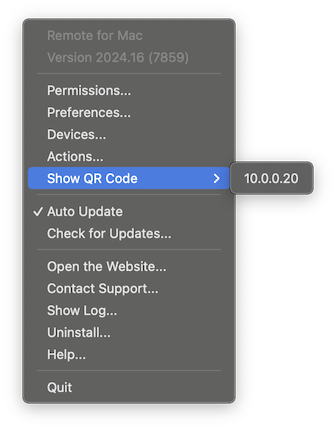
يمكن الوصول إلى قائمة التطبيق من أيقونته في شريط القوائم. وإذا اخترت إخفاء أيقونة التطبيق من شريط القوائم، فيمكنك تشغيل التطبيق من مجلد «التطبيقات» واختيار «إظهار التطبيق» من مربع الحوار.
الأذونات
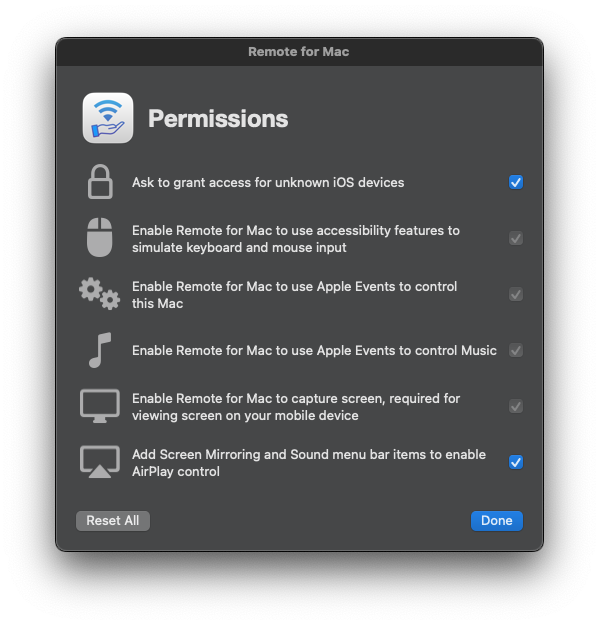
نظرًا إلى نموذج الأمان في macOS، يحتاج التطبيق إلى عدة أذونات للتحكم في الكمبيوتر.
- يمكنك اختيار ما إذا كان التطبيق سيطلب منك منح الإذن بالوصول كلما حاولت أجهزة غير معروفة الاتصال. أنصح بتفعيل هذا الإعداد إذا كنت تستخدم شبكة عامة.
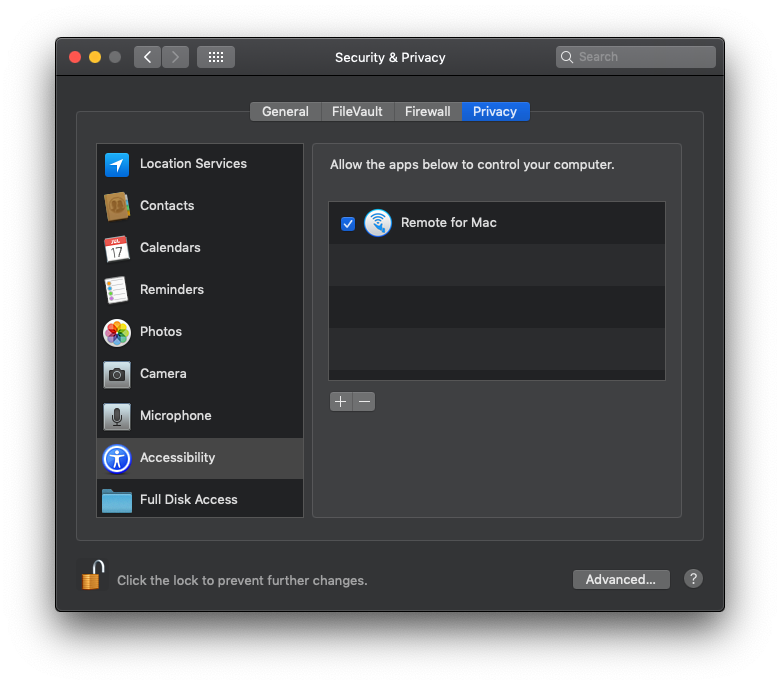
- تستخدم ميزات تسهيلات الاستخدام محاكاة إدخال لوحة المفاتيح والماوس لضبط مستوى الصوت وكتابة النصوص وتحريك مؤشر الماوس.
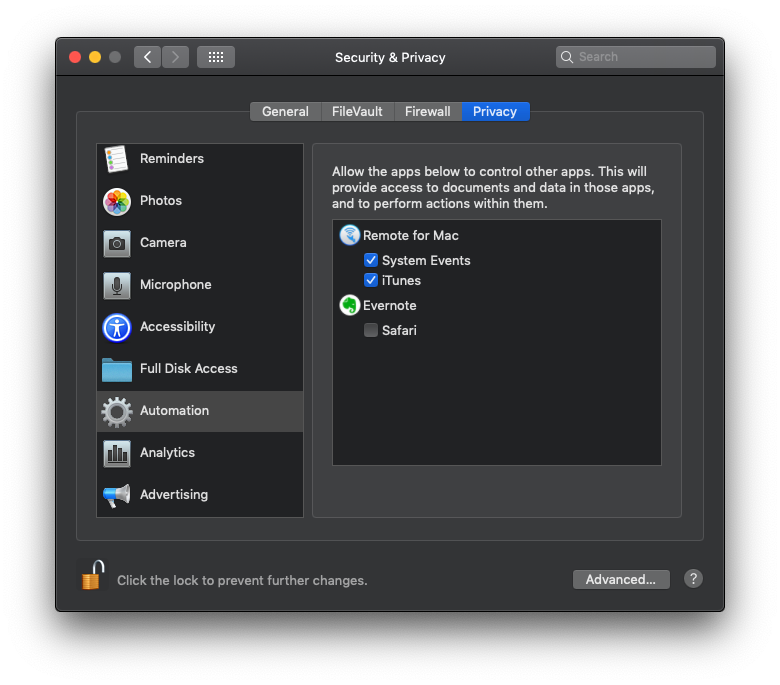
- يلزم السماح بأحداث Apple للتحكم في التطبيقات الأخرى على Mac، بما فيها تطبيق iTunes/الموسيقى.
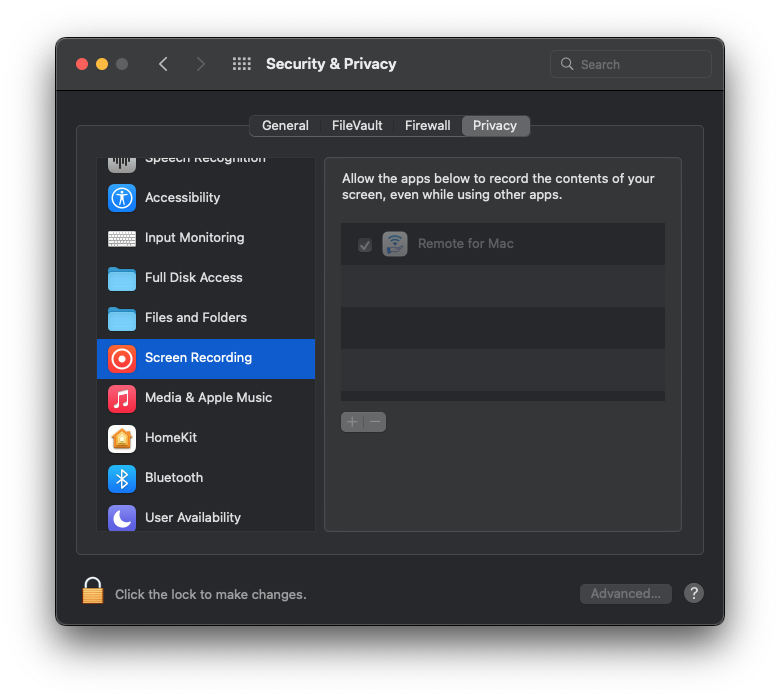
- يلزم السماح بالتقاط الشاشة لعرض شاشة Mac في التطبيق.
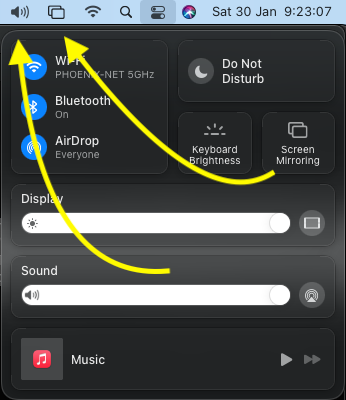
- للتحكم في انعكاس الشاشة عبر AirPlay والصوت، يجب أن تظهر أيقوناتهما في شريط القوائم. وقد تحتاج إلى إضافتها يدويًا في الأنظمة الأقدم.
التفضيلات
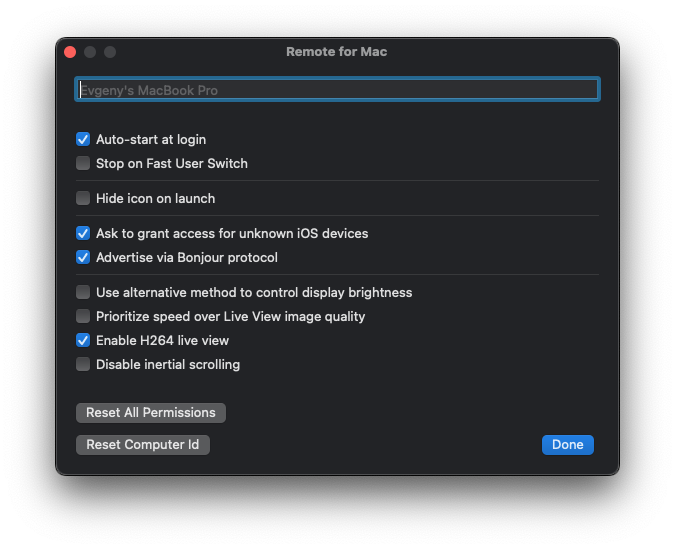
- غيّر اسم الكمبيوتر الذي يظهر به في التطبيق.
- شغّل التطبيق تلقائيًا عند تسجيل الدخول.
- أوقف التطبيق عند التبديل إلى مستخدم آخر على هذا الكمبيوتر.
- أخفِ أيقونة التطبيق من شريط القوائم بعد تشغيله. ولإظهارها مجددًا، شغّل التطبيق من مجلد «التطبيقات» واختر «إظهار التطبيق».
- مطالبتك بمنح الإذن بالوصول في كل مرة تحاول فيها أجهزة غير معروفة الاتصال.
- Bonjour بروتوكول من Apple لاكتشاف الأجهزة تلقائيًا.
- توجد طريقتان مختلفتان للتحكم في سطوع الشاشة؛ إذا لم تعمل الطريقة الافتراضية، فقد ترغب في تفعيل هذا الخيار.
-
H.264 هو ترميز فيديو يضغط بيانات الفيديو المنقولة بين الكمبيوتر وجهازك. عطّل هذا الخيار إذا كنت تستخدم أجهزة Mac أقدم لا تدعمه على مستوى العتاد.
- إذا تعذّر على التطبيق التحكم في إدخال لوحة المفاتيح أو الماوس، أو توقّفت إحدى الوظائف عن العمل بشكل غير متوقع، فأقترح تجربة «إعادة تعيين جميع الأذونات». سيؤدي ذلك إلى إعادة تشغيل التطبيق، وسيتعين عليك منحه تلك الأذونات مجددًا، لكنه قد يحل هذه المشكلات.
- إذا نقلت نظام macOS إلى كمبيوتر جديد وما زلت تستخدم الكمبيوتر القديم، فعليك اختيار «إعادة تعيين معرّف الكمبيوتر» ليظهر الجهازان في التطبيق.
الأجهزة
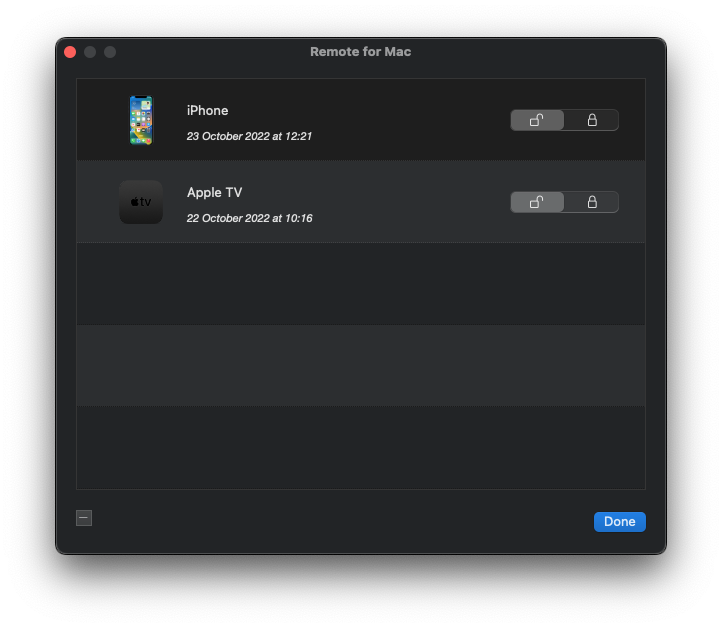
إذا احتجت إلى منع جهاز من الوصول إلى جهاز الكمبيوتر الخاص بك أو السماح له بالوصول، فيمكنك تغيير ذلك هنا بحظر وصوله أو إلغاء الحظر. يمكنك أيضًا معرفة آخر مرة اتصل فيها بجهاز الكمبيوتر، وإزالة الأجهزة الأقدم التي لم تعد تُستخدم.
الإجراءات
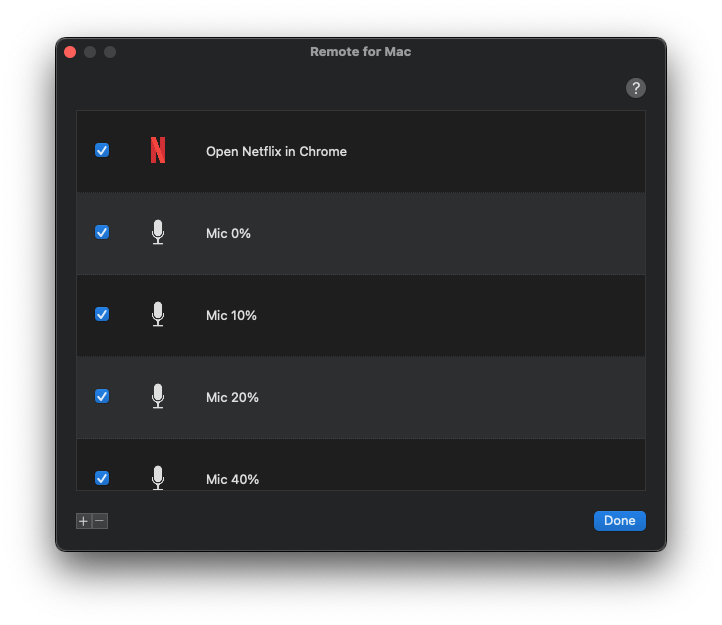
يمكنك إنشاء إجراءات مخصصة بلغة AppleScript وتشغيلها باستخدام تطبيق Remote Mouse & Keyboard.
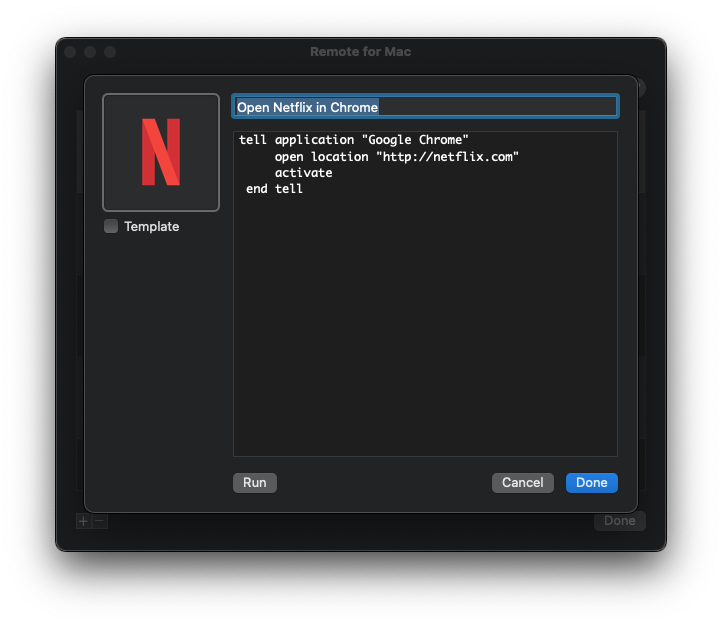
يجب أن يتضمن الإجراء أيقونة (اترك مربع «قالب» دون تحديد إذا أردت عرضها بشكلها الأصلي)، وعنوانًا، ونصًا برمجيًا مكتوبًا بلغة AppleScript. يُنصح بتشغيل الإجراء داخل التطبيق للتأكّد من عمله ومنح التطبيق الأذونات اللازمة عند الحاجة.