 انتقل إلى المحتوى

إجابة سريعة
إذا كان جدار حماية Windows يحظر Remote Mouse، فأبقِ Remote Helper قيد التشغيل، وعيّن ملف تعريف شبكتك الموثوقة على «خاص»، واسمح لـ Remote Helper بالمرور عبر جدار حماية Windows Defender للشبكات الخاصة، وتأكّد من اتصال iPhone أو iPad وكمبيوتر Windows بالشبكة المحلية نفسها.
آخر تحديث: 12 سبتمبر 2026.
الأعراض والحلول
| العَرَض | ما ينبغي التحقق منه |
|---|---|
| كمبيوتر Windows لا يظهر | تشغيل Remote Helper، والاتصال بالشبكة نفسها، وملف تعريف شبكة خاصة |
| الكمبيوتر يظهر لكن الاتصال يفشل | قائمة التطبيقات المسموح بها في جدار حماية Windows Defender |
| الاتصال يعمل عبر نقطة الاتصال لكنه لا يعمل عبر Wi-Fi | العزل في جهاز التوجيه، أو شبكة الضيوف، أو ملف تعريف جدار الحماية |
| أوامر لوحة المفاتيح أو الماوس تفشل | إصدار التطبيق المساعد، وقاعدة جدار الحماية، وأذونات Windows |
حل خطوة بخطوة
-
شبكة خاصة
إعدادات Windows → الشبكة والإنترنت → الشبكة التي تتصل بها.
-
السماح لتطبيق
أمان Windows → جدار الحماية وحماية الشبكة → السماح لتطبيق عبر جدار الحماية.
-
Remote Helper
اسمح بالوصول عبر الشبكة الخاصة، ثم أعد الاتصال من جهاز iPhone أو iPad.
- ثبّت أحدث إصدار من Remote Helper من rs.ltd/get.
- افتح Remote Helper على كمبيوتر Windows.
- صِل iPhone أو iPad وكمبيوتر Windows بالشبكة الموثوقة نفسها.
- في إعدادات Windows، تأكّد من تعيين ملف تعريف شبكتك الموثوقة على «خاص».
- افتح أمان Windows > جدار الحماية وحماية الشبكة > السماح لتطبيق عبر جدار الحماية.
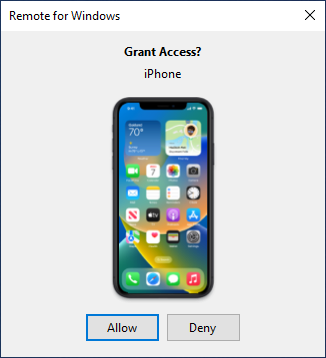
- اسمح لـ Remote Helper بالعمل على الشبكات الخاصة.
- أعد تشغيل Remote Helper وأعد الاتصال من Remote Mouse & Keyboard.
يعمل مع / لا يعمل مع
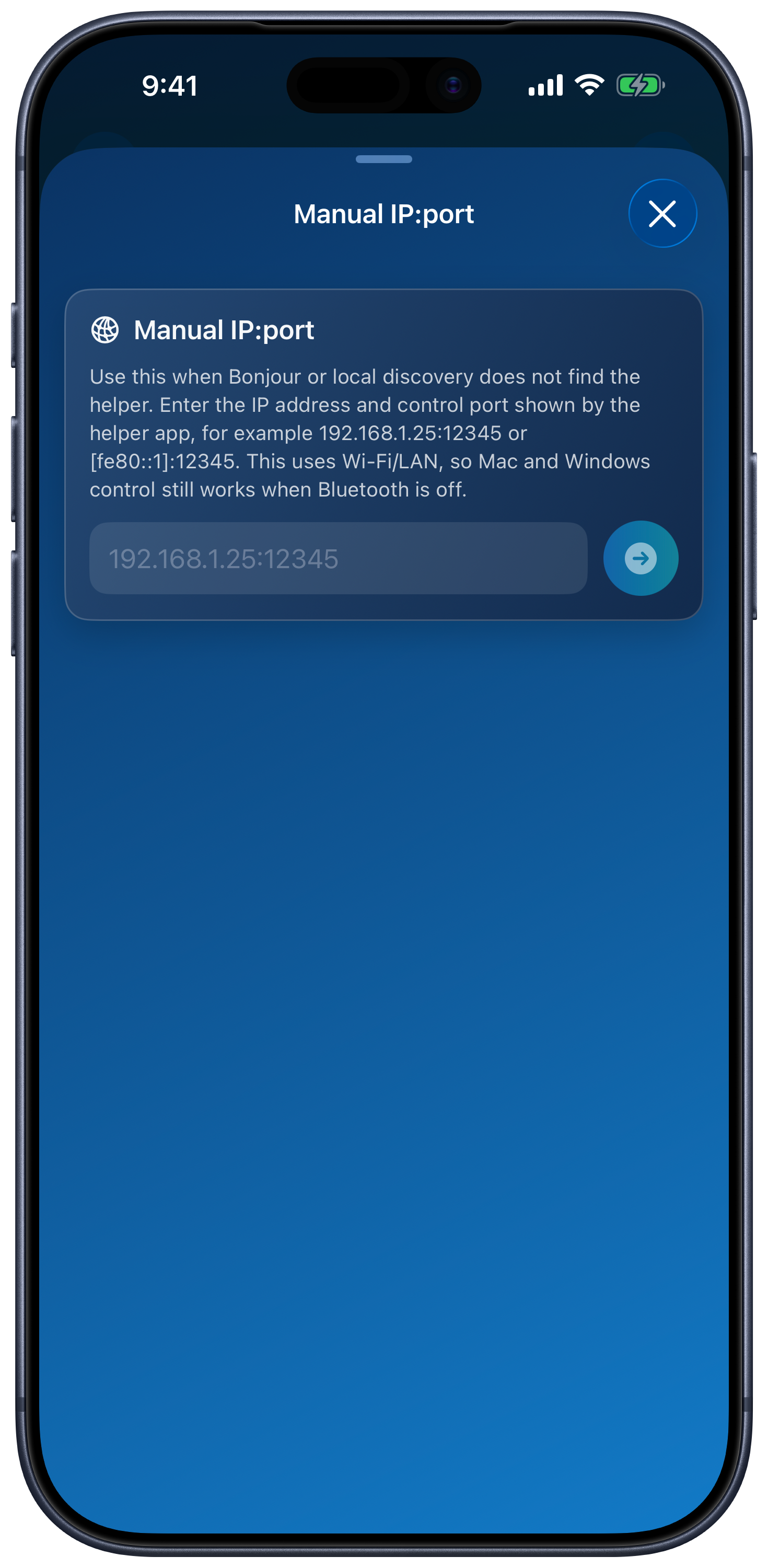
جرّب استخدام رمز QR أو إدخال العنوان يدويًا
ضمن إضافة جهاز ← كمبيوتر Windows، استخدم مسح رمز QR ضوئيًا أو إدخال IP:port يدويًا مع العنوان ومنفذ التحكم اللذين يعرضهما Remote Helper. تستخدم هاتان الطريقتان اتصال الشبكة المحلية نفسه، لذا يظل السماح باتصالات التطبيق المساعد عبر جدار الحماية ضروريًا. لا يلزم الاكتشاف عبر Bluetooth للتحكم في Windows.
متطلبات الاتصال
| يعمل مع | لا يعمل مع |
|---|---|
| كمبيوتر Windows عليه Remote Helper مثبّت ومسموح له بالمرور عبر جدار الحماية | قواعد جدار الحماية التي تحظر Remote Helper |
| الشبكات الخاصة الموثوقة في المنزل أو المكتب | شبكات عامة، أو شبكات ضيوف أو فنادق أو مدارس، أو شبكات معزولة |
| جهاز iPhone أو iPad متصل بالشبكة المحلية نفسها | أجهزة تفصل بينها شبكة VPN أو ميزة عزل الأجهزة العميلة أو شبكات فرعية مختلفة |
الأسئلة الشائعة حول جدار حماية Windows
هل ينبغي لي إيقاف تشغيل جدار حماية Windows؟
لا. أبقِ جدار الحماية مفعّلًا واسمح لـ Remote Helper بالعمل على الشبكة الخاصة الموثوقة بدلًا من ذلك.
لماذا يهم التغيير من «عام» إلى «خاص»؟
يطبّق Windows قواعد أكثر صرامة لجدار الحماية على الشبكات العامة. وبالنسبة إلى شبكة موثوقة في المنزل أو المكتب، يكون ملف التعريف «خاص» عادةً الأنسب لاكتشاف الأجهزة المحلية.
أين أجد دليل إعداد Windows الكامل؟
افتح دليل اتصال Remote Mouse وصفحة تنزيل Remote Helper.
أسئلة متكررة
لماذا يحظر جدار حماية Windows تطبيق Remote Mouse؟
قد يحظر Windows الاتصالات المحلية بالتطبيق المساعد إلى أن يُسمح لـ Remote Helper بالمرور عبر جدار الحماية، خاصةً عند استخدام ملفات تعريف الشبكات العامة.
هل ينبغي لي السماح لـRemote Helper بالعمل على الشبكات العامة؟
استخدم شبكة خاصة موثوقة متى أمكن. لا يُنصح بالسماح بوصول التطبيق المساعد على الشبكات العامة للتحكم عن بُعد المعتاد في المنزل أو المكتب.
هل يحتاج Remote Mouse إلى الإنترنت على Windows؟
يمكن أن يعمل التحكم المحلي عبر شبكة Wi-Fi نفسها أو نقطة اتصال شخصية دون إنترنت، لكن يجب أن تسمح قواعد جدار الحماية بالاتصال المحلي.