 انتقل إلى المحتوى

قائمة الأجهزة هي نقطة البداية في Remote Mouse & Keyboard. افتح جهازًا محفوظًا لاستخدام عناصر التحكم فيه، أو اختر إضافة جهاز لتوصيل جهاز آخر.
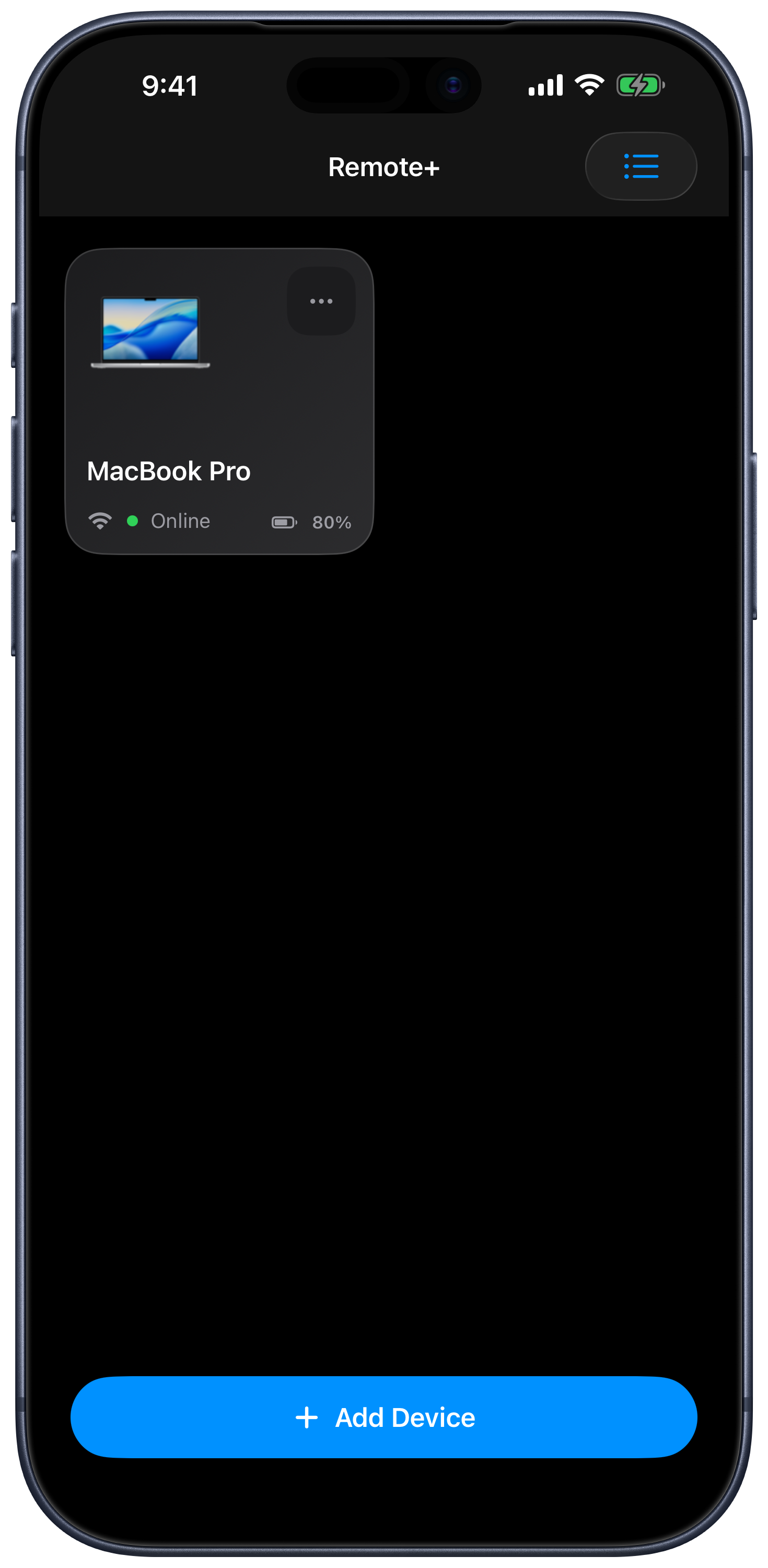
إضافة جهاز
- اختر إضافة جهاز، ثم اختر Apple Mac أو كمبيوترًا بنظام Windows أو iPad أو منصة التلفزيون لديك.
- اتبع قائمة التحقق من الإعداد وتعليمات الاكتشاف أو الاقتران.
- إذا كانت اختياراتك أثناء الإعداد الأولي تحدّ من أنواع الأجهزة الظاهرة، فاختر إظهار الكل.
يحتاج Mac وWindows إلى Remote Helper وشبكة مشتركة. وتستخدم أجهزة التلفزيون خطوات الاقتران الخاصة بمنصاتها. أما التحكم في iPad آخر فيستخدم Bluetooth ويتطلب التطبيق على كلا الجهازين.
اختيار جهاز افتراضي
افتح قائمة المزيد الخاصة بالجهاز، أو اضغط مطولًا على بطاقته، واختر الافتراضي. تشير النجمة إلى جهازك الافتراضي. اختر «الافتراضي» مرة أخرى لإلغاء تعيينه. يمكن للتطبيق فتح الجهاز الافتراضي تلقائيًا؛ ويمكنه أيضًا استعادة الجهاز وعلامة التبويب من جلستك السابقة.
تنظيم الأجهزة في غرف
- افتح قائمة الجهاز واختر تعيين لغرفة.
- اختر غرفة مقترحة أو أدخل اسم غرفة من اختيارك، ثم اضغط على حفظ.
- استخدم تغيير الغرفة لنقله لاحقًا، أو إزالة من الغرفة لإلغاء تعيينه لها.
تُجمع الأجهزة المعيّنة للغرفة نفسها معًا في القائمة. غيّر ترتيب بطاقات الأجهزة بسحبها؛ وتوفر إجراءات تسهيلات الاستخدام أيضًا خياري نقل إلى موضع أسبق ونقل إلى موضع لاحق حيثما توفرا.
إعادة الاتصال بكمبيوتر أو إيقاظه
افتح جهاز كمبيوتر لإعادة الاتصال به. إذا كان الجهاز غير متصل وله عنوان شبكة فعلي محفوظ، فستوفر القائمة خيار إيقاظ. تعتمد ميزة Wake-on-LAN على الكمبيوتر ومحوّل الشبكة وإعدادات الطاقة والشبكة المحلية؛ فهي ليست مفتاح تشغيل يصلح لكل الأجهزة.
إذا فشل اكتشاف الأجهزة، فاستخدم مسح رمز QR أو إدخال IP:port يدويًا. يجب أن يظل الجهاز المحفوظ قابلًا للوصول إليه كي يتلقى الأوامر.
إزالة جهاز
اختر إزالة من قائمة الجهاز لإزالة ذلك الجهاز المحفوظ. لا يؤدي هذا إلى إلغاء تثبيت Remote Helper أو إلغاء الوصول ضمن أذونات الأجهزة الخاصة بالتطبيق المساعد نفسه. أقرنه مجددًا من خلال «إضافة جهاز» إذا احتجت إليه لاحقًا.
لخيارات المظهر واكتشاف الأجهزة عبر Bluetooth والنشاط المباشر، راجع الإعدادات.